您现在的位置是:首页 > 自动化编程 > CAXACAXA
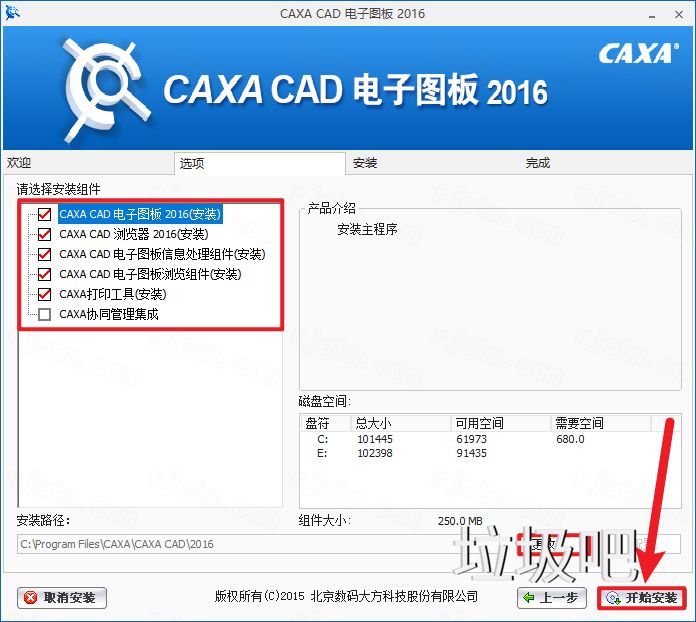
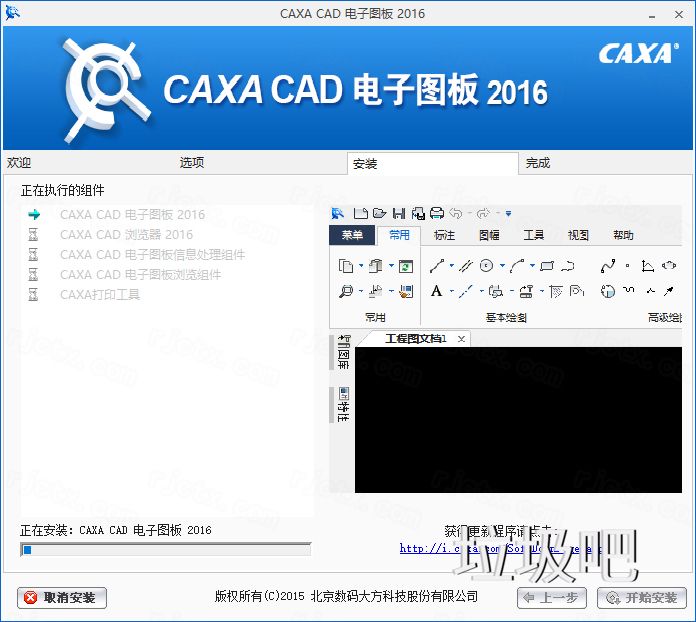
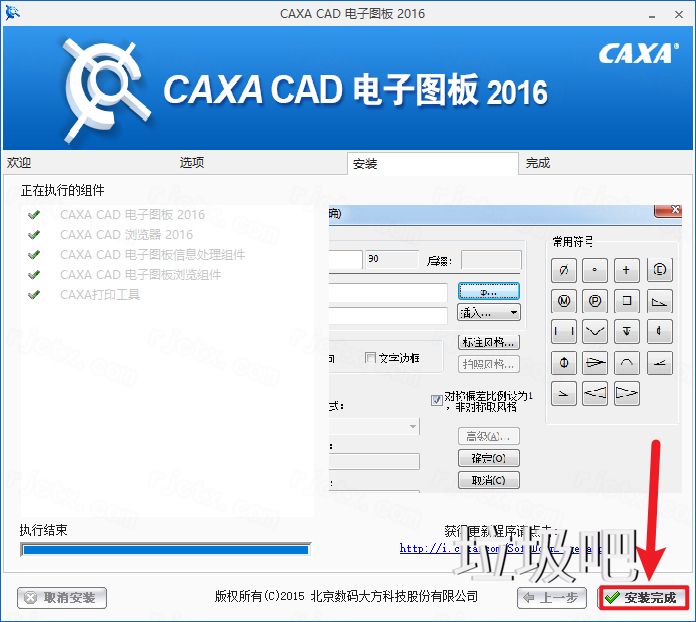
CAXA电子图板 2016安装包下载安装教程
 2025-11-15 17:11:41CAXA865人已围观
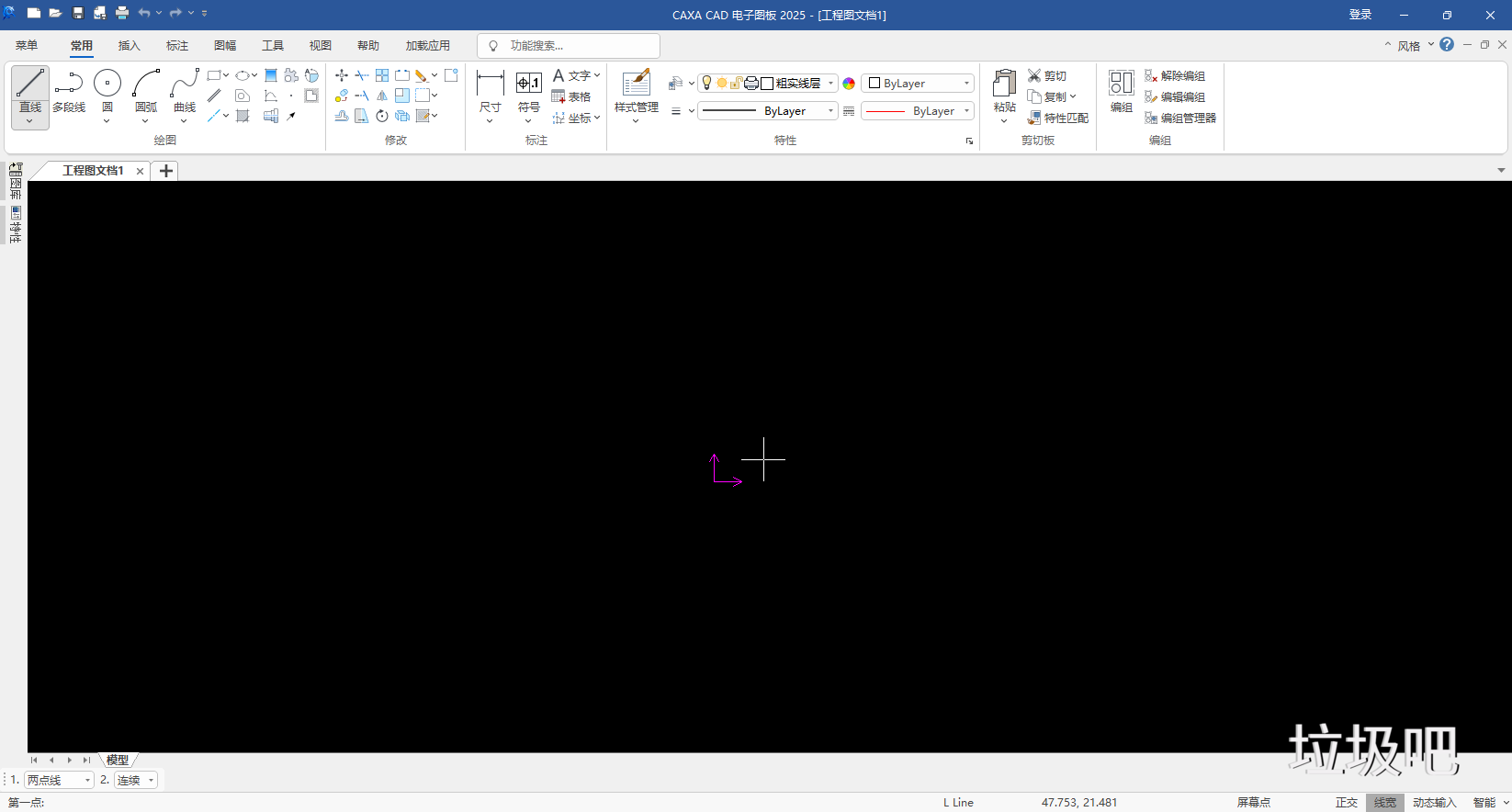
简介CAXA CAD 2016电子图板(以下简称CAXA2016)是数码大方自主研发的具有完全自主知识产权的二维CAD软件。简单易学、稳定高效、性能优良。可以零风险替代各种CAD平台,比常规CAD平台
相关文章
随机图文

CAXA电子图板 2021
caxa cad电子图板2021是一款功能强大的2D cad绘图软件。也是caxa官方发布的该系列最新版本。也被网友简称为电子画板2021。易学易用,稳定高效,性能优越。不仅可以使绘图更加高
CAXA电子图板 2018
目前市场上最流行的CAD绘图软件有:CAXA电子绘图板、AutoCAD和浩辰CAD。今天小编给大家分享的是以下版本:CAXA CAD 2018电子绘图板中文版,由数码大方开发。自主研发的与AutoCAD
CAXA线切割2020特别版软件安装包下载安装教程
CAXA线切割2020特别版是一款专门为各种线切割机床而准备的数控编程软件,我们可以通过这款软件先提前绘制好需要切割的图形样式,然后再使用线切割机床来完成切割操作。相信有了
CAXA电子图板 2023
CAXACAD电子图板2023破解版是根据我国机械设计国家标准制作的多功能CAD辅助设计软件。这是一系列软件的最新版本。这个软件不仅采用了更符合工程师习惯的操作方式,还增加了很
| 留言与评论 (共有 条评论) |