您现在的位置是:首页 > 自动化编程 > CAXACAXA

CAXA电子图板 2015安装包下载安装教程

2025-11-15 17:12:30CAXA468人已围观

简介CAXA电子图板 2015年是由北京数字Grand Technology Co,Ltd。创建的专业图形编辑和设计辅助工具。它旨在帮助用户轻松实现“思维或收入”。通过简单的绘图操作和开
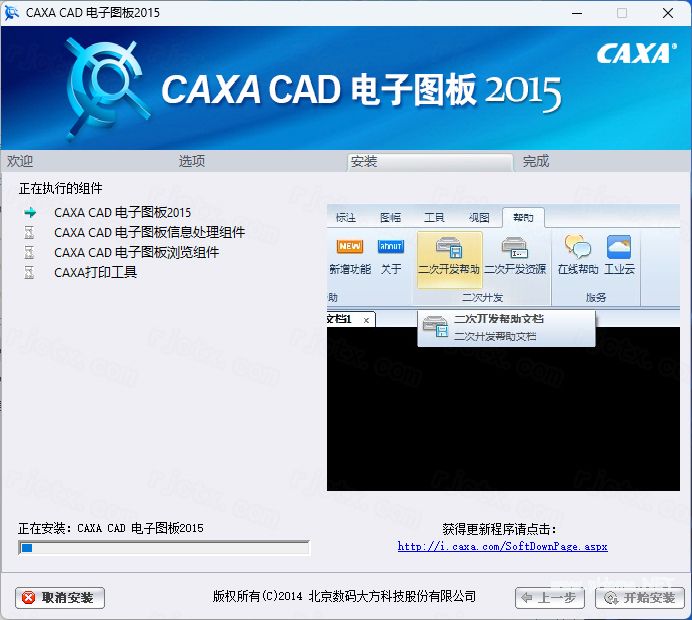
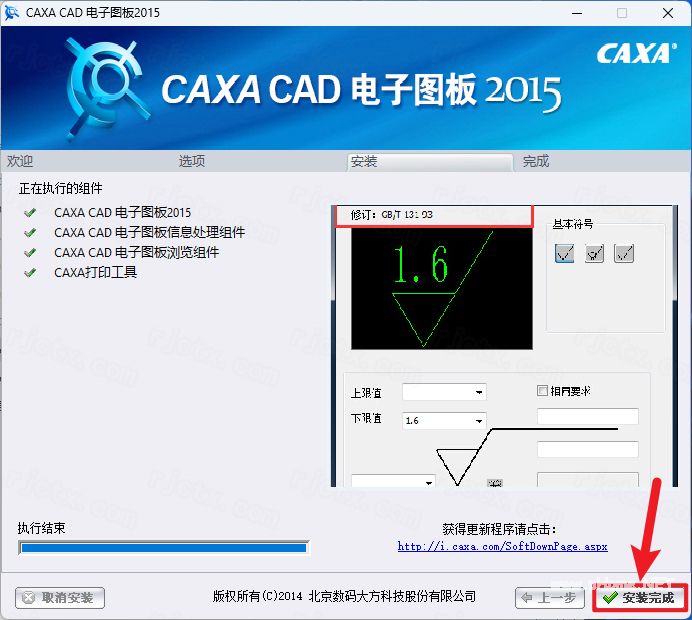
6.软件安装中,稍等片刻

<a href=http://www.lj8.net/s/CAXA/ target=_blank class=infotextkey>CAXA</a>电子图板 2015插图5

7.点击【安装完成】

<a href=http://www.lj8.net/s/CAXA/ target=_blank class=infotextkey>CAXA</a>电子图板 2015插图6

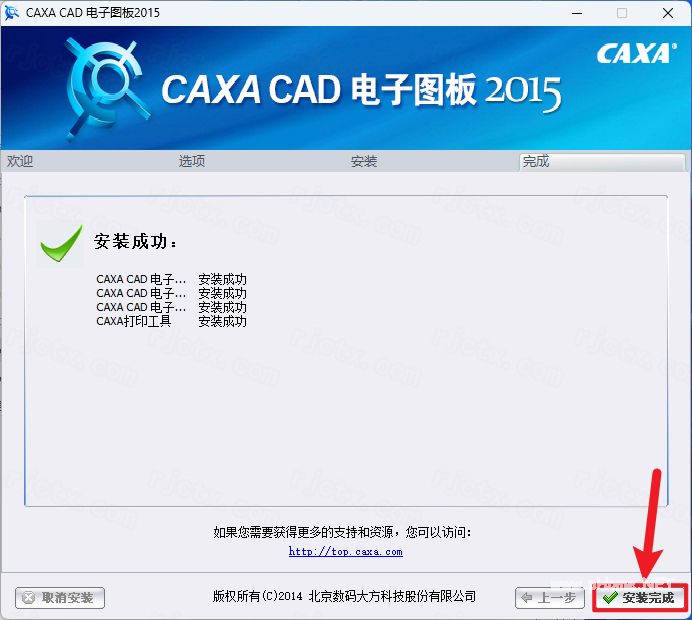
8.软件安装成功,点击【安装完成】

<a href=http://www.lj8.net/s/CAXA/ target=_blank class=infotextkey>CAXA</a>电子图板 2015插图7

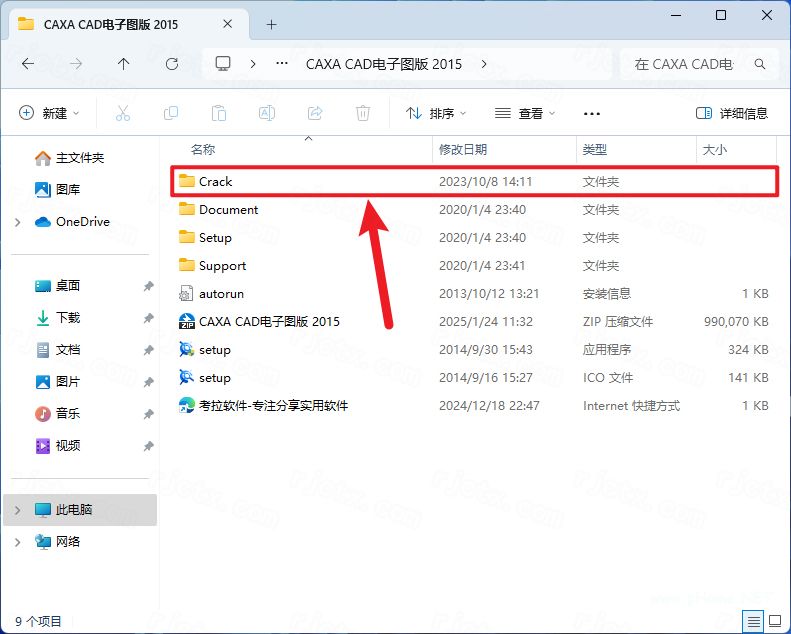
9.回到CAXA cad电子图版 2015文件夹,找到【Crack】文件夹,右键【打开】它

<a href=http://www.lj8.net/s/CAXA/ target=_blank class=infotextkey>CAXA</a>电子图板 2015插图8

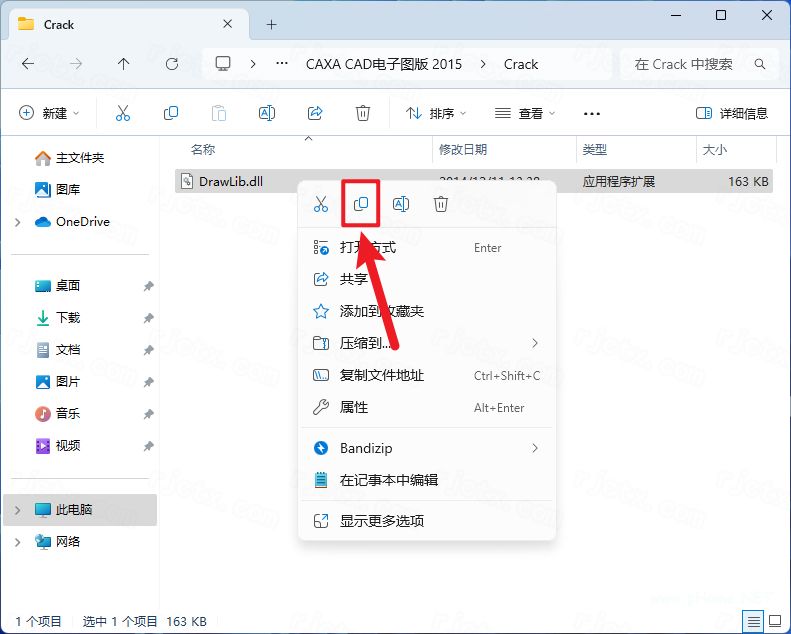
10.找到【DrawLib.dll】文件,再右键点击【复制按钮】

<a href=http://www.lj8.net/s/CAXA/ target=_blank class=infotextkey>CAXA</a>电子图板 2015插图9

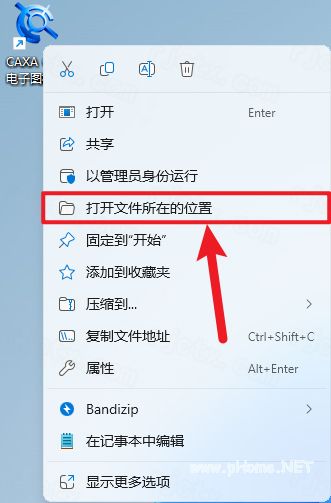
11.回到桌面,右键桌面上的【CAXA cad电子图板 2015软件图标】,点击【打开文件所在的位置】

<a href=http://www.lj8.net/s/CAXA/ target=_blank class=infotextkey>CAXA</a>电子图板 2015插图10

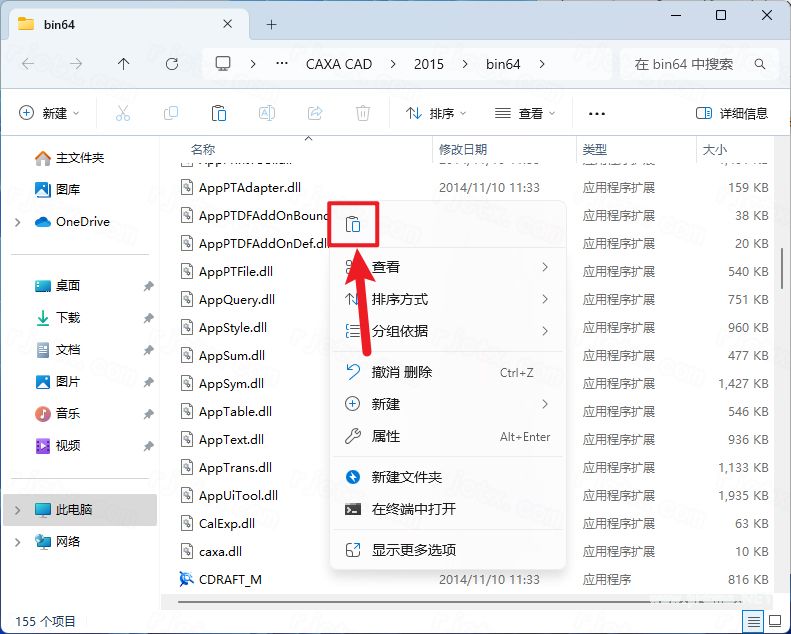
12.右键文件夹的空白处,点击【粘贴按钮】

<a href=http://www.lj8.net/s/CAXA/ target=_blank class=infotextkey>CAXA</a>电子图板 2015插图11

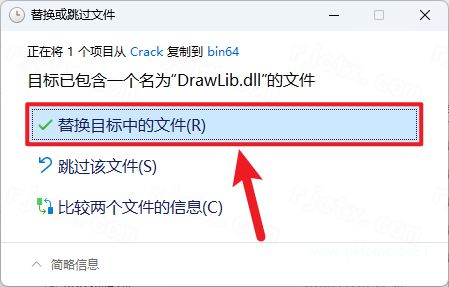
13.点击【替换目标中的文件】

<a href=http://www.lj8.net/s/CAXA/ target=_blank class=infotextkey>CAXA</a>电子图板 2015插图12

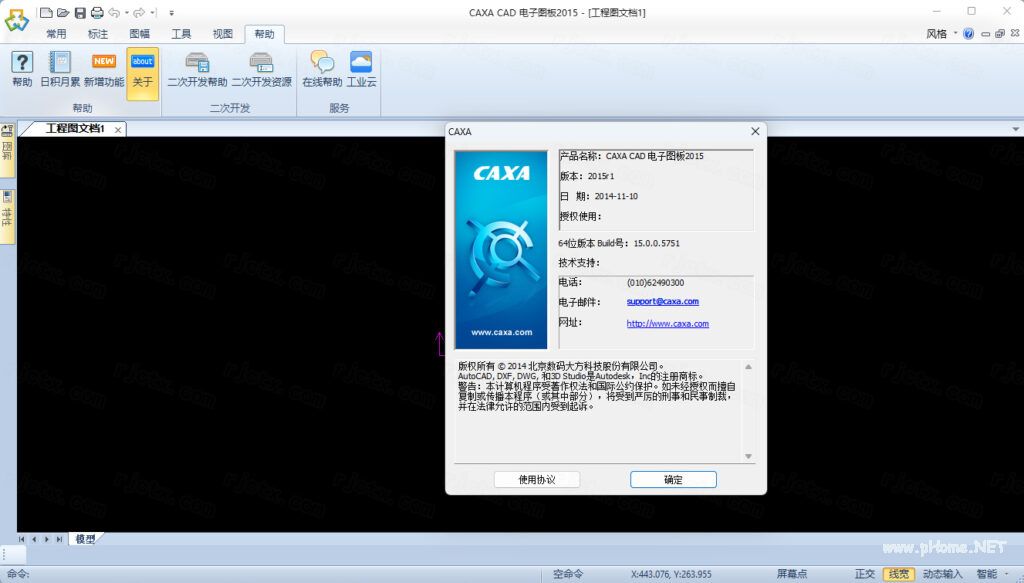
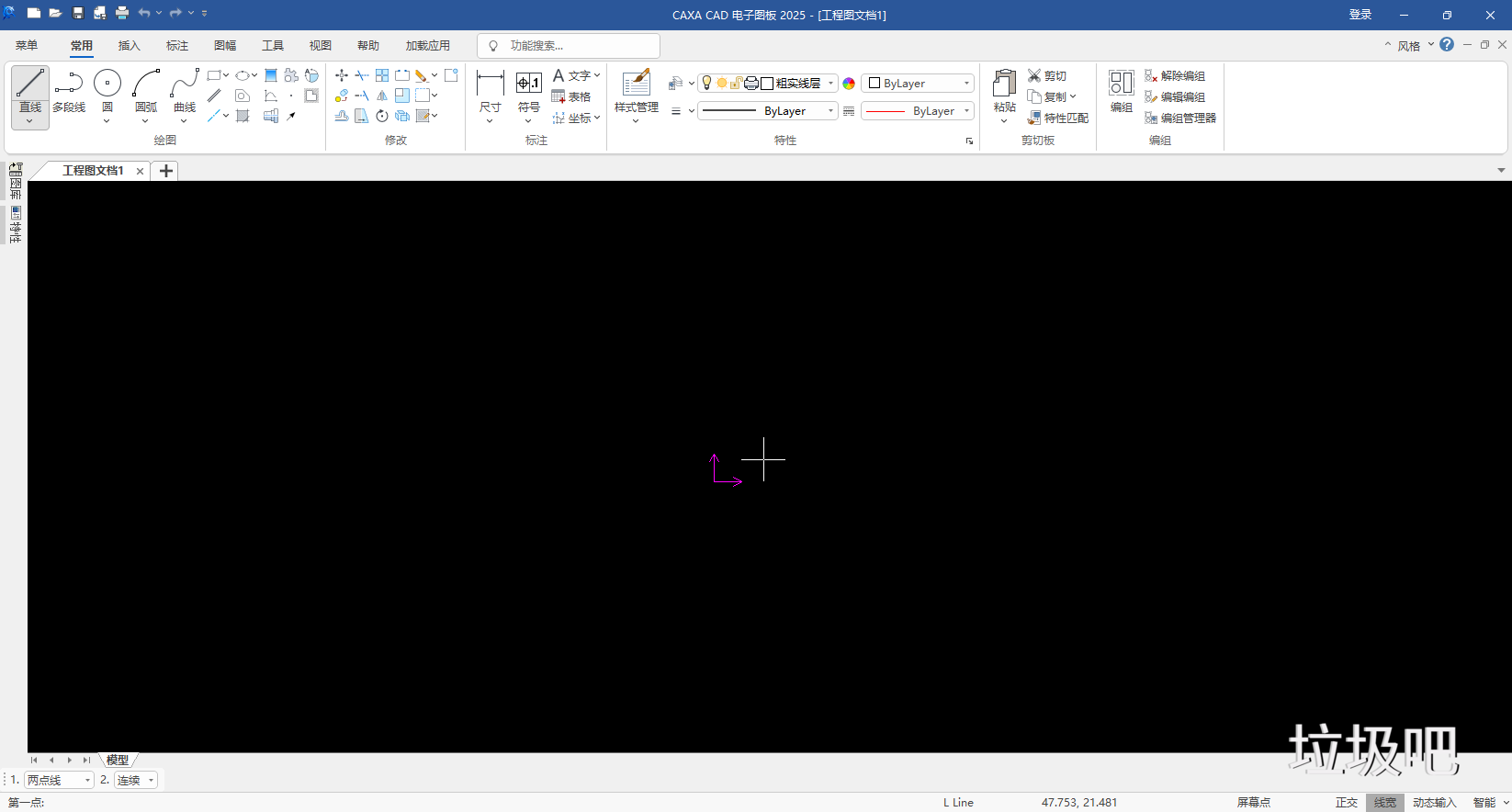
14.回到桌面,右键桌面上的【CAXA cad电子图板 2015软件图标】,点击【打开】

<a href=http://www.lj8.net/s/CAXA/ target=_blank class=infotextkey>CAXA</a>电子图板 2015插图13

15.安装完成

<a href=http://www.lj8.net/s/CAXA/ target=_blank class=infotextkey>CAXA</a>电子图板 2015插图14

下载地址
免费下载
百度网盘立即下载提取码: y8rm复制
夸克网盘立即下载提取码: MUTu复制
迅雷云盘立即下载提取码: br3z复制

Tags:

很赞哦! ()

留言与评论 (共有 条评论)
验证码: