您现在的位置是:首页 > 自动化编程 > CAXACAXA
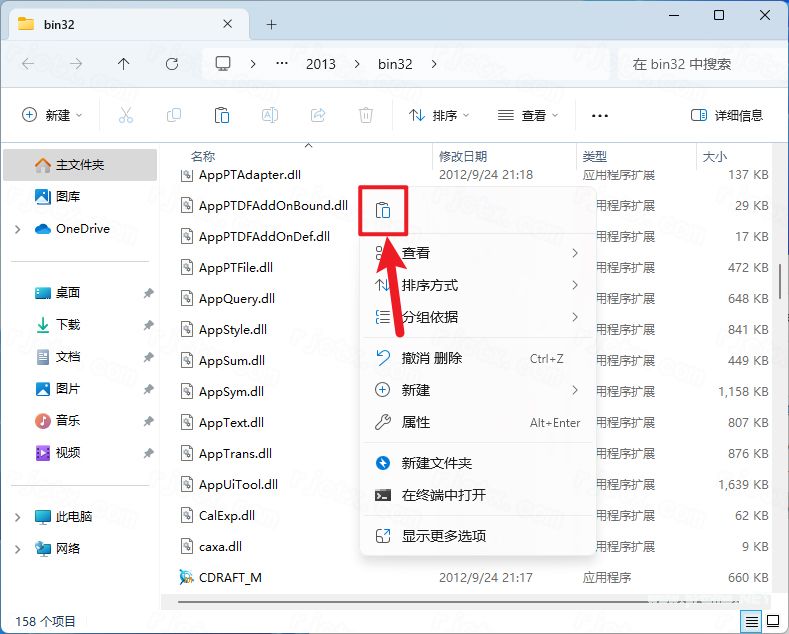
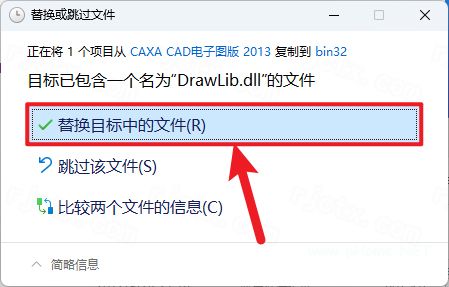
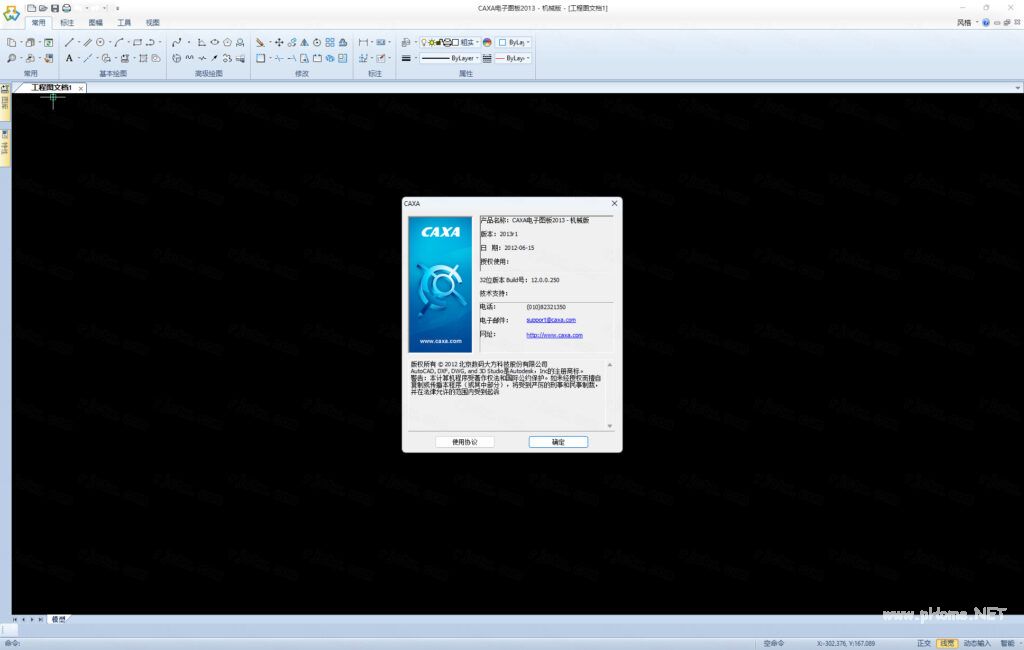
CAXA电子图板 2013安装包下载安装教程
 2025-11-15 17:13:20CAXA673人已围观
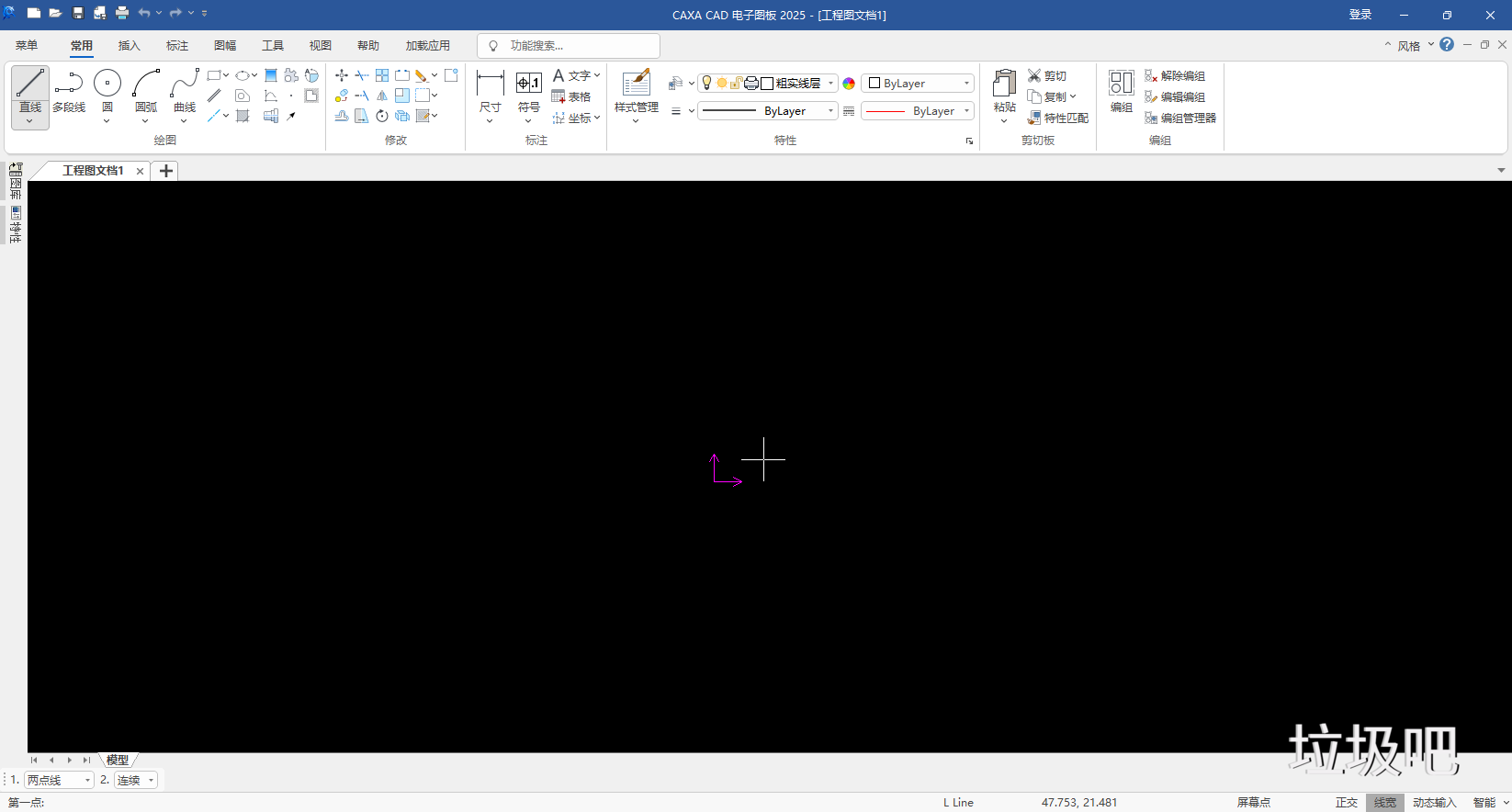
简介CAXA 2013电子绘图板引领了行业新趋势。全新打造的开发平台在很多方面为用户提供了前所未有的体验。该平台不仅支持多文档、多标准操作,还创新了交互方式,显着提高了用户工作

相关文章
随机图文

CAXA CAD2026破解版安装包下载安装教程
CAXA CAD电子图版是一款专业的电子绘图软件,广泛应用于工程设计、制图、CAD/CAM等领域。该软件提供了多种绘图功能和工具,以及丰富的设计资源和模板,方便用户进行各种绘图工作
CAXA电子图板 2013安装包下载安装教程
CAXA 2013电子绘图板引领了行业新趋势。全新打造的开发平台在很多方面为用户提供了前所未有的体验。该平台不仅支持多文档、多标准操作,还创新了交互方式,显着提高了用户工作
CAXA电子图板 2024
CAXA CAD 2024是由中国CAXA科技公司开发的计算机辅助设计(CAD)软件。它主要用于创建和编辑二维 (2D) 绘图和设计。 CAXA CAD 提供的工具和功能允许用户创建精确且详细的绘图,包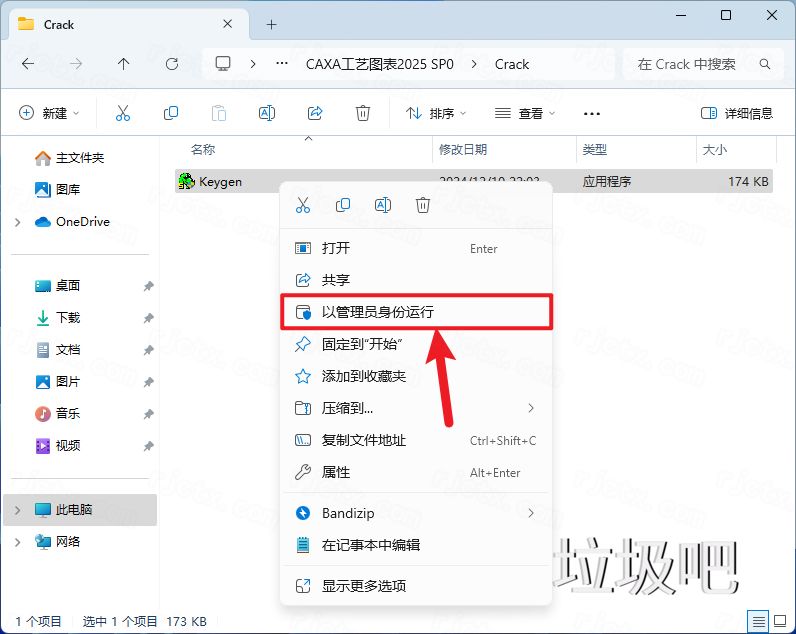
CAXA 工艺图表 2025 SP0安装包下载安装教程
CAXA 工艺图表 2025 是一款专业且高效的工艺设计软件,为机械制造等行业的工艺编制工作带来了革新性的解决方案。它有着简洁易用的操作界面,即使是工艺设计新手也能快速上手,轻
| 留言与评论 (共有 条评论) |