您现在的位置是:首页 > 自动化教程 > 绘图教程绘图教程
学PLC除了编程语言、接线控制,还有软件知识~
 2025-12-16 20:52:44绘图教程356人已围观
简介 STEP7 Microwin V4.0 编程软件是专为西门子公司 S7-200 系列小型机而设计的编程工具软件,使用该软件可根据控制系统的要求编制控制程序并完成与 PLC 的实时通信,进行程序的下
STEP7 Microwin V4.0 编程软件是专为西门子公司 S7-200 系列小型机而设计的编程工具软件,使用该软件可根据控制系统的要求编制控制程序并完成与 PLC 的实时通信,进行程序的下载与上传及在线监控。
一、STEP 7-Micro/WIN 的窗口组件
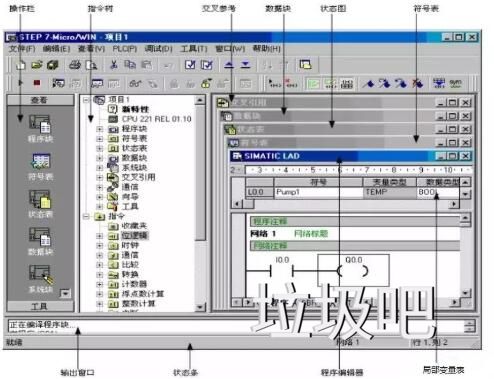
1、操作栏显示编程特性的按钮控制群组:
“视图”:选择该类别,为程序块、符号表,状态图,数据块,系统块,交叉参考及通讯显示按钮控制。
“工具”:选择该类别,显示指令向导、文本显示向导、位置控制向导、 EM 253 控制面板和调制解调器扩展向导的按钮控制。
注释:当操作栏包含的对象因为当前窗口大小无法显示时,操作栏显示滚动按钮,使您能向上或向下移动至其他对象 。
2、指令树
提供所有项目对象和为当前程序编辑器( LAD 、FBD 或 STL)提供的所有指令的树型视图。用户可以用鼠标右键点击树中“项目”部分的文件夹,插入附加程序组织单元( POU);也可以用鼠标右键点击单个 POU,打开、删除、编辑其属性表,用密码保护或重命名子程序及中断例行程序。
可以用鼠标右键点击树中“指令”部分的一个文件夹或单个指令,以便隐藏整个树。一旦打开指令文件夹,就可以拖放单个指令或双击,按照需要自动将所选指令插入程序编辑器窗口中的光标位置。可以将指令拖放在自己“偏好”的文件夹中,排列经常使用的指令。
3、交叉参考
允许用户检视程序的交叉参考和组件使用信息。
4、数据块
允许用户显示和编辑数据块内容。
5、状态图窗口
允许用户将程序输入、输出或变量置入图表中,以便追踪其状态。您可以建立多个状态图,以便从程序的不同部分检视组件。每个状态图在状态图窗口中有自己的标签。
6、符号表/全局变量表窗口
允许用户分配和编辑全局符号 (即可在任何 POU 中使用的符号值,不只是建立符号的 POU)。您可以建立多个符号表。可在项目中增加一个 S7-200 系统符号预定义表。
7、输出窗口
在用户编译程序时提供信息。当输出窗口列出程序错误时,可双击错误信息,会在程序编辑器窗口中显示适当的网络。当您编译程序或指令库时,提供信息。当输出窗口列出程序错误时,您可以双击错误信息,会在程序编辑器窗口中显示适当的网络。
8、状态条
提供用户在 STEP 7-Micro/WIN 中操作时的操作状态信息。
9、程序编辑器窗口
包含用于该项目的编辑器( LAD 、FBD 或 STL)的局部变量表和程序视图。如果需要,用户可以拖动分割条,扩展程序视图,并覆盖局部变量表。当您在主程序一节( MAIN )之外,建立子程序或中断例行程序时,标记出现在程序编辑器窗口的底部。可点击该标记,在子程序、中断和 OB1 之间移动。
10、局部变量表
包含用户对局部变量所作的赋值(即子程序和中断例行程序使用的变量) 。在局部变量表中建立的变量使用暂时内存;地址赋值由系统处理;变量的使用仅限于建立此变量的 POU。
11、菜单条
允许用户使用鼠标或键击执行操作。您可以定制“工具”菜单,在该菜单中增加自己的工具。
12、工具条
为最常用的 STEP 7-Micro/WIN 操作提供便利的鼠标访问。用户可以定制每个工具条的内容和外观。
二、如何输入 PLC控制程序
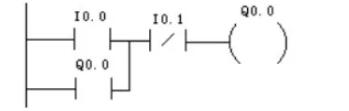
以三相异步电动机启停程序为例,熟悉 STEP7 Micro WIN V4.0 编程软件的使用方法。梯形图如下
1、打开新项目
双击 STEP 7-Micro/WIN 图标, 或从 "开始 "菜单选择 SIMATIC>STEP 7 Micro/WIN ,启动应用程序。会打开一个新 STEP 7-Micro/WIN 项目。
2、打开现有项目
从 STEP 7-Micro/WIN 中,使用文件菜单,选择下列选项之一:
(1)打开-允许浏览至一个现有项目,并且打开该项目。
(2)文件名称-如果用户最近在一项目中工作过,该项目在 " 文件 "菜单下列出,可直接选择,不必使用"打开 "对话框。
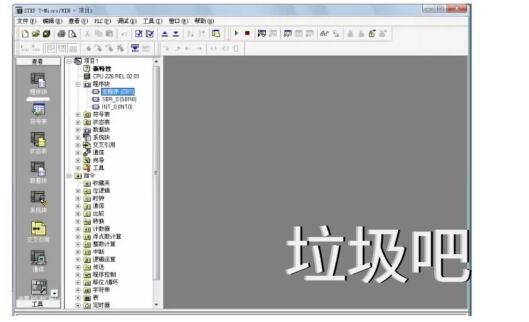
3、进入编程状态:单击左侧 查看 中的 程序块,进入编程状态
4、选择编程语言:打开菜单栏中的 查看,选择 梯形图 语言;(也可选 STL(语句表)、FBD (功能块))
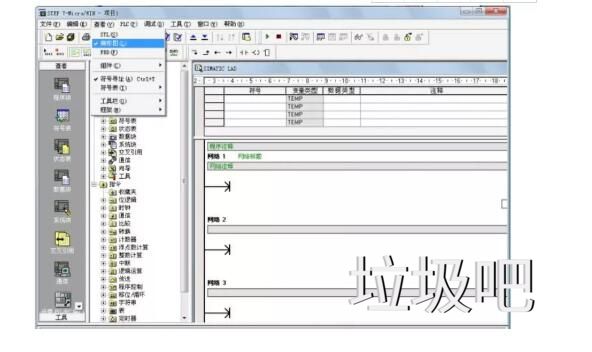
(1)选择 MAIN 主程序,在网络 1 中输入程序。
(2)单击网络 1 中的 从菜单栏或指令树中选择相关符号。如在 指令树 中选择,可在 指令 中双击 位逻辑 ,从中选择 常开触点 符号,双击;再选择 常闭触点 符号,双击;再选择 输出线圈 符号,双击;将光标移到 常开触点 下面,单击菜单栏中的 ←,再选择 常开触点 ,左移光标,单击 ,完成梯形图。
(3)给各符号加器件号:逐个选择 ?输入相应的器件号。
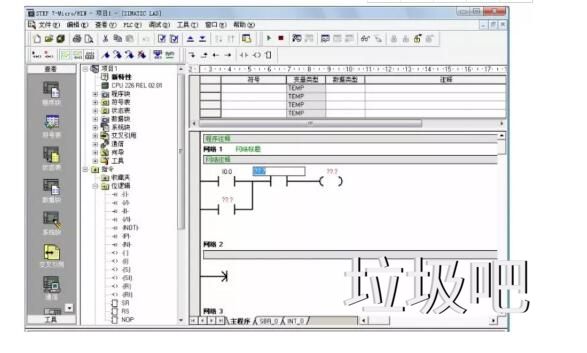
(4)保存程序:在菜单栏中 File (文件)— Save(保存),输入文件名,保存。
(5)编译:使用菜单“ PLC”—“编译”或“ PLC”— “全部编译 ”命令,编译完成后在信息窗口会显示相关的结果,以便于修改。
(内容来源网络,版权归原作者)
免责声明:如涉及版权,请联系删除!任何人和机构不承担相关的法律责任。
一、STEP 7-Micro/WIN 的窗口组件
1、操作栏显示编程特性的按钮控制群组:
“视图”:选择该类别,为程序块、符号表,状态图,数据块,系统块,交叉参考及通讯显示按钮控制。
“工具”:选择该类别,显示指令向导、文本显示向导、位置控制向导、 EM 253 控制面板和调制解调器扩展向导的按钮控制。
注释:当操作栏包含的对象因为当前窗口大小无法显示时,操作栏显示滚动按钮,使您能向上或向下移动至其他对象 。
2、指令树
提供所有项目对象和为当前程序编辑器( LAD 、FBD 或 STL)提供的所有指令的树型视图。用户可以用鼠标右键点击树中“项目”部分的文件夹,插入附加程序组织单元( POU);也可以用鼠标右键点击单个 POU,打开、删除、编辑其属性表,用密码保护或重命名子程序及中断例行程序。
可以用鼠标右键点击树中“指令”部分的一个文件夹或单个指令,以便隐藏整个树。一旦打开指令文件夹,就可以拖放单个指令或双击,按照需要自动将所选指令插入程序编辑器窗口中的光标位置。可以将指令拖放在自己“偏好”的文件夹中,排列经常使用的指令。
3、交叉参考
允许用户检视程序的交叉参考和组件使用信息。
4、数据块
允许用户显示和编辑数据块内容。
5、状态图窗口
允许用户将程序输入、输出或变量置入图表中,以便追踪其状态。您可以建立多个状态图,以便从程序的不同部分检视组件。每个状态图在状态图窗口中有自己的标签。
6、符号表/全局变量表窗口
允许用户分配和编辑全局符号 (即可在任何 POU 中使用的符号值,不只是建立符号的 POU)。您可以建立多个符号表。可在项目中增加一个 S7-200 系统符号预定义表。
7、输出窗口
在用户编译程序时提供信息。当输出窗口列出程序错误时,可双击错误信息,会在程序编辑器窗口中显示适当的网络。当您编译程序或指令库时,提供信息。当输出窗口列出程序错误时,您可以双击错误信息,会在程序编辑器窗口中显示适当的网络。
8、状态条
提供用户在 STEP 7-Micro/WIN 中操作时的操作状态信息。
9、程序编辑器窗口
包含用于该项目的编辑器( LAD 、FBD 或 STL)的局部变量表和程序视图。如果需要,用户可以拖动分割条,扩展程序视图,并覆盖局部变量表。当您在主程序一节( MAIN )之外,建立子程序或中断例行程序时,标记出现在程序编辑器窗口的底部。可点击该标记,在子程序、中断和 OB1 之间移动。
10、局部变量表
包含用户对局部变量所作的赋值(即子程序和中断例行程序使用的变量) 。在局部变量表中建立的变量使用暂时内存;地址赋值由系统处理;变量的使用仅限于建立此变量的 POU。
11、菜单条
允许用户使用鼠标或键击执行操作。您可以定制“工具”菜单,在该菜单中增加自己的工具。
12、工具条
为最常用的 STEP 7-Micro/WIN 操作提供便利的鼠标访问。用户可以定制每个工具条的内容和外观。
二、如何输入 PLC控制程序
以三相异步电动机启停程序为例,熟悉 STEP7 Micro WIN V4.0 编程软件的使用方法。梯形图如下
1、打开新项目
双击 STEP 7-Micro/WIN 图标, 或从 "开始 "菜单选择 SIMATIC>STEP 7 Micro/WIN ,启动应用程序。会打开一个新 STEP 7-Micro/WIN 项目。
2、打开现有项目
从 STEP 7-Micro/WIN 中,使用文件菜单,选择下列选项之一:
(1)打开-允许浏览至一个现有项目,并且打开该项目。
(2)文件名称-如果用户最近在一项目中工作过,该项目在 " 文件 "菜单下列出,可直接选择,不必使用"打开 "对话框。
3、进入编程状态:单击左侧 查看 中的 程序块,进入编程状态
4、选择编程语言:打开菜单栏中的 查看,选择 梯形图 语言;(也可选 STL(语句表)、FBD (功能块))
(1)选择 MAIN 主程序,在网络 1 中输入程序。
(2)单击网络 1 中的 从菜单栏或指令树中选择相关符号。如在 指令树 中选择,可在 指令 中双击 位逻辑 ,从中选择 常开触点 符号,双击;再选择 常闭触点 符号,双击;再选择 输出线圈 符号,双击;将光标移到 常开触点 下面,单击菜单栏中的 ←,再选择 常开触点 ,左移光标,单击 ,完成梯形图。
(3)给各符号加器件号:逐个选择 ?输入相应的器件号。
(4)保存程序:在菜单栏中 File (文件)— Save(保存),输入文件名,保存。
(5)编译:使用菜单“ PLC”—“编译”或“ PLC”— “全部编译 ”命令,编译完成后在信息窗口会显示相关的结果,以便于修改。
(内容来源网络,版权归原作者)
免责声明:如涉及版权,请联系删除!任何人和机构不承担相关的法律责任。
Tags: PLC培训 PLC编程 西门子PLC
很赞哦! ()
相关文章
随机图文

CAD 2019从入门到精通视频教程
AutoCAD 2019 是 Autodesk 公司推出的一款功能强大的计算机辅助设计软件,在建筑、机械、电子、土木等众多领域都有广泛的应用,是工程设计人员常用的工具之一,备完善的二维绘图
CAD 2020中文版从入门到精通
utoCAD 2020 是一款功能强大的计算机辅助设计软件,具备完善的二维绘图和三维设计功能,能够满足建筑、机械、电子、土木等多个行业的复杂设计需求,可以与其他设计软件进行数据交
常用CAD命令及快捷键大全图文表格总结
今天小编给大家整理了一份CAD命令大全图表,包含绘图、编辑、标注、视图控制等核心操作,结合常用CAD快捷键与实用技巧,帮助提升设计效率。这篇CAD命令大全图表大家一定要收藏哦~
2025剪映实操教程《剪映教学:从入门到精通实操教程》
1. 课程概述《剪映入门到精通:全套实操技巧教程》是一套专为视频剪辑爱好者设计的全面教学课程。无论你是初学者还是有一定基础的剪辑者,这套课程都能帮助你掌握剪映软件的核
| 留言与评论 (共有 条评论) |