您现在的位置是:首页 > 机械制图 > 编程软件编程软件
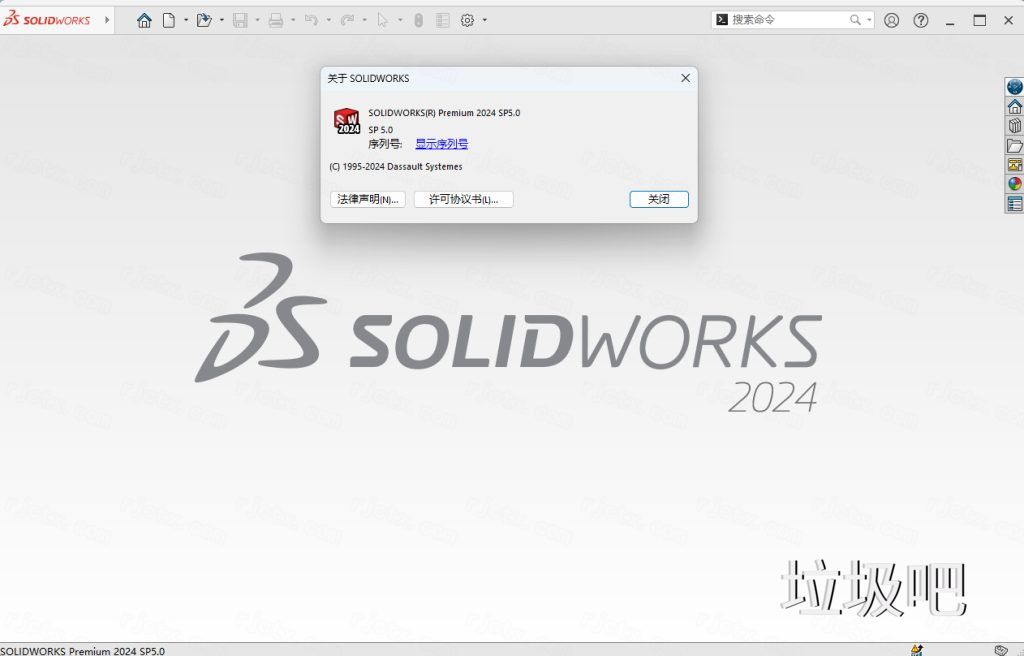
SolidWorks 2024 SP5.0
 2025-11-20 08:11:00编程软件402人已围观
简介SolidWorks 2024 SP5.0是达索系统公司推出的一款功能强大的三维CAD设计软件。它在多个方面进行了优化和改进,如在装配体方面,插入组件时能显示配置描述,配合参考新增匹配选项,使
SolidWorks 2024 SP5.0是达索系统公司推出的一款功能强大的三维CAD设计软件。它在多个方面进行了优化和改进,如在装配体方面,插入组件时能显示配置描述,配合参考新增匹配选项,使装配设计更高效准确;零件、特征和草图方面,草图尺寸预览增强,定位孔向导孔创建更简便,双向线性阵列更易用;钣金方面,凸耳和槽特征可传播,新增冲压特征,圆柱和圆锥体撕裂命令增强,提升了钣金设计的效率和便捷性。同时,在导入/导出、性能和稳定性、用户界面等方面也有诸多升级,如STEP文件导入功能增强,大型装配体和复杂模型处理速度提升,工具栏布局优化,快捷键支持增强等。该软件广泛应用于机械、电子、航空航天等多个行业,为用户提供从概念设计到最终产品的完整解决方案。
安装教程
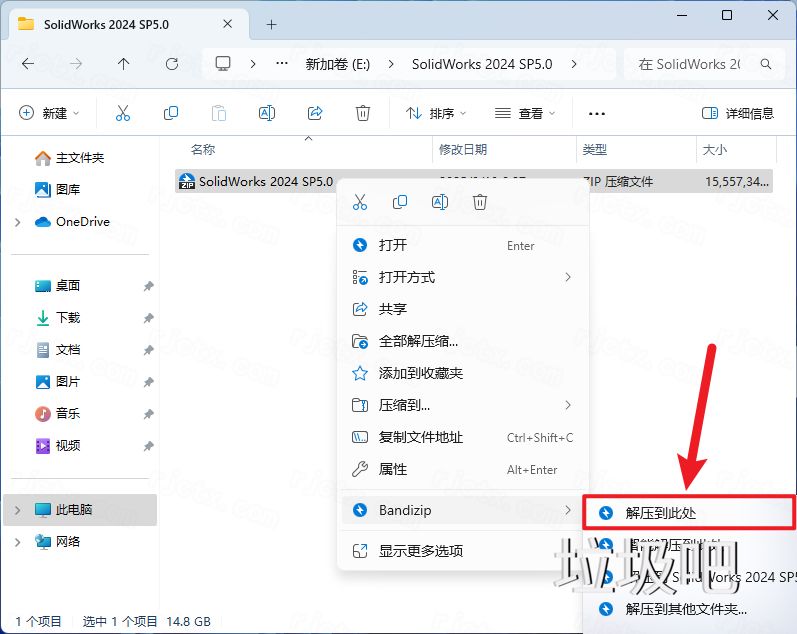
1.下载完成后,鼠标右击【SolidWorks 2024 SP5.0】压缩包,选择【解压至此处】
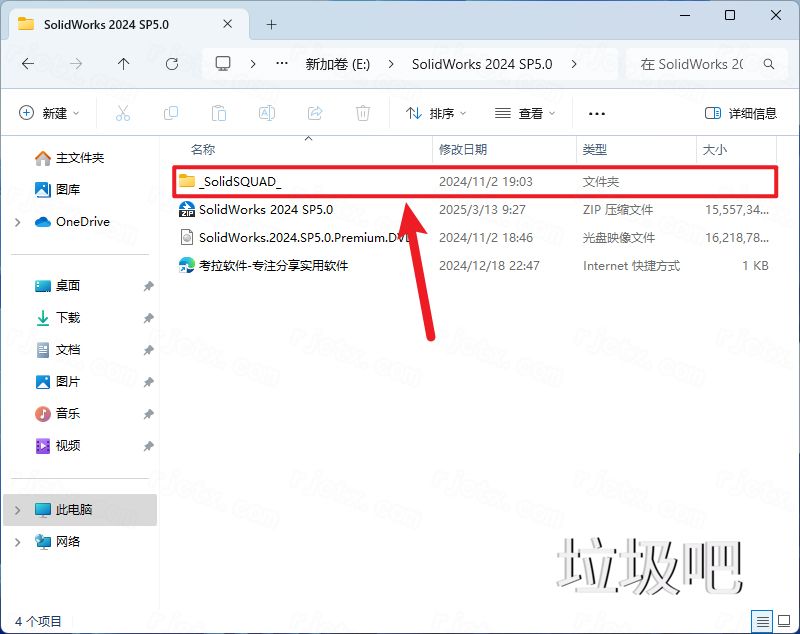
2.打开安装包解压后的文件夹,双击打开【_SolidSQUAD_】文件夹
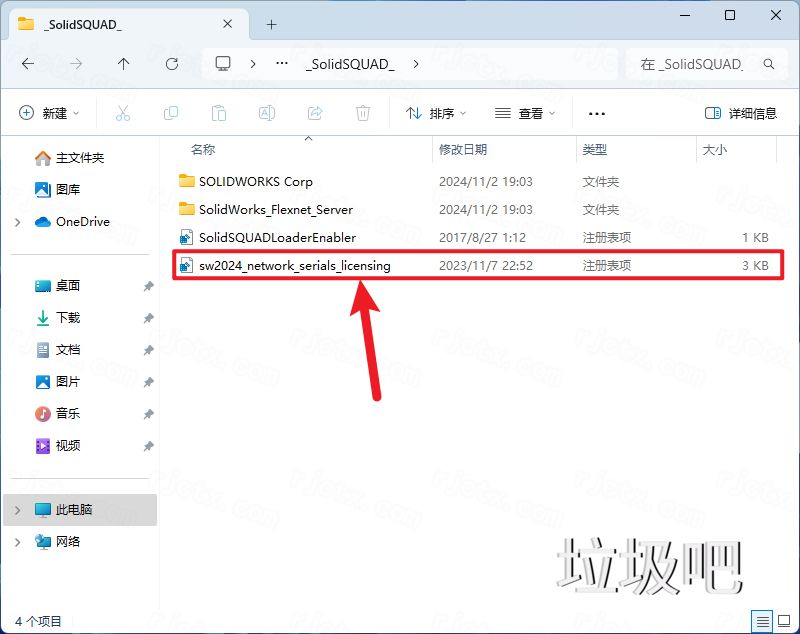
3.双击运行【sw2023_network_serials_licensing】注册机文件
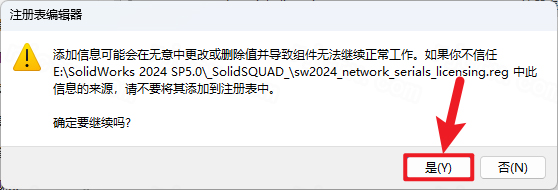
4.点击【是】
5.点击【确定】
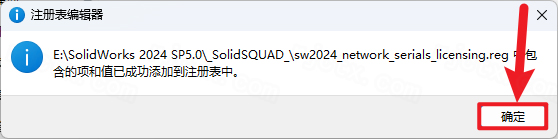
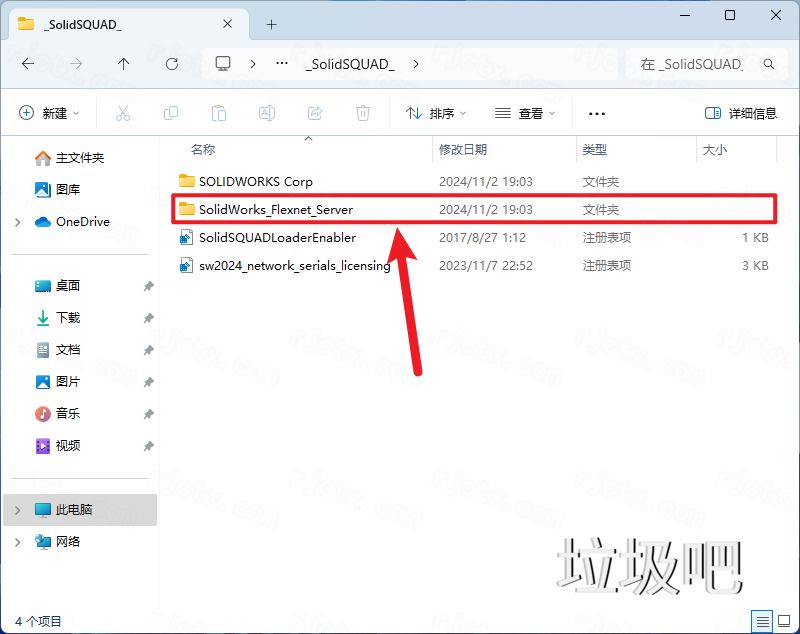
6.鼠标右击【SolidWorks_Fiexnet_Server】文件夹,点击【复制】
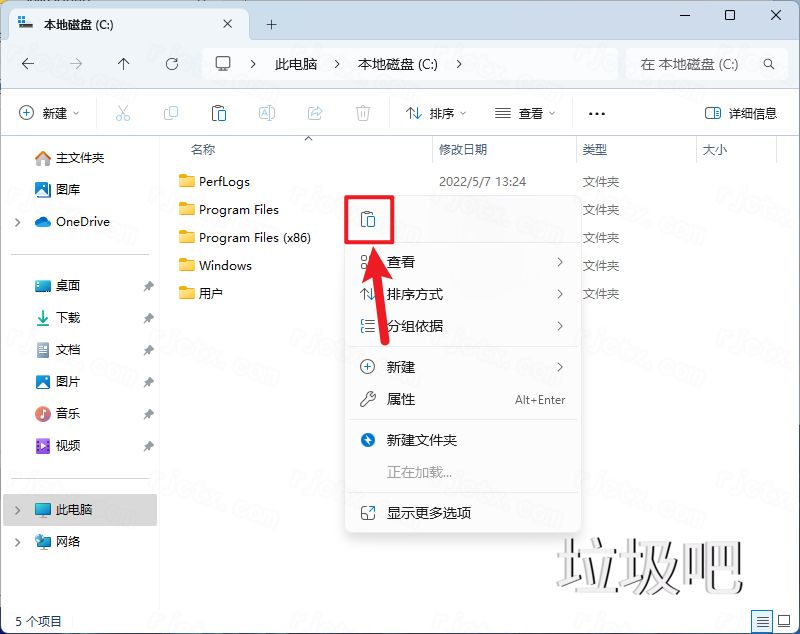
7.打开【C】盘根目录,鼠标在空白处右击,点击【粘贴】
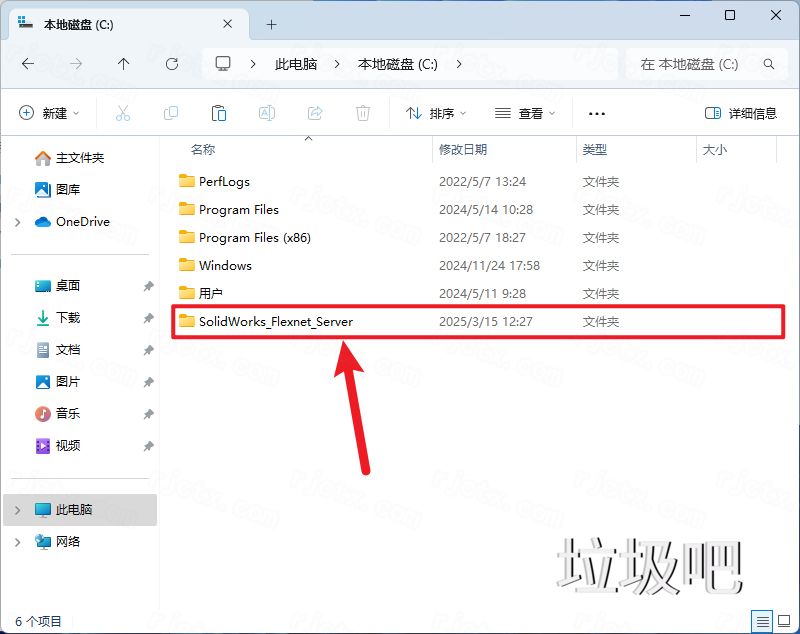
8.双击打开粘贴后的【SolidWorks_Fiexnet_Server】文件夹
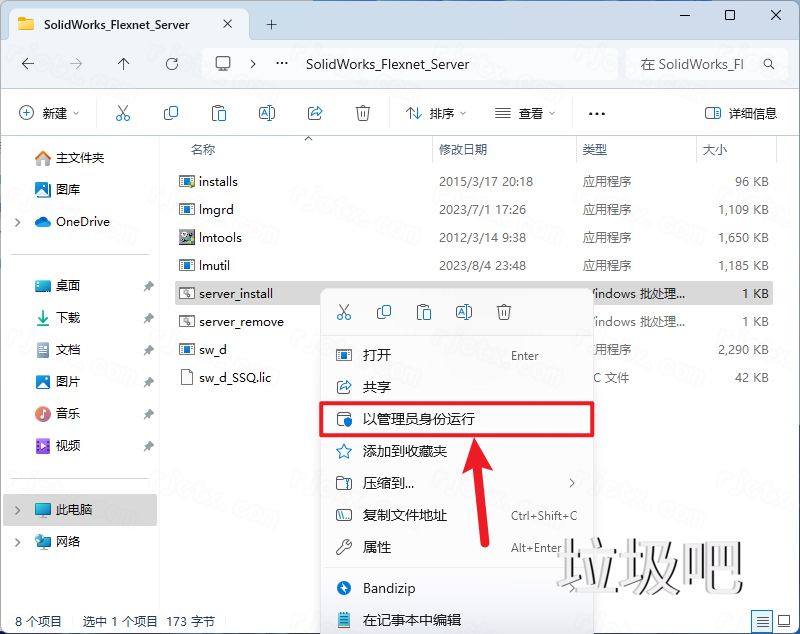
9.右击【server_install】选择【以管理员身份运行】
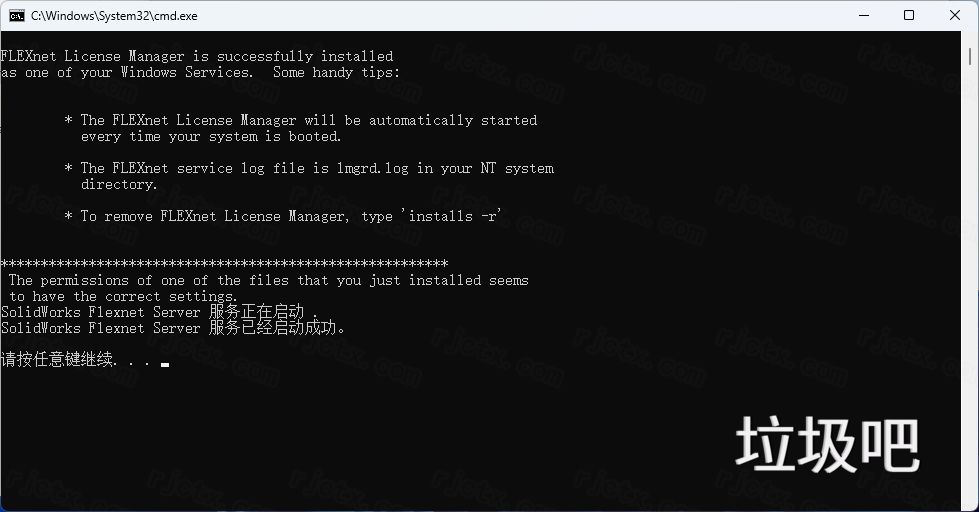
10.显示服务启动后右上角关闭界面
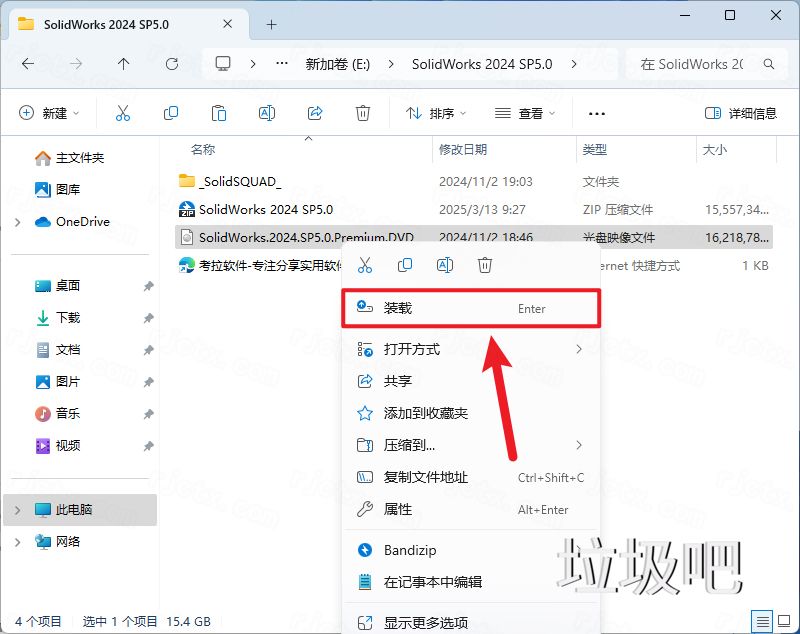
11.回到安装包解压后的文件夹,右击装载【SolidWorks 2023 SP5.0】
12.右击【Setup】选择【以管理员身份运行】

13.点击【确定】
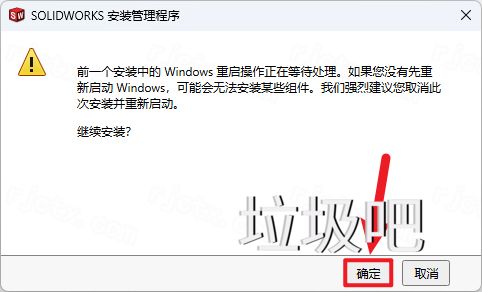
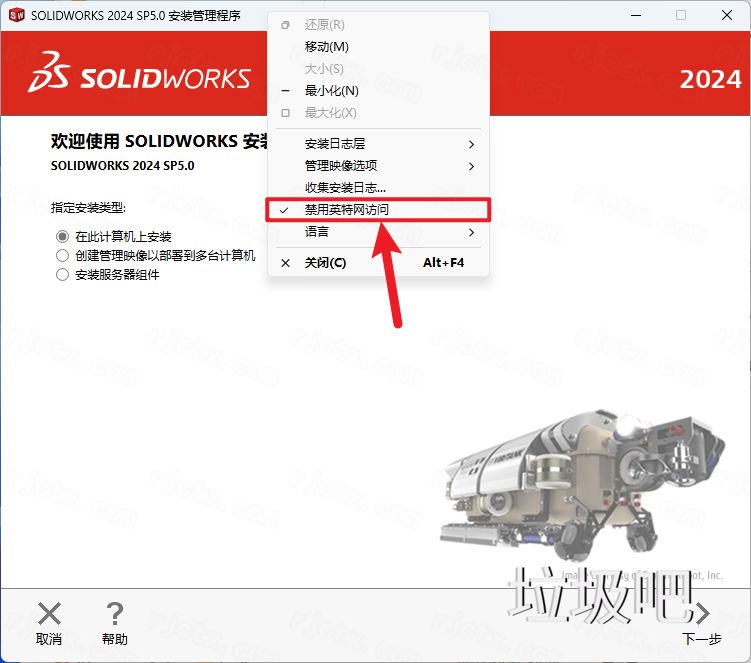
14.右击顶部文字勾选【禁用英特网访问】
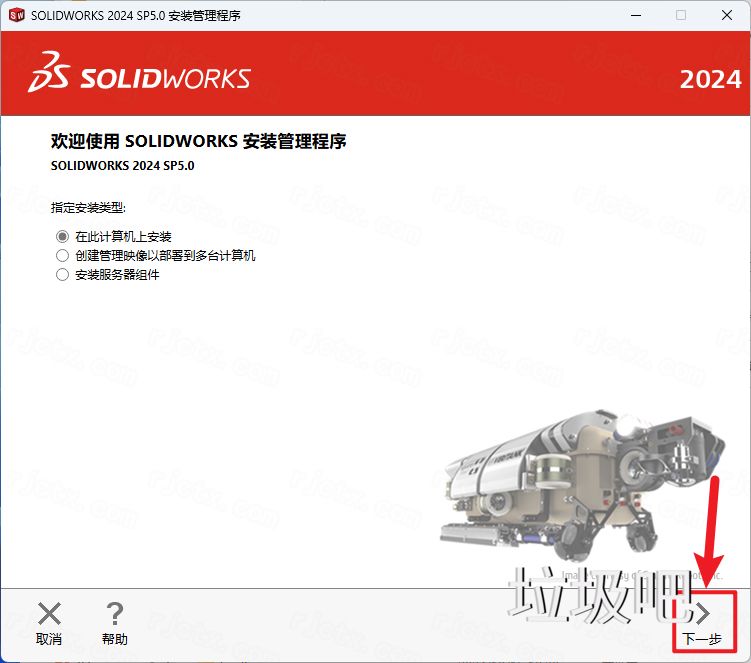
15.点击【下一步】
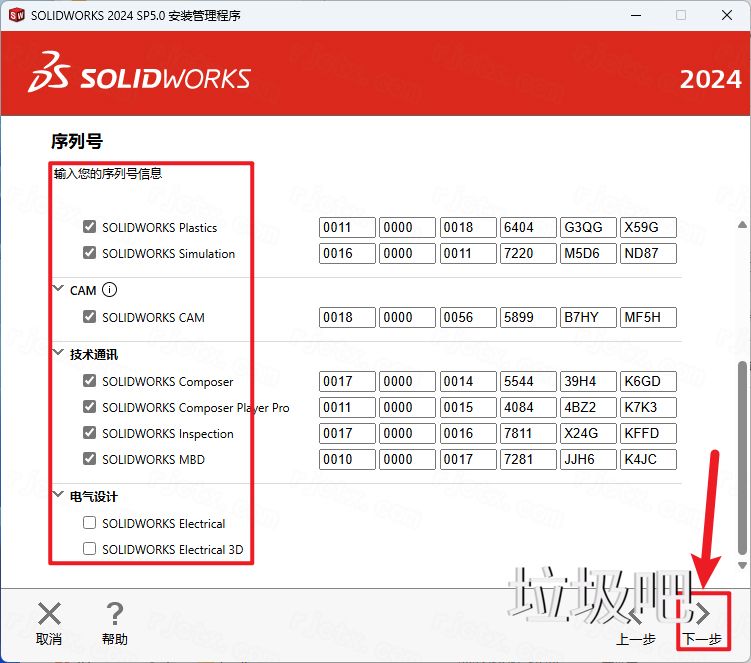
16.选择产品,点击【下一步】(SW电气设计产品因数据库问题,极易产生报错,如果不需用此产品,请务必取消勾选)
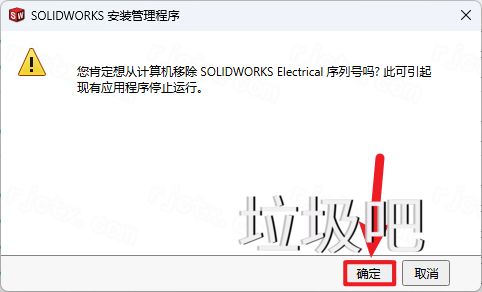
17.点击【确定】
18.点击【确定】
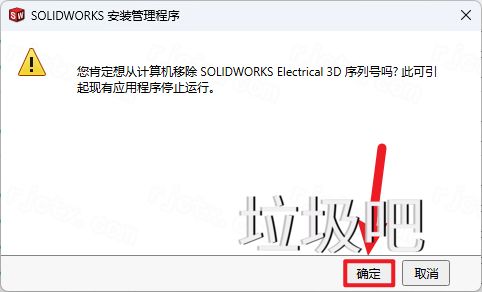
19.点击【更改】可以修改软件的安装位置,这里我安装到默认文件夹。勾选【接受】,点击【安装】

20.点击【确定】
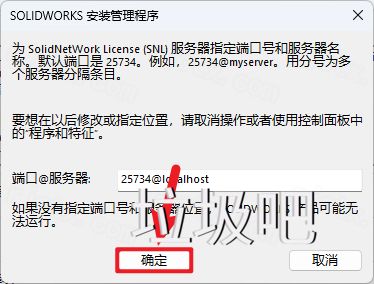
21.点击【确定】
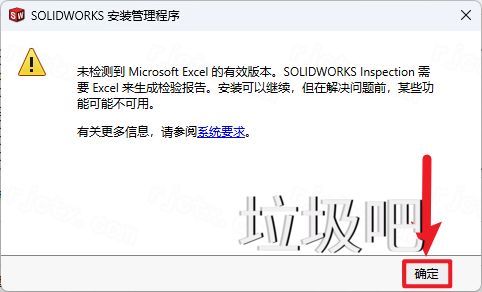
22.安装中…
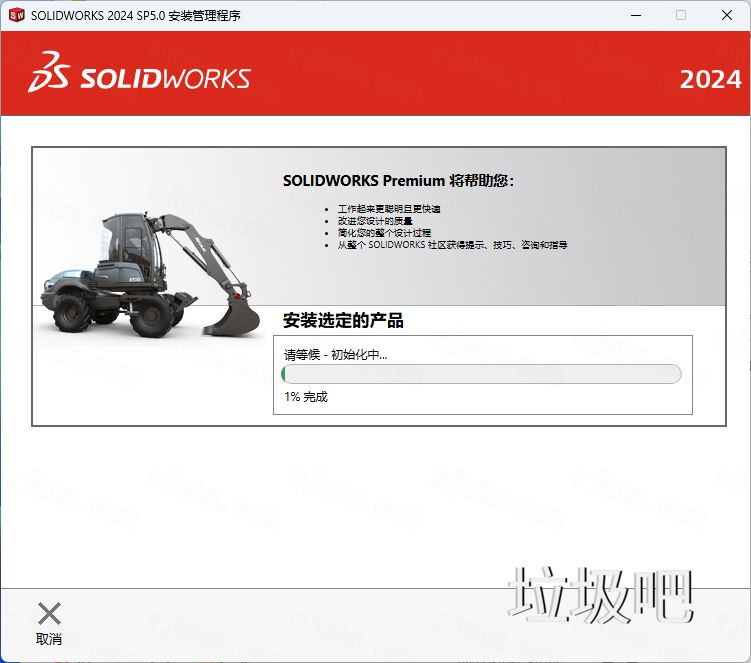
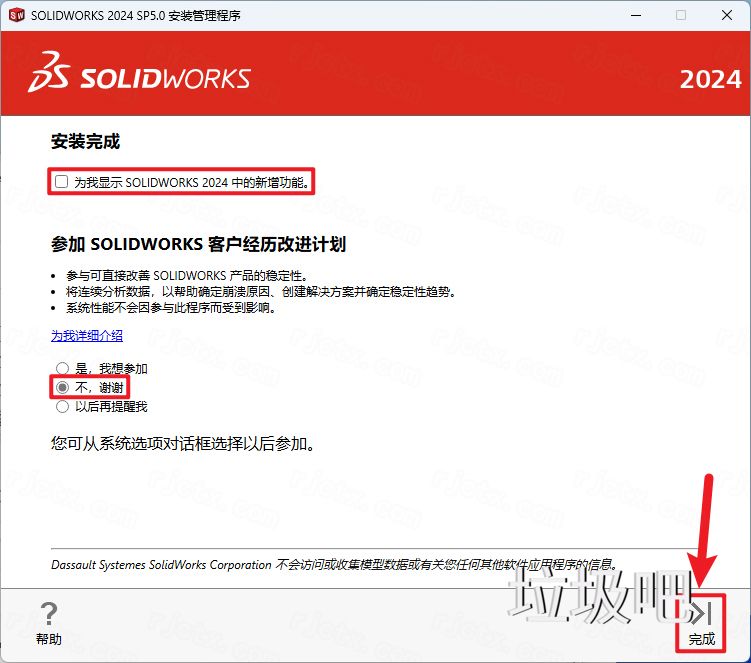
23.安装结束后,取消勾选,点击【不】,点击【完成】
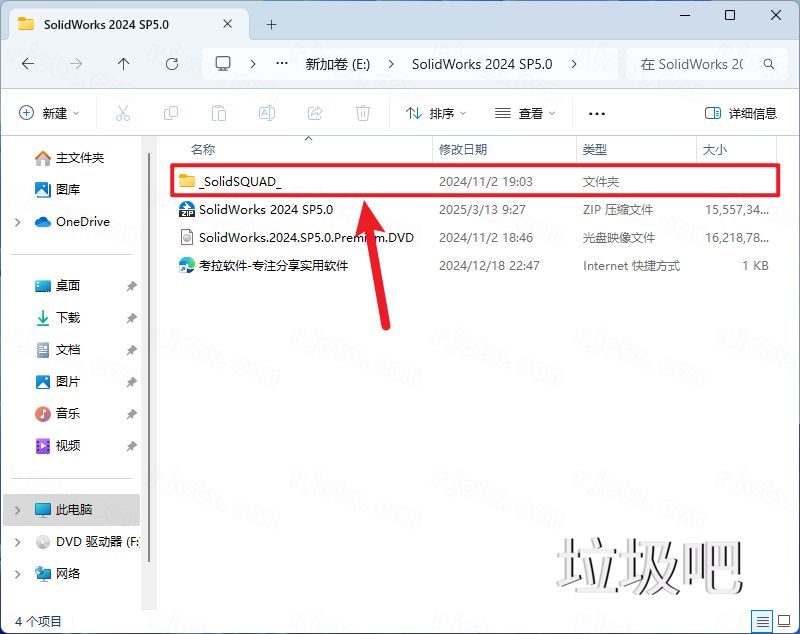
24.回到安装包解压后的文件夹,打开【_SOlidSQUAD_】文件夹
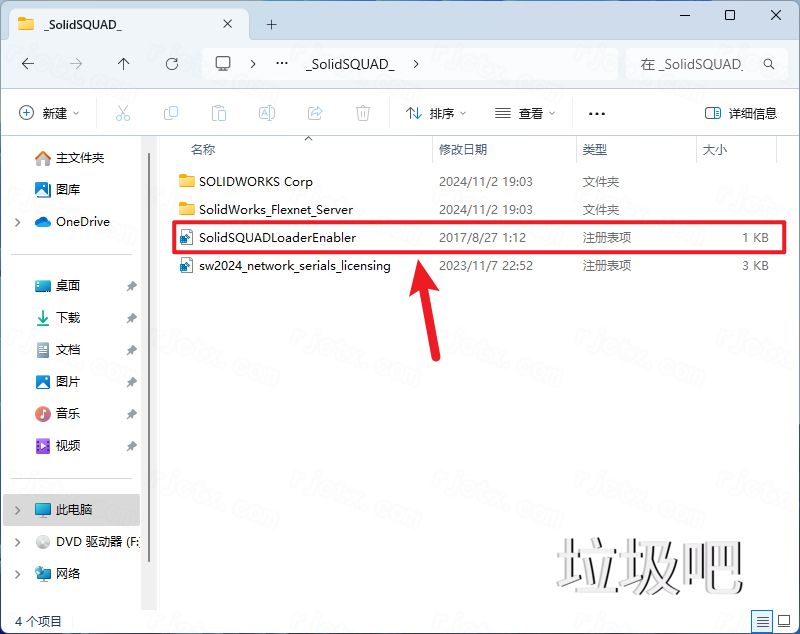
25.双击打开【SolidSQUADLoaderEnabler】注册机文件
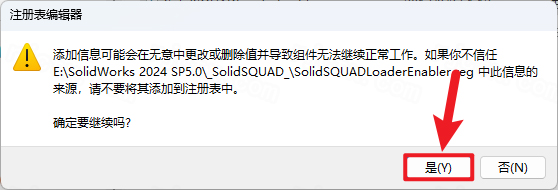
26.点击【是】
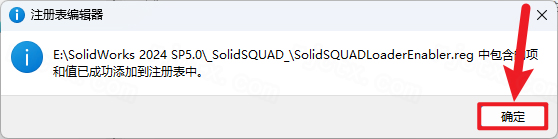
27.点击【确定】
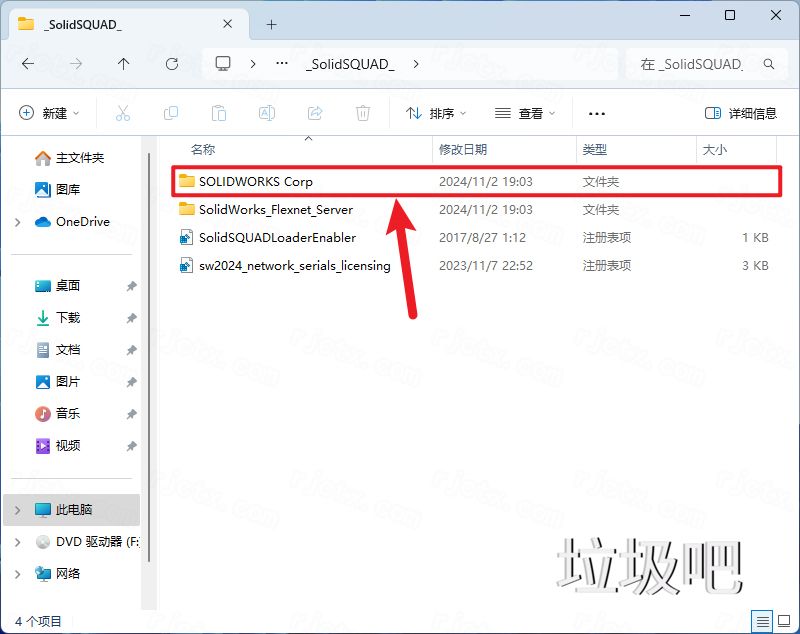
28.双击打开【SOLIDWORKS Corp】文件夹
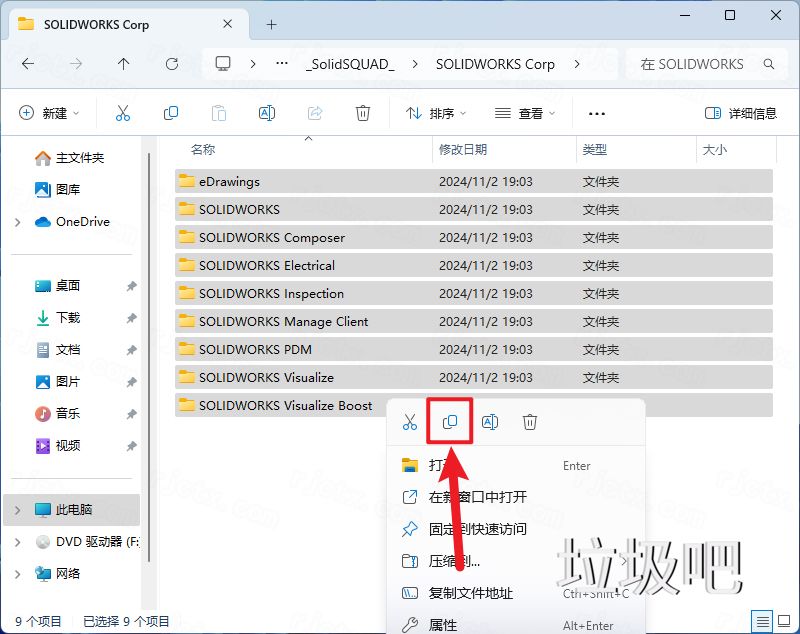
29.鼠标全选所有文件夹,点击【复制】
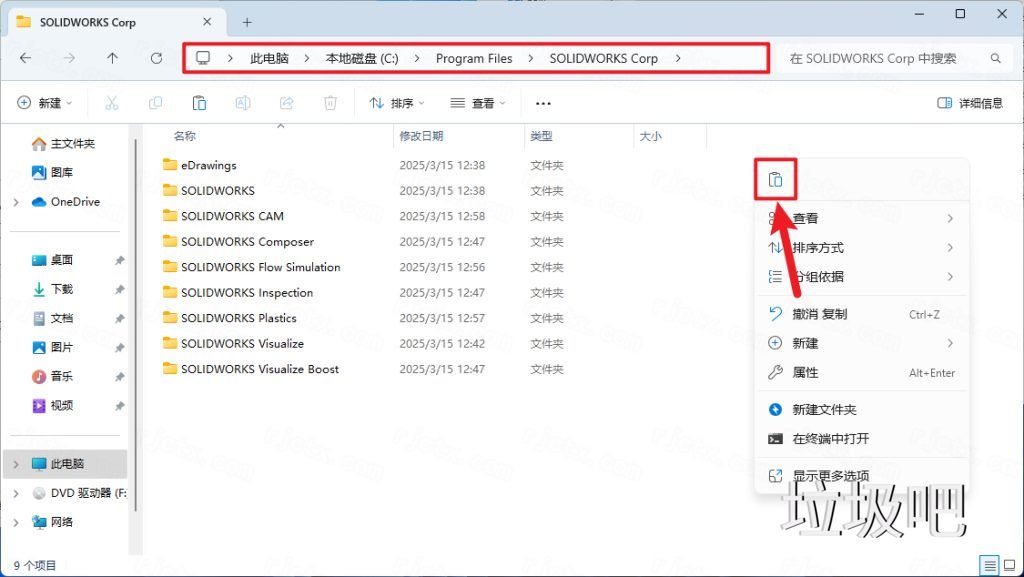
30.打开安装到的盘符。因为演示界面没有更改安装目录,所以在【C:\Program Files】下面可以看到【SOLIDWORKS Corp】文件,鼠标在空白处右击,点击【粘贴】
31.点击【替换目标中的文件】
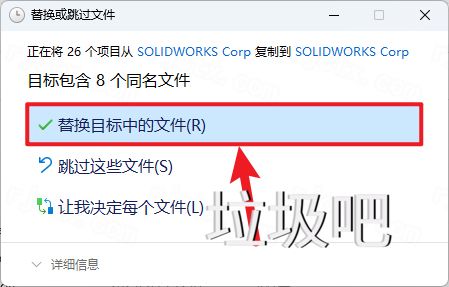
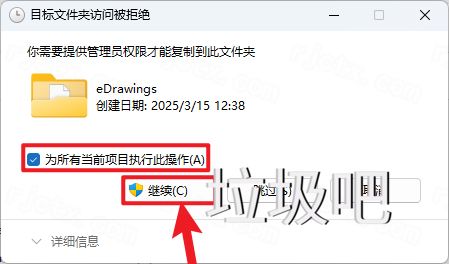
32.勾选【为所有当前项目执行此操作】,点击【继续】
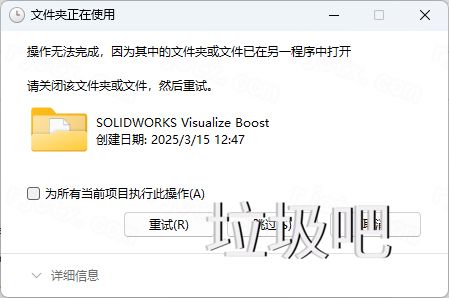
33.如果弹出文件夹正在使用,请先不要关闭界面
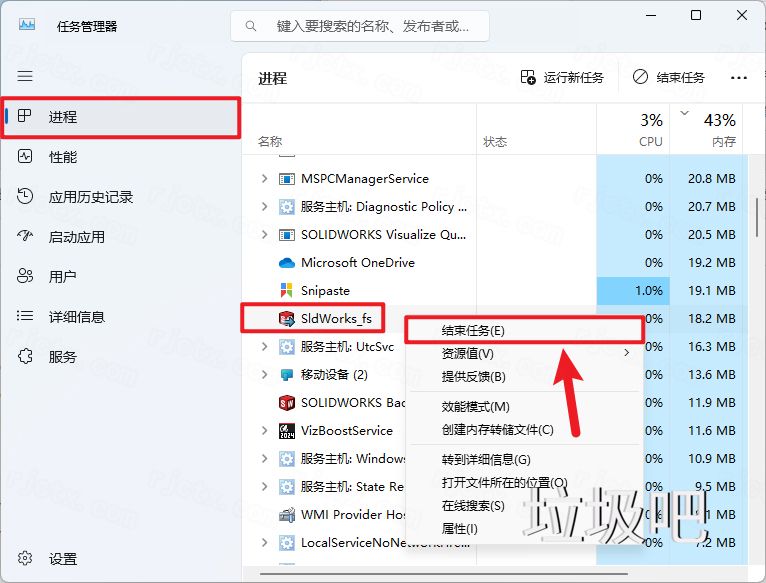
34.右击开始菜单打开任务管理器

35.在进程下找到【SldWorks_fs】,右击点击【结束任务】
36.在服务下找到【SWVisualize2023.BootsService】,右击点击【停止】
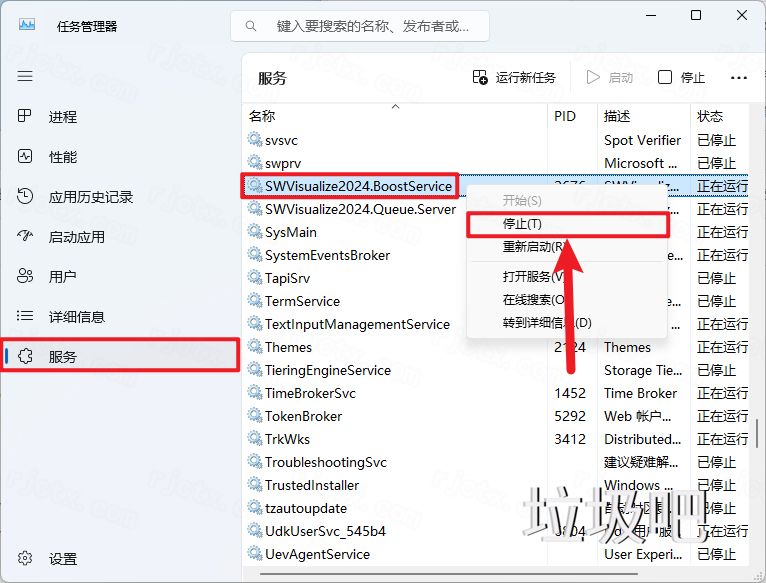
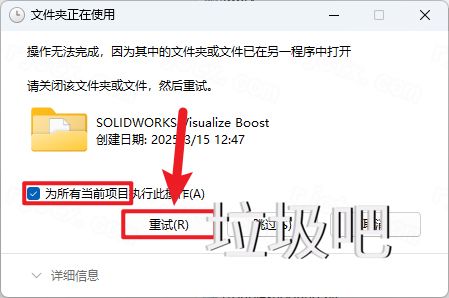
37.如果弹出如图页面,勾选【为所有当前项目执行此操作】,点击【继续】
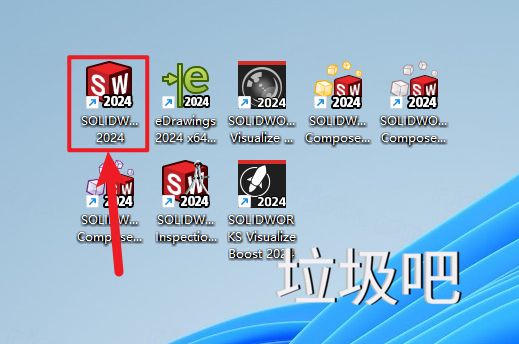
38.双击桌面的【SolidWorks 2023 SP5.0】快捷方式启动软件
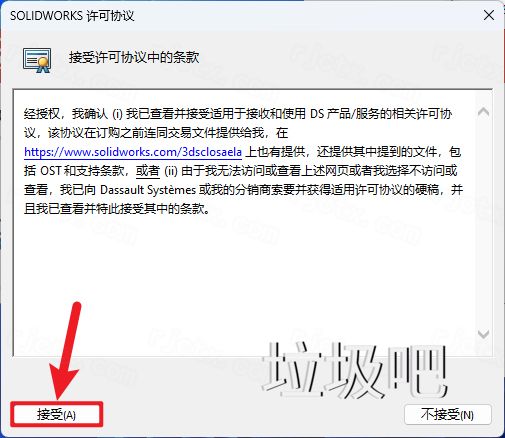
39.点击【接受】
40.安装完成
Tags: SolidWorks 2024 5.0 SP
很赞哦! ()
相关文章
随机图文

======================================================================================================= 组态软件是一种用于人机界面(Human-Machine Interface,HMI)开发昆仑通态组态软件MCGSpro升级版McgsStu3.5.2.7671 SP1.8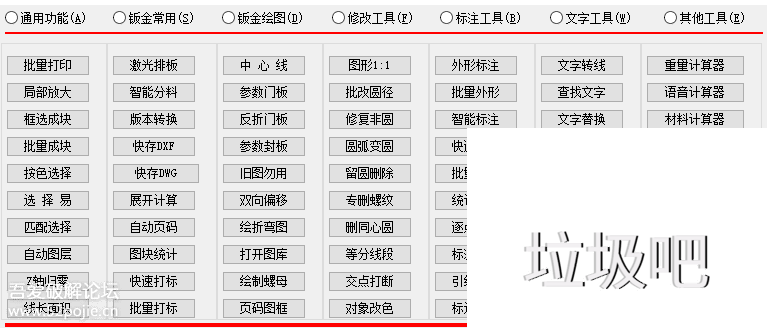
智途钣金工具箱 V8.3.18
大家如何看待钣金工具箱这类CAD插件对钣金设计效率的提升呢,在 CAD 钣金设计领域,不少同行可能都接触过一些功能丰富的插件工具箱。目前市面上比较常见的也有几款了最近找到一
使用Rufus安装Windows11系统详细教程!可绕过TPM2.0检查和跳过微软账户登录
使用Rufus安装Windows11系统详细教程!可绕过TPM2.0检查和跳过微软账户登录Bang • 2022年7月20日 上午12:35 • Windows Windows11系统上线已有一年多的时间,相信很多
SolidWorks 2023 SP5.0
SolidWorks 2023 SP5.0是由法国达索系统公司开发的一款功能强大的三维CAD设计软件。它操作界面直观,易于上手,拥有专业级的设计环境,能支持各种复杂几何形状和曲线的设计,可进行
| 留言与评论 (共有 条评论) |