您现在的位置是:首页 > 自动化教程 > 自动化编程教程自动化编程教程

博途1200与昆仑通态MCGS仿真图文教程

2025-12-09 20:52:19自动化编程教程701人已围观

简介博途PLC程序创建和仿真1、新建博途项目(演示所用软件版本TIA Portal V16)2、添加新设备CPU 1215C AC/DC/RLY3、CPU属性设置。设置PLC的IP地址;并勾选“允许来自远程的PUT/

博途PLC程序创建和仿真

1、新建博途项目(演示所用软件版本TIA Portal V16)
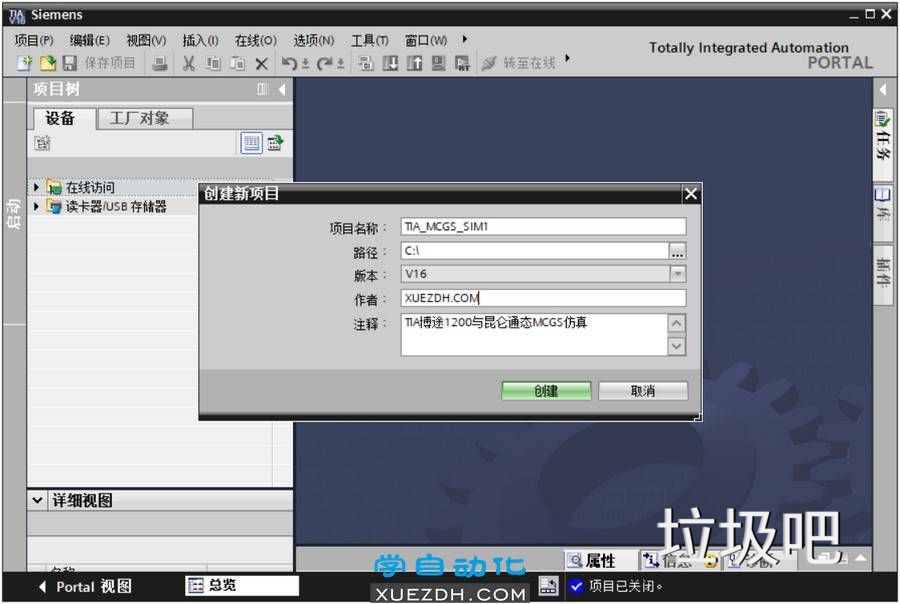
<a href=http://www.lj8.net/e/tags/?tagname=%E5%8D%9A%E9%80%94 target=_blank class=infotextkey>博途</a>1200与昆仑通态MCGS仿真图文教程-图片1

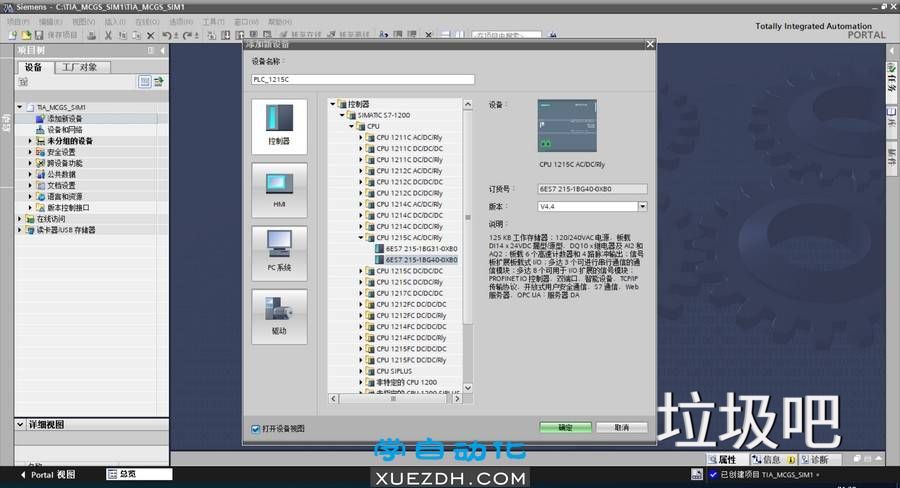
2、添加新设备CPU 1215C AC/DC/RLY<a href=http://www.lj8.net/e/tags/?tagname=%E5%8D%9A%E9%80%94 target=_blank class=infotextkey>博途</a>1200与昆仑通态MCGS仿真图文教程-图片2

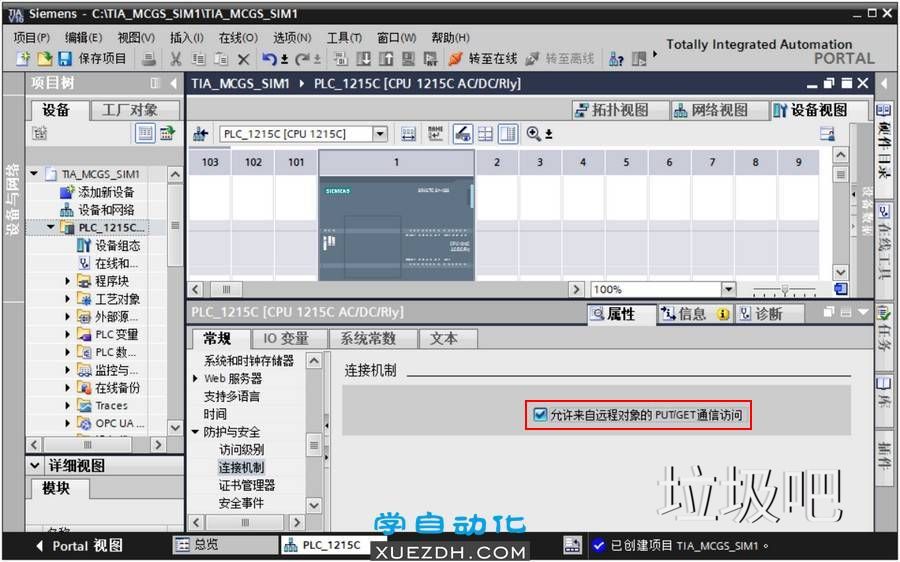
3、CPU属性设置。设置PLC的IP地址;并勾选“允许来自远程的PUT/GET通信访问”。
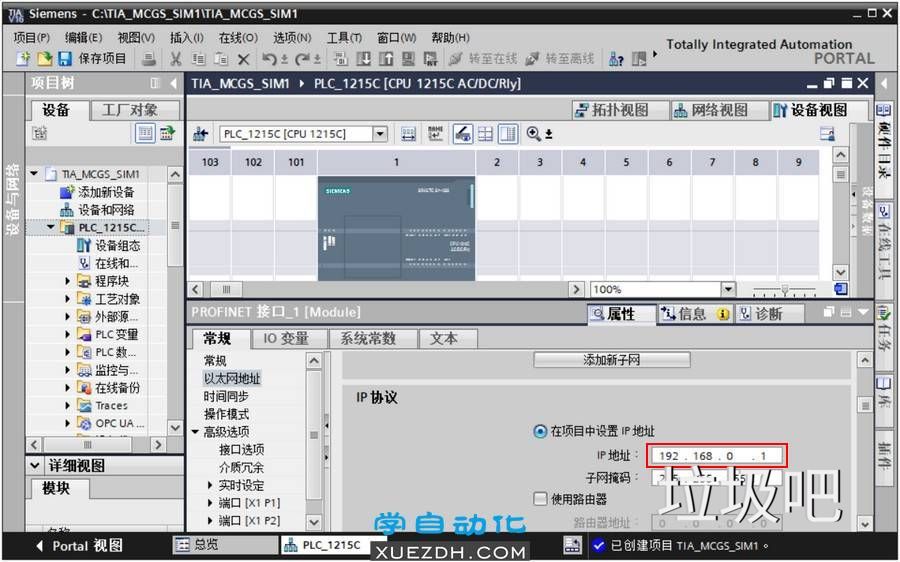
<a href=http://www.lj8.net/e/tags/?tagname=%E5%8D%9A%E9%80%94 target=_blank class=infotextkey>博途</a>1200与昆仑通态MCGS仿真图文教程-图片3

<a href=http://www.lj8.net/e/tags/?tagname=%E5%8D%9A%E9%80%94 target=_blank class=infotextkey>博途</a>1200与昆仑通态MCGS仿真图文教程-图片4

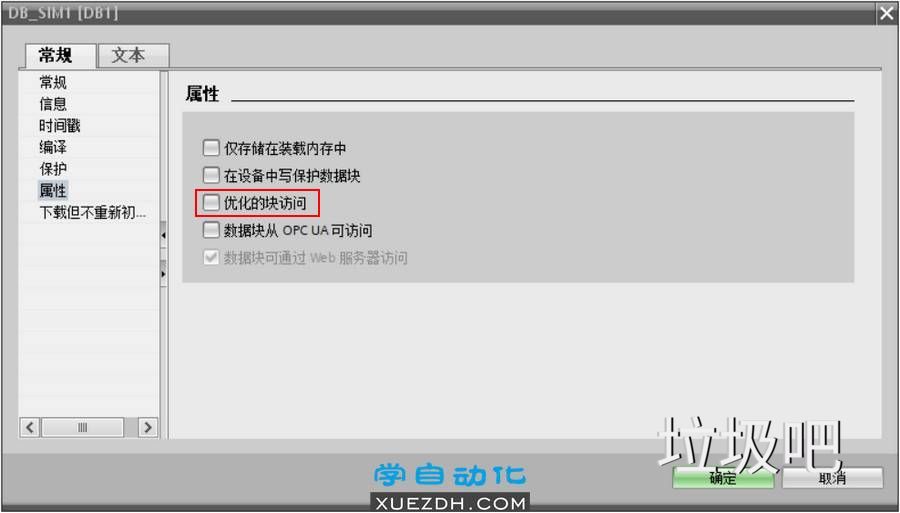
4、添加数据块DB1,DB块属性选项,取消“优化的块访问”

<a href=http://www.lj8.net/e/tags/?tagname=%E5%8D%9A%E9%80%94 target=_blank class=infotextkey>博途</a>1200与昆仑通态MCGS仿真图文教程-图片5

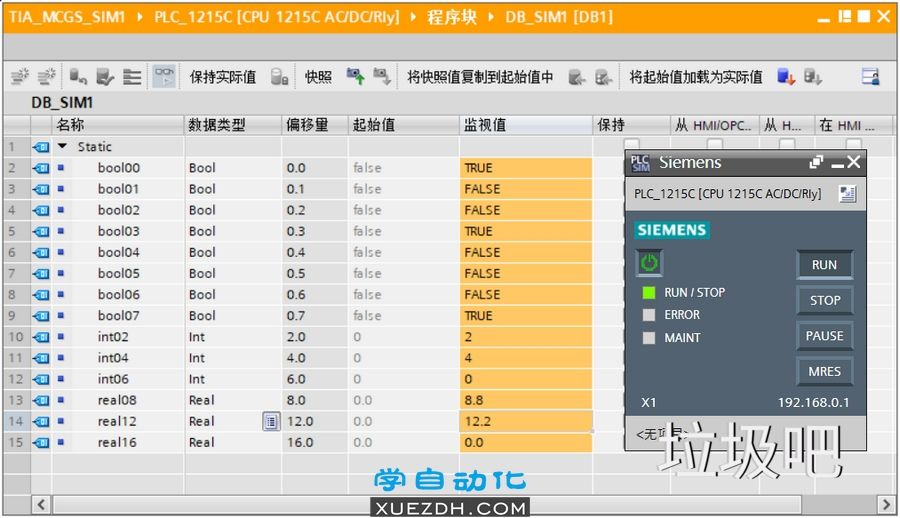
5、启动S7-PLCSIM仿真运行,并监控数据块DB1。

<a href=http://www.lj8.net/e/tags/?tagname=%E5%8D%9A%E9%80%94 target=_blank class=infotextkey>博途</a>1200与昆仑通态MCGS仿真图文教程-图片6

昆仑通态MCGS触摸屏组态

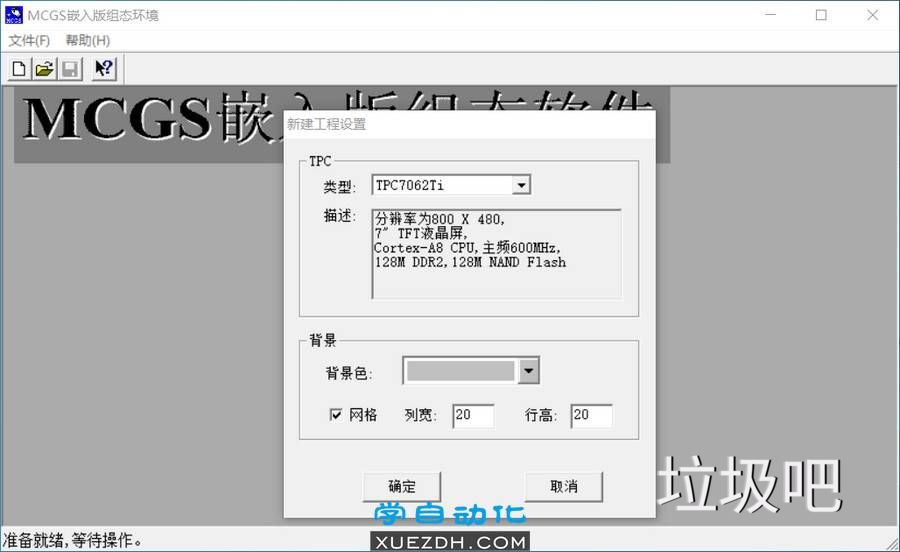
6、新建昆仑通态MCGS工程

<a href=http://www.lj8.net/e/tags/?tagname=%E5%8D%9A%E9%80%94 target=_blank class=infotextkey>博途</a>1200与昆仑通态MCGS仿真图文教程-图片7

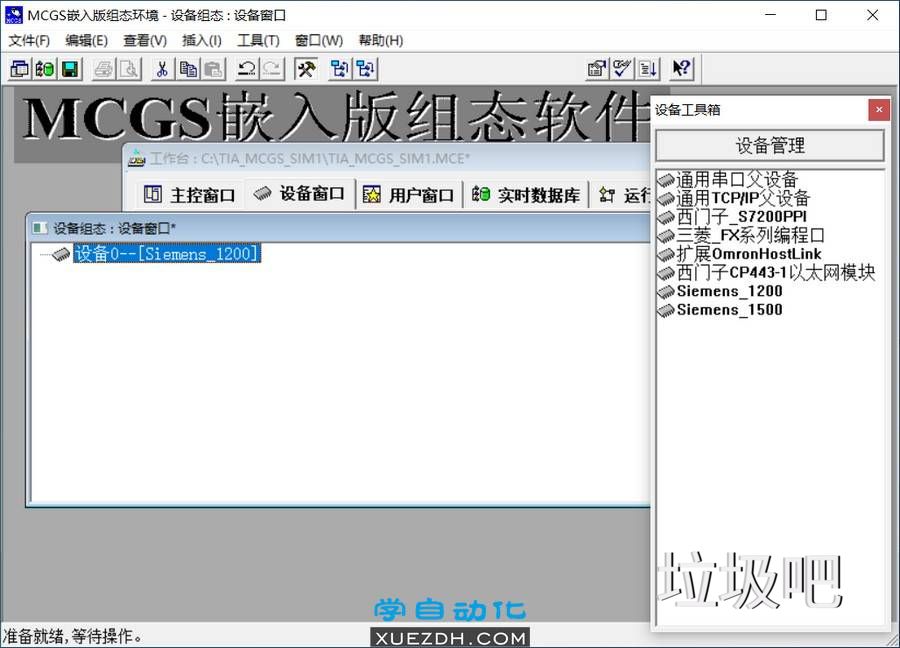
7、在设备组态:设备窗口添加设备Siemens_1200

<a href=http://www.lj8.net/e/tags/?tagname=%E5%8D%9A%E9%80%94 target=_blank class=infotextkey>博途</a>1200与昆仑通态MCGS仿真图文教程-图片8

8、在设备编辑窗口,编辑设备属性值。设置远端IP地址:192.168.129.131(即为本机IP地址),本地IP地址:192.168.129.11(MCGS仿真触摸屏IP地址),需要与本机IP相同网段!其他属性值保持默认即可。
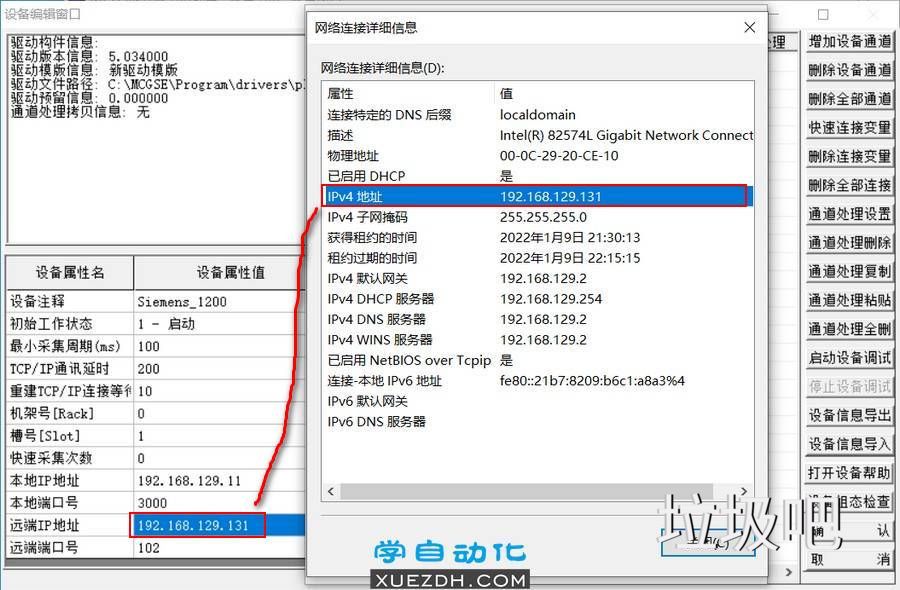
<a href=http://www.lj8.net/e/tags/?tagname=%E5%8D%9A%E9%80%94 target=_blank class=infotextkey>博途</a>1200与昆仑通态MCGS仿真图文教程-图片9

属性设置完成后,增加设备通道,设置变量。

9、新建用户窗口组态画面

NetToPLCSim通讯仿真

10、以管理员权限运行NettoPLCsim\bin\NetToPLCsim.exe文件,在打开的窗口点击“Add”
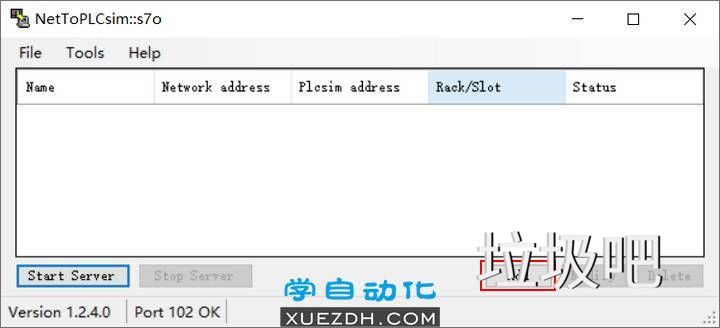
<a href=http://www.lj8.net/e/tags/?tagname=%E5%8D%9A%E9%80%94 target=_blank class=infotextkey>博途</a>1200与昆仑通态MCGS仿真图文教程-图片10

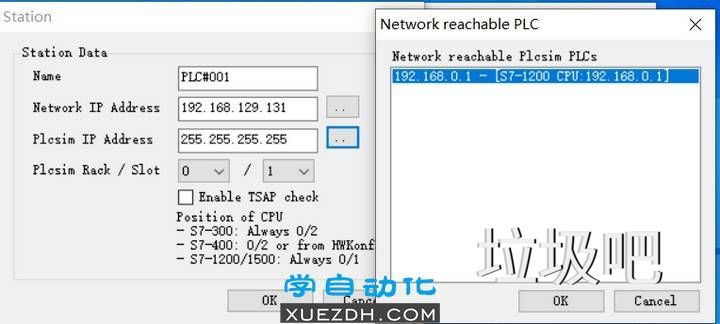
11、依次选择设置Network IP Address和PLCsim IP AddressNet,更改PLCsim Rack/Slot为0/1。点击“OK”,新建站点完成
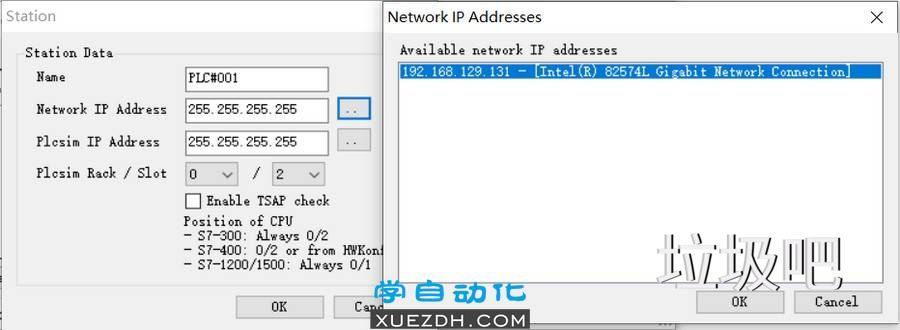
<a href=http://www.lj8.net/e/tags/?tagname=%E5%8D%9A%E9%80%94 target=_blank class=infotextkey>博途</a>1200与昆仑通态MCGS仿真图文教程-图片11

<a href=http://www.lj8.net/e/tags/?tagname=%E5%8D%9A%E9%80%94 target=_blank class=infotextkey>博途</a>1200与昆仑通态MCGS仿真图文教程-图片12

如在PLCsim IP Address设置时,出现下图提示信息。将PLCSIM仿真,点击一次MRES,然后点击RUN。
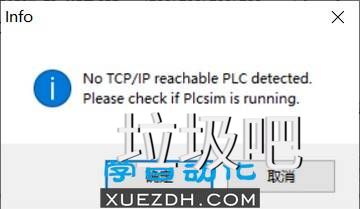
<a href=http://www.lj8.net/e/tags/?tagname=%E5%8D%9A%E9%80%94 target=_blank class=infotextkey>博途</a>1200与昆仑通态MCGS仿真图文教程-图片13

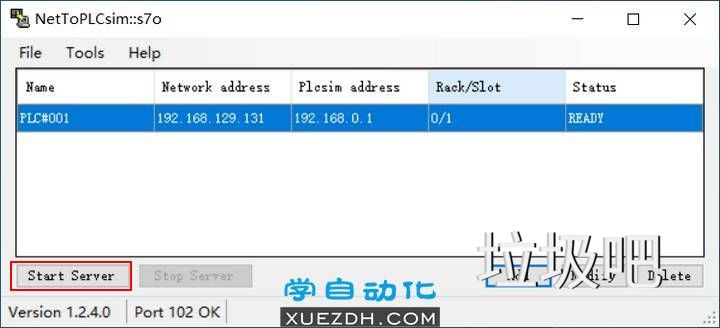
12、点击Start Server启动通讯仿真服务

<a href=http://www.lj8.net/e/tags/?tagname=%E5%8D%9A%E9%80%94 target=_blank class=infotextkey>博途</a>1200与昆仑通态MCGS仿真图文教程-图片14

13、打开MCGS设备窗口,点击“启动设备调试”,可以看到MCGS与PLCSIM仿真通讯已成功。
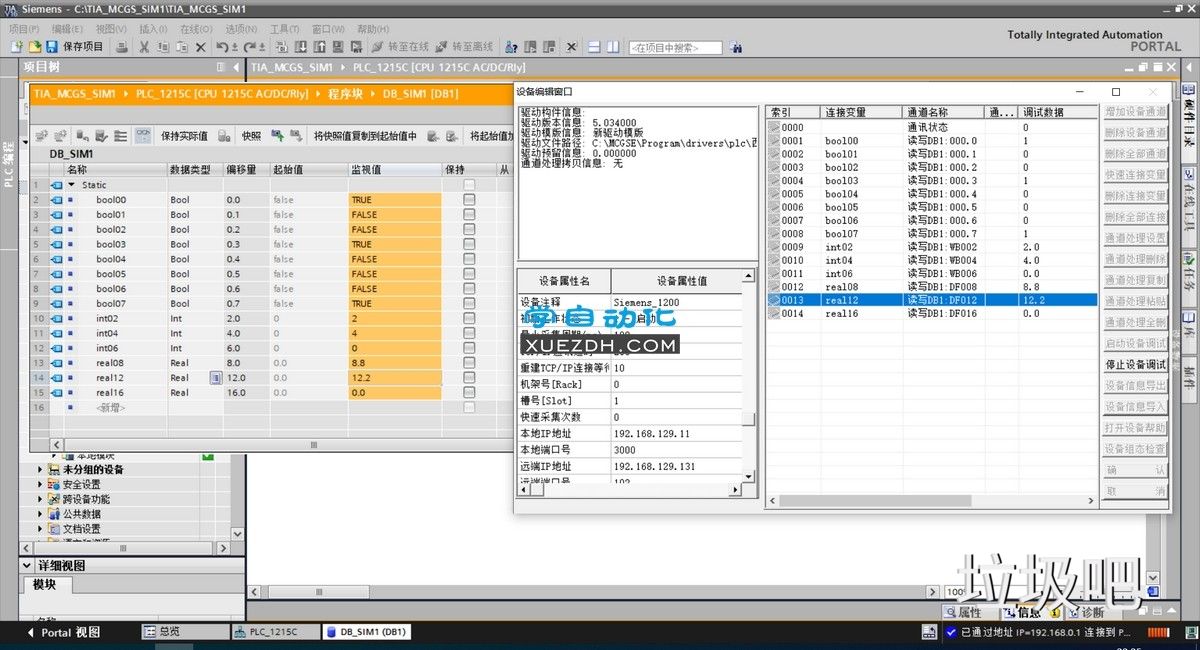
<a href=http://www.lj8.net/e/tags/?tagname=%E5%8D%9A%E9%80%94 target=_blank class=infotextkey>博途</a>1200与昆仑通态MCGS仿真图文教程-图片15

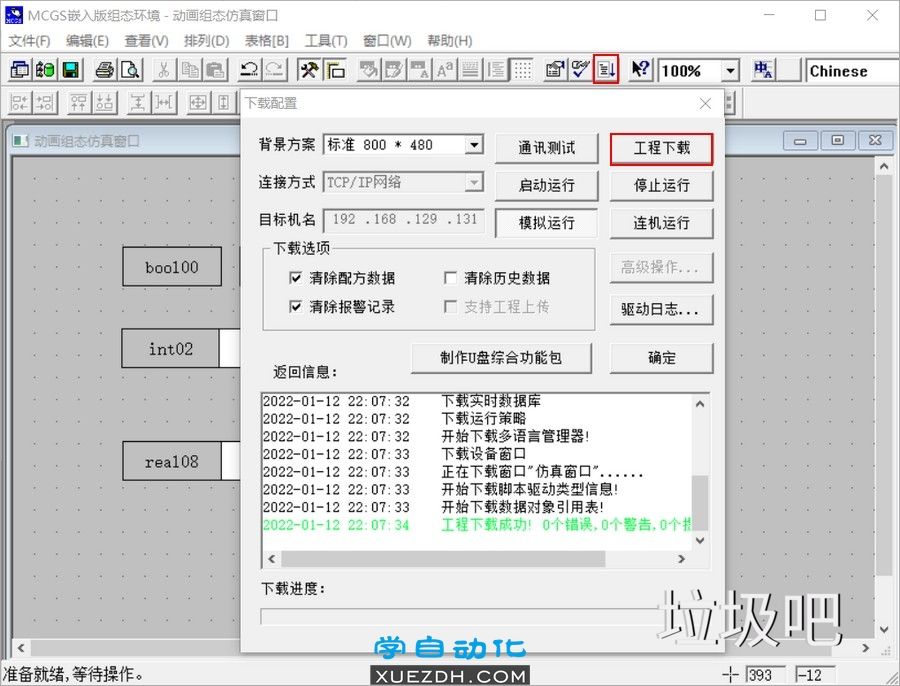
14、MCGS组态仿真,点击“工程下载”,工程下载成功后,“启动运行”。
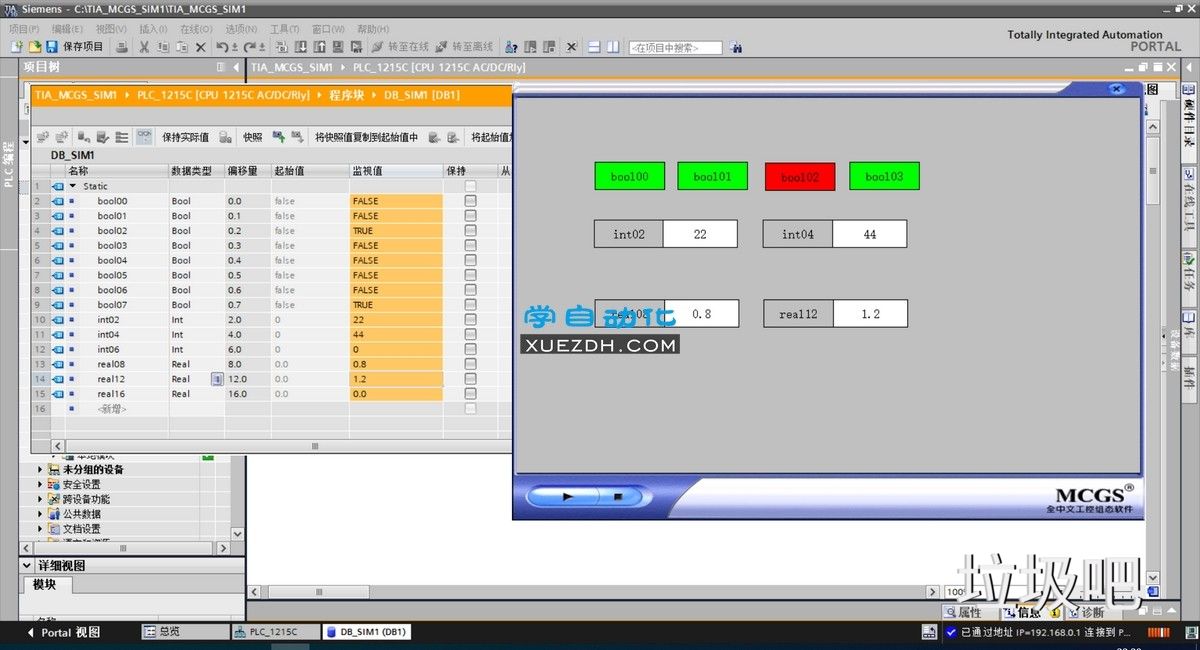
<a href=http://www.lj8.net/e/tags/?tagname=%E5%8D%9A%E9%80%94 target=_blank class=infotextkey>博途</a>1200与昆仑通态MCGS仿真图文教程-图片16

<a href=http://www.lj8.net/e/tags/?tagname=%E5%8D%9A%E9%80%94 target=_blank class=infotextkey>博途</a>1200与昆仑通态MCGS仿真图文教程-图片17

Tags: 昆仑通态  博途  MCGS  

很赞哦! ()

留言与评论 (共有 条评论)
验证码: