您现在的位置是:首页 > 自动化教程 > 自动化编程教程自动化编程教程
西门子博途TIA Portal V19、V20 软件安装教程
 2025-12-11 18:44:27自动化编程教程578人已围观
简介 博图高级版和专业版的安装包说明博图V19版(或V20版)在安装时同样也分WinCC Advance高级版和WinCC Professional专业版。但是它的安装包同以往版本的博图不同,博图自V19版本
博图高级版和专业版的安装包说明
博图V19版(或V20版)在安装时同样也分WinCC Advance高级版和WinCC Professional专业版。
但是它的安装包同以往版本的博图不同,博图自V19版本起,高级版和专业版的软件安装包是同一个安装包,安装时在安装向导上进行选择安装高级版还是安装专业版。
Windows操作系统要求
Windows功能
须启用.NET Framework3.5;
启用.NET Framework4.8 (TIA Portal V20 要求必须是net4.8 或以上)
启用.NET Framework3.5的方法见文章《Windows系统如何安装net3.5》

如果Windows系统里最高的是.NET Framework4.7 ,则是操作系统的当前版本过低,需要进行Windows更新操作。
注意事项:一定要更新到当前系统的最新版本;个别人电脑的Windows版本太低,需要重复多次执行Windows更新操作才能更新到最新版本!
或者到微软官网下载 net离线安装包 .NET下载
博图安装顺序
安装1、安装DVD1 , TIA_Portal_STEP7_Prof_Safety_WinCC_V19.iso
安装2、安装DVD3 , WinCC_Legacy_Panel_Images_V19.iso (这个是触摸屏的旧版本镜像,可选安装)
安装3、安装仿真软件S7-PLCSIM , S7-PLCSIM_V19.iso (这个是仿真软件,可选安装)
安装4、安装Update更新包 (这个是博图的update更新包,可选安装)
安装5、使用sim_ekb_installer工具授权 (这个软件的许可证密钥授权工具)
博图安装步骤
【必做】先使用解除重启提示工具 方法见《安装西门子软件时反复提示重启电脑的解决办法》
在TIA_Portal_STEP7_Prof_Safety_WinCC_V19.iso 光盘文件上右键,选择 打开方式 -> Windows资源管理器
在加载打开的文件中找到 Start (Start.exe) 上右键 选择 以管理员身份运行
选择安装语言(安装向导显示的语言)

如提示如下图所示的 先决条件不满足 需要.NET 4.8(博图TIA V20要求.NET4.8或以上)
此提示是当前Windows操作系统的版本太低,未安装最新的系统更新,需要对系统进行 Windows更新,需要把系统更新到当前的最新版本。

如果提示如下图所示的先决条件不满足 需要.NET 3.5 SP1
此提示是操作系统未启用.NET 3.5 SP1,安装方法见文章《Windows系统如何安装net3.5》

如果提示 先决条件不满足 如下图所示,则说明电脑已经安装了博图其它版本的Professional专业版或经典WinCC,
在后面的安装向导中,将不能再选择勾选安装Professional专业版,此处点”下一步”。
博图软件的版本兼容性见文章《博图Advance高级版与博图Professional版的区别及选择》

选择博图要安装的语言包,如下图所示

有关WinCC Unified Runtime 和 WinCC Runtime Professional 安装包的说明,如下图所示
直接点”下一步“即可

安装向导:选择安装WinCC Advanced 高级版(默认),还是要安装WinCC Professional专业版
如下图所示

默认是选择安装WinCC Advanced 高级版;(不清楚自己需要使用的版本时,则采用默认设置)
如果需要使用WinCC Professional专业版的,则需要手动勾选 SIMATIC WinCC Professional选项
特别注意:如果要安装WinCC Professional专业版,则必须注意西门子软件的兼容性问题,否则会导致无法安装博图(专业版)或者无法安装其它西门子软件如WinCC 7.X 、WinCC 8.0。
博图安装位置
如上图所示,如果需要安装到其它硬盘分区的,直接把C 改成需要安装的分区盘符即可
如果改到其它目录的,注意路径不能包含中文字符和特殊字符!!!
建议:不要自行更改其它路径,如需安装到其它分区的,则只把分区盘符C 改成所需分区盘符如D或E等,其它不变。
—


如提示“必须重新启动计算机才能继续运行安装程序” ,此时必须重启一次电脑方可以继续安装
>>重启电脑

>>重启电脑后,会提示如下图所示的对话框 Siemens Installer Assistant ,先不理会它
>>再次使用 解除重启提示工具
>>重新加载TIA_Portal_STEP7_Prof_Safety_WinCC_V19.iso 光盘文件
>>点对话框中的 “重试”


至此,博图/博途软件的主体软件 DVD1安装包TIA_Portal_STEP7_Prof_Safety_WinCC_V19.iso 便已安装完成。
以下安装2、3、4项为可选安装,非必须安装。
安装2、DVD3 , WinCC_Legacy_Panel_Images_V19.iso (触摸屏镜像,根据自己的需要,决定是否安装,V20没有这个安装包)
安装3、仿真软件S7-PLCSIM , S7-PLCSIM_V19.iso (仿真运行的软件,根据自己的需要,决定是否安装)
安装4、安装Update更新包 (博图的update更新包,根据自己的需要,决定是否安装)
安装5、sim_ekb_installer工具授权 (软件的许可证密钥授权工具)的使用方法见文章《西门子软件许可证密钥授权工具sim_ekb_installer的使用教程》
【常见问题】添加新设备时提示“未发现有效许可证密钥”

博图软件安装包
TIA Portal V20 , TIA Portal V19
【使用问题】S7-1200/1500 在访问控制组态时无法启用访问等级,”不能访问(完全保护)
在博图V19或V20组态新CPU(新固件版本)时,PLC安全设置里的访问等级同以往版本的博图有不同。
S7-1200/1500 CPU 的各种访问等级只适用于固件版本不超过 V4.6 的 S7-1200 CPU 或固件版本不超过 V3.0 的 S7-1500 CPU。
S7-1200 固件版本V4.7或以上,S7-1500固件版本V3.0以上,需要在用户和角色编辑器的项目导航中使用本地用户管理功能。访问级别在此表示为同名的功能权限,可通过角色将其分配给各个用户,以限制对特定功能的访问。将在 CPU 的对象属性中指定各种访问等级以及相关的密码。可在表中分配访问等级的参数。 详细使用方法 请查看博图软件自带的帮助!

很赞哦! ()
相关文章
随机图文
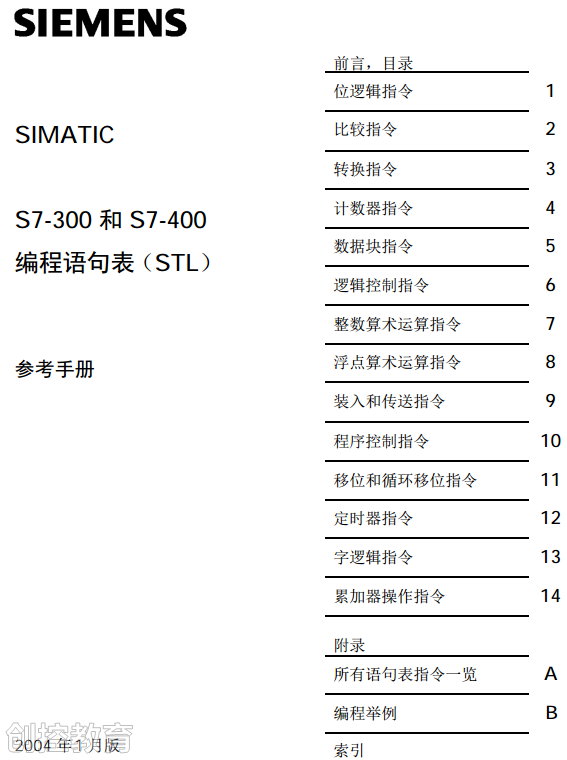
西门子smatr语句表(STL)编程手册
西门子STL编程手册是一份针对编程人员在使用西门子SIMATIC S7-300和S7-400系列PLC编程时使用的语句表编程语言(STL)的手册。STL是西门子PLC编程的一种语言,它是一种类似汇编语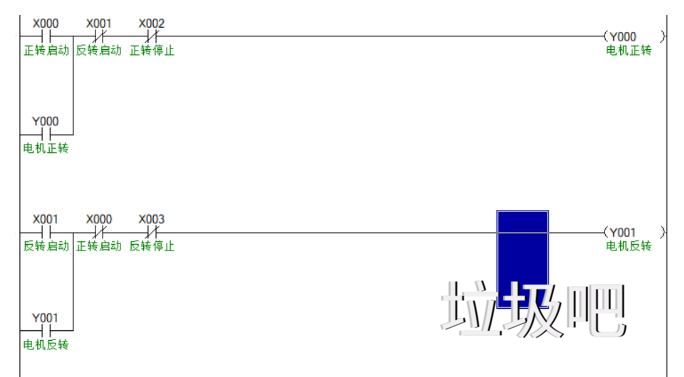
用PLC控制电机正反转的几种程序编法
第一种常规写法: 解释:正转按钮X0;正转停止按钮X2;电机正转继电器Y0; 反转按钮X1;反转停止按钮X3;电机反转继电器Y1。 第二种使用SET/RST指令编写 第三种使用PLS指令编
三菱PLC仿真软件GX Simulator 6的安装教程
三菱PLC软件GX Developer需要安装GX Simulator软件后,才能进行模拟仿真运行。A. 安装通用环境首先需要安装三菱的通用环境,否则会在安装软件时提示如下图所示的错误。如果已经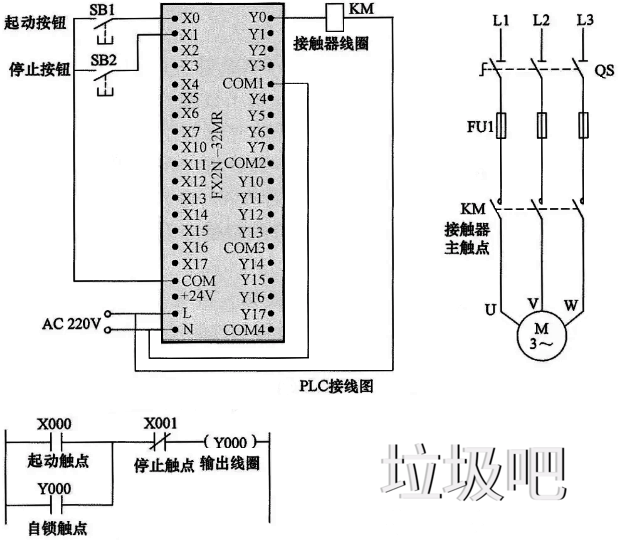
实例讲解PLC的起停、正反转、定时和多地控制,带电路图和梯形图
今天和大家分享一些三菱的程序,主要包括电气正转控制、正反转控制、定时控制、多地控制、定时器与计数器组合延长定时控制、多重输出控制和载报警控制通过PLC实现时的PLC线
| 留言与评论 (共有 条评论) |