您现在的位置是:首页 > 自动化编程 > 自动化编程软件自动化编程软件
博途 TIA Portal V20安装包下载安装教程
 2025-12-11 19:03:40自动化编程软件661人已围观
简介博途TIA Portal V20是西门子推出的一款先进的集成自动化工程软件。它为自动化项目全周期提供一体化解决方案,可无缝对接S7-1200 G2、S7-1500等新一代PLC设备。支持STL、SCL、
博途TIA Portal V20是西门子推出的一款先进的集成自动化工程软件。它为自动化项目全周期提供一体化解决方案,可无缝对接S7-1200 G2、S7-1500等新一代PLC设备。支持STL、SCL、LAD、FBD等多种编程语言及图形化编程。具有智能编程辅助等功能,能利用AI优化代码编写。可实时监控设备状态,快速定位问题,还增强了与云端服务的对接。V20版在硬件设计上更为紧凑高效,连接性取得重大突破,运动控制功能也大幅增强。此外,软件界面布局优化,支持多种显示模式,文档生成和管理功能也得到了增强。
安装教程
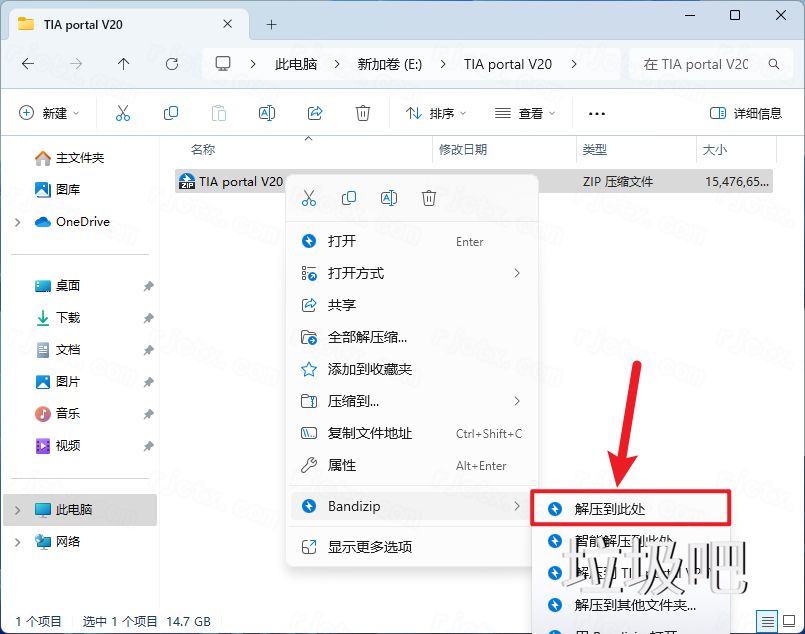
1.下载完成后,鼠标右击【博途 TIA Portal V20】压缩包,选择【解压至此处】
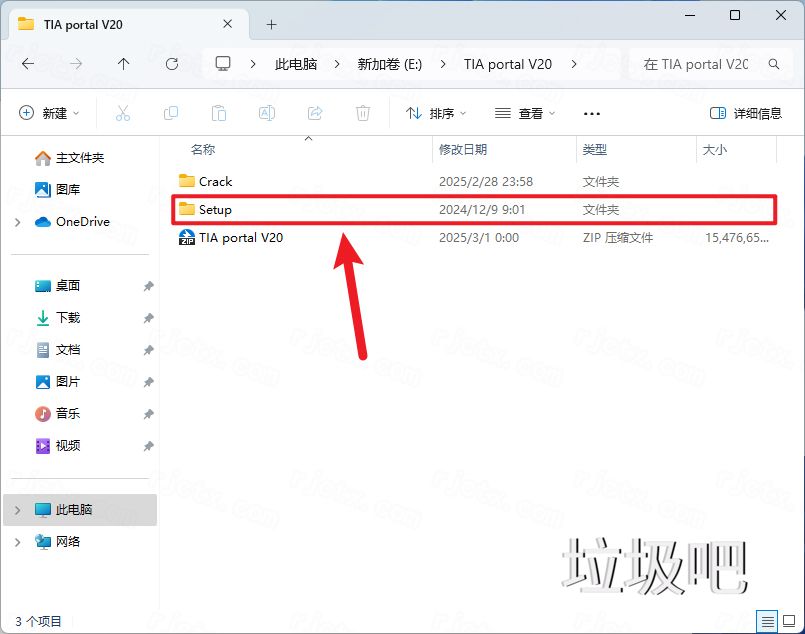
2.打开解压后的文件夹,双击打开【Setup】文件夹
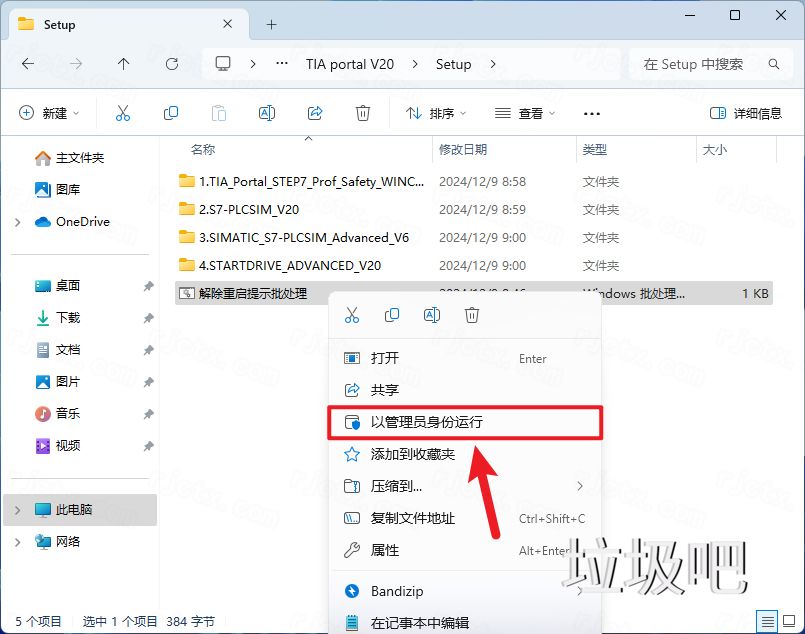
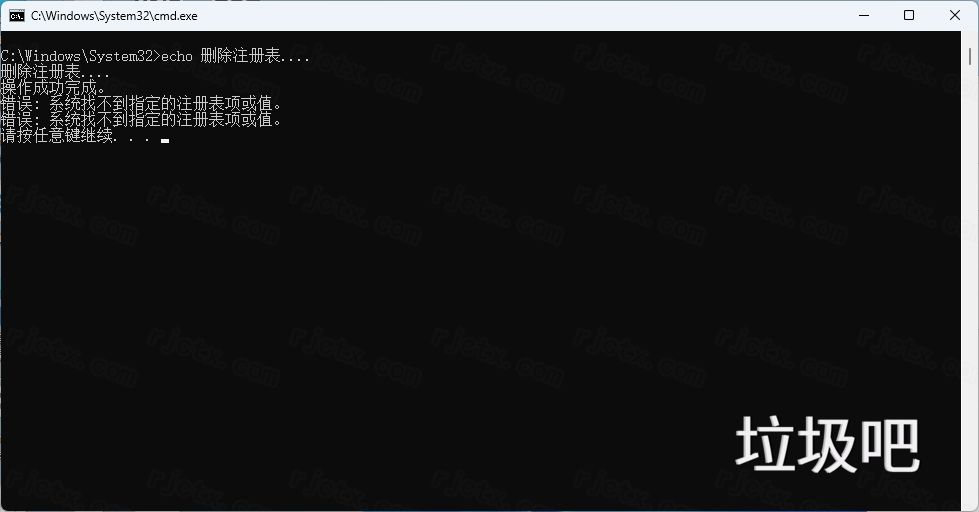
3.鼠标右击【解压重启提示批处理】选择【以管理员身份运行】
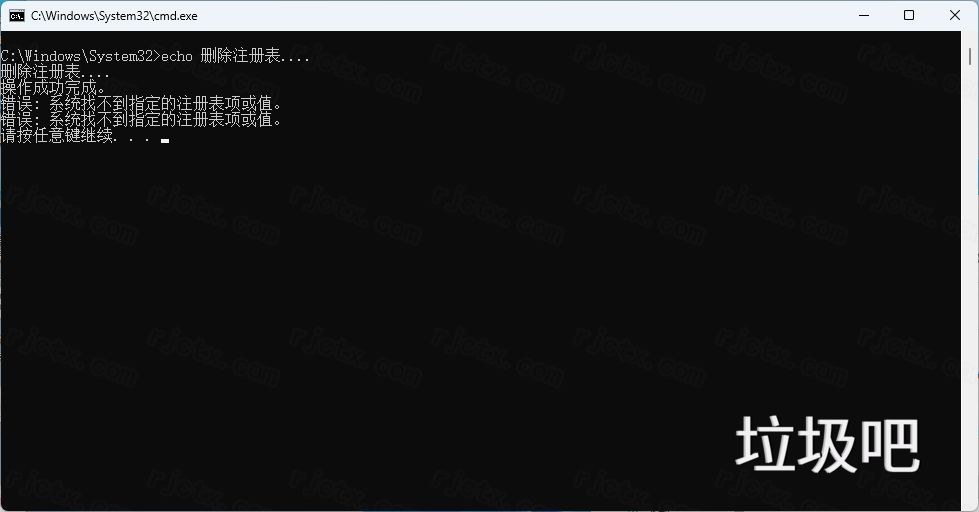
4.点击右上角【X】关闭
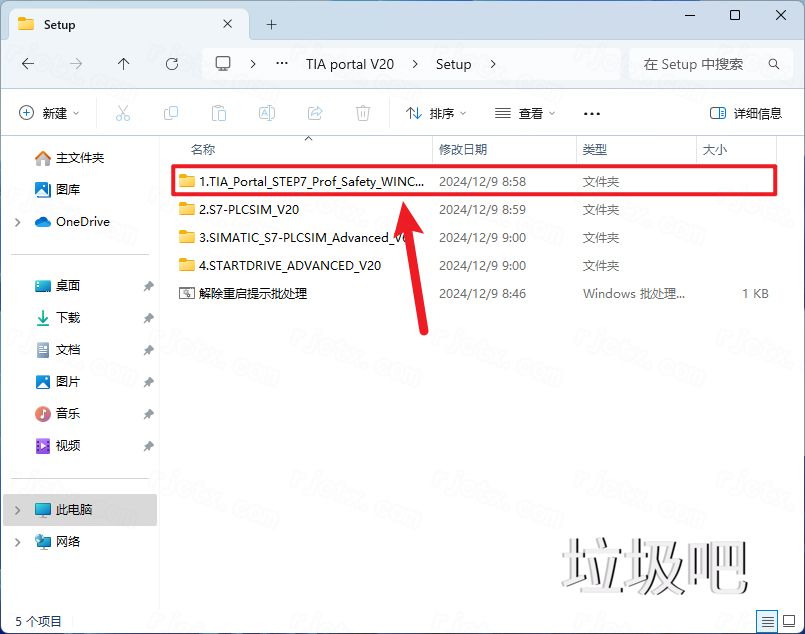
5.双击打开【1.TIA_Portal_STEP7_Prof_Safety_WINCC_DVD_1_V20】文件夹
6.鼠标右击【Start】选择【以管理员身份运行】

7.点击【下一步】
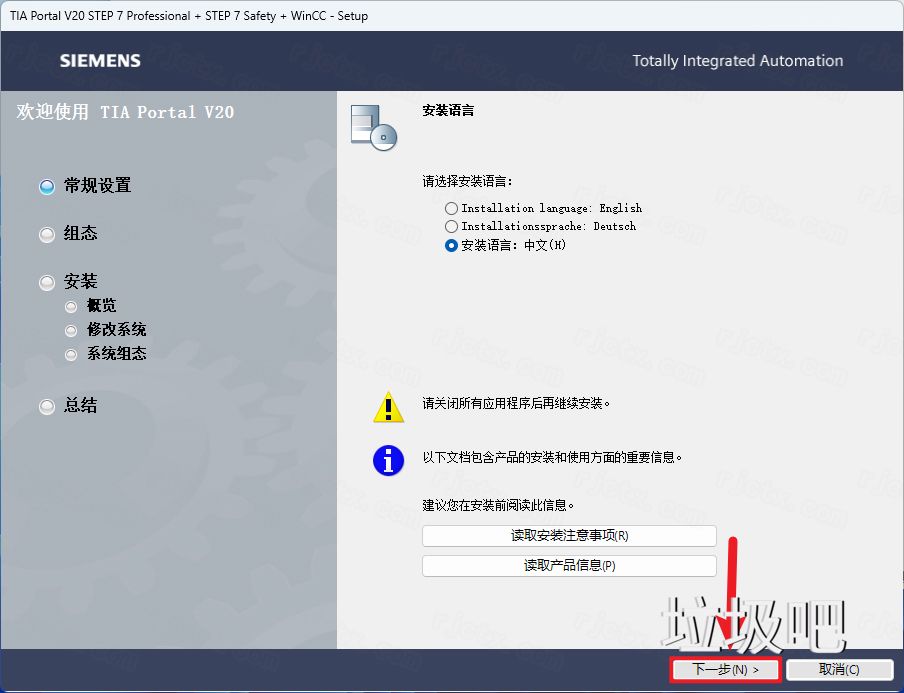
8.点击【下一步】
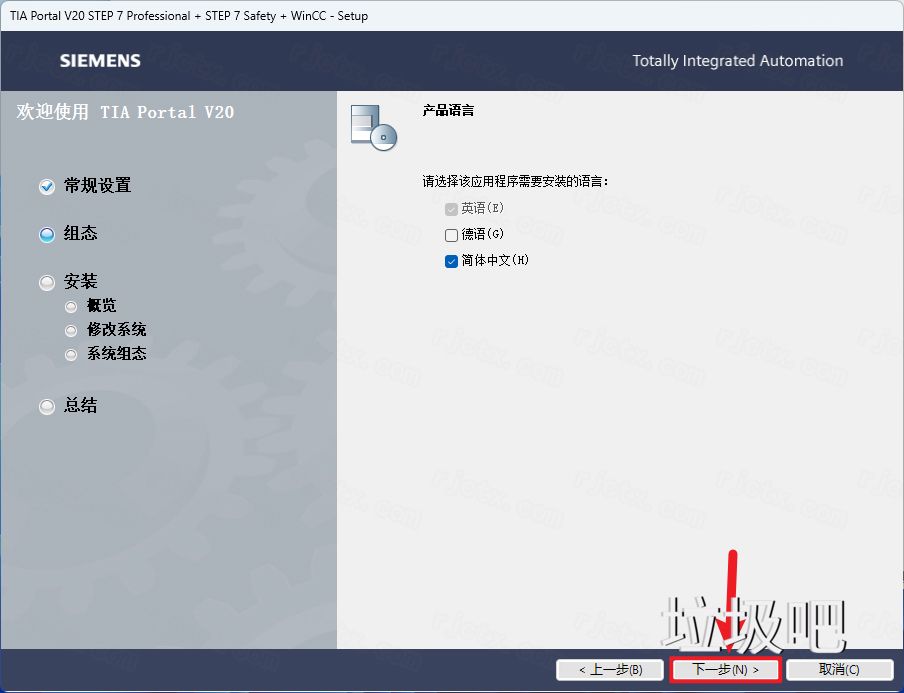
9.点击【下一步】
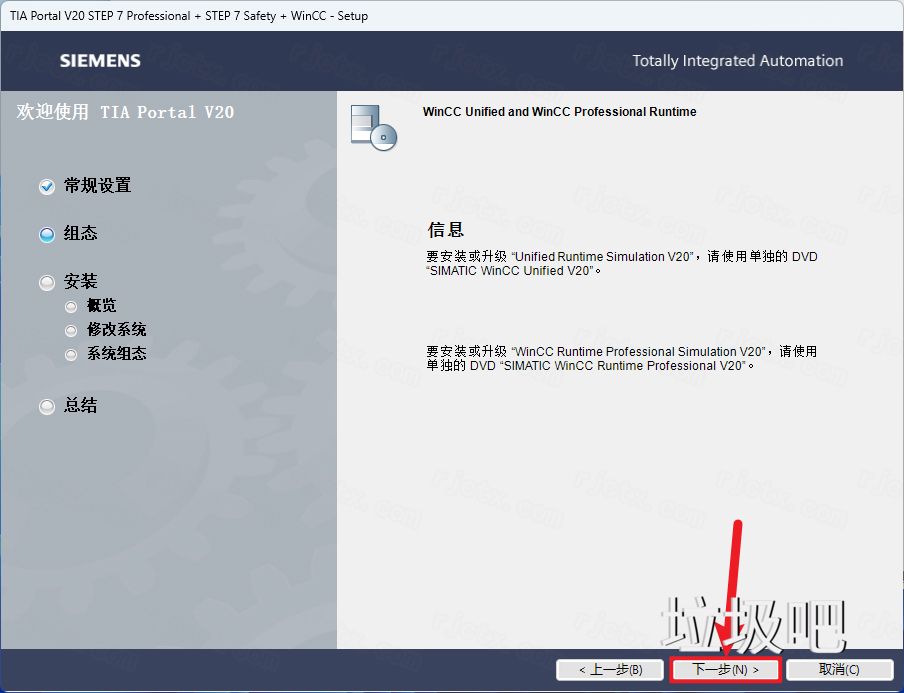
10.修改路径地址中的第一个字符C可更改安装位置(如:把C改为D软件将安装到D盘),点击【下一步】
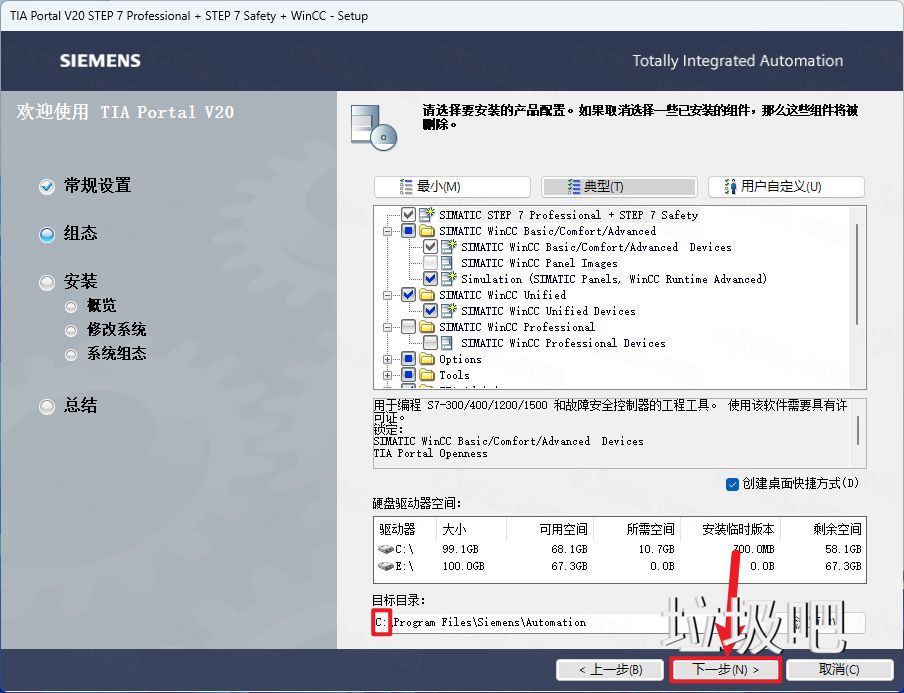
11.勾选【本人接受…】和【本人特此确认…】,点击【下一步】
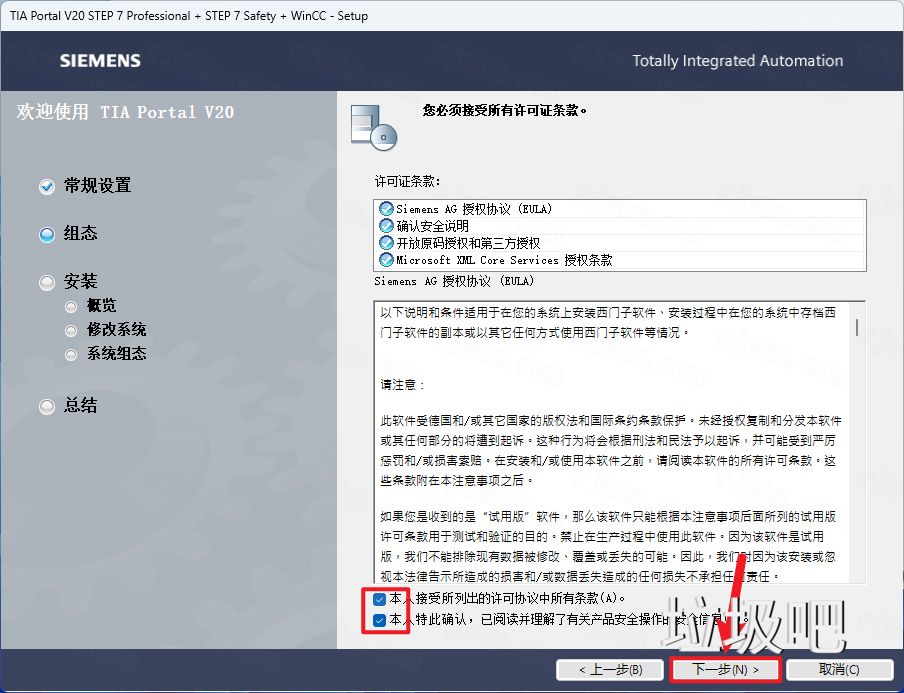
12.点击【下一步】
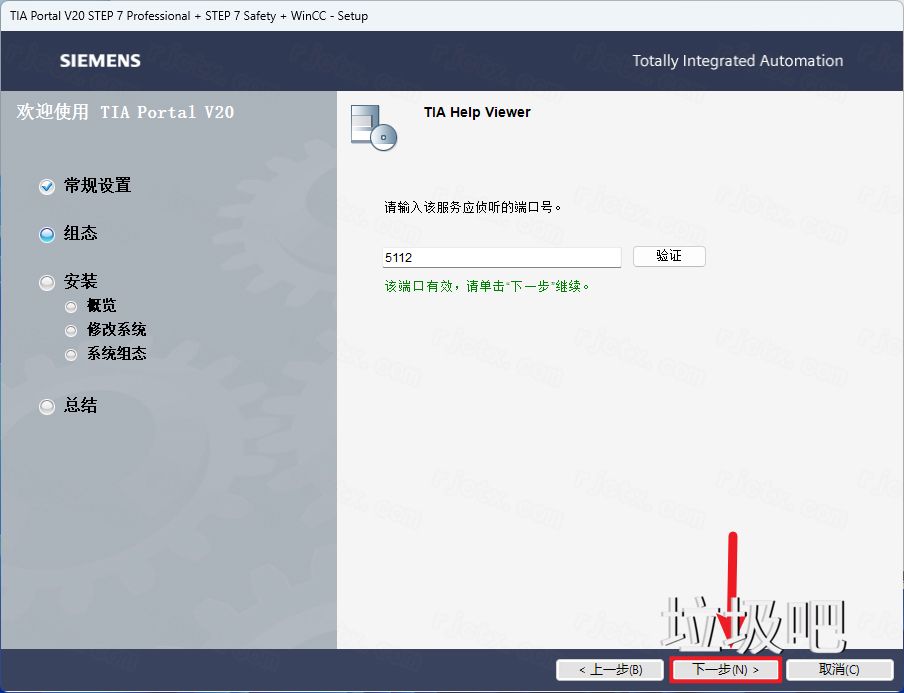
13.点击【下一步】
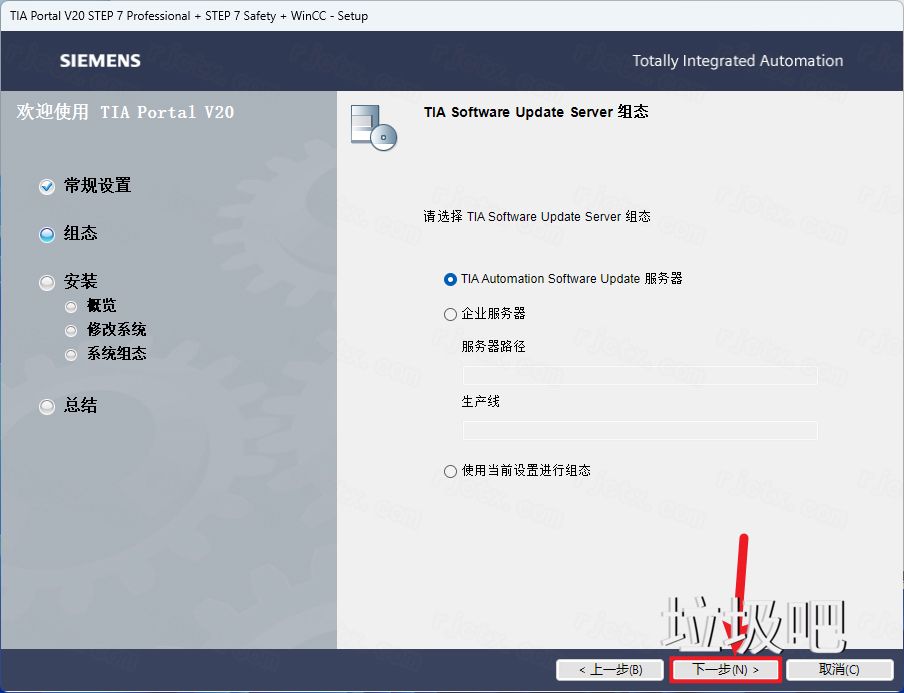
14.勾选【我接受…】,点击【下一步】
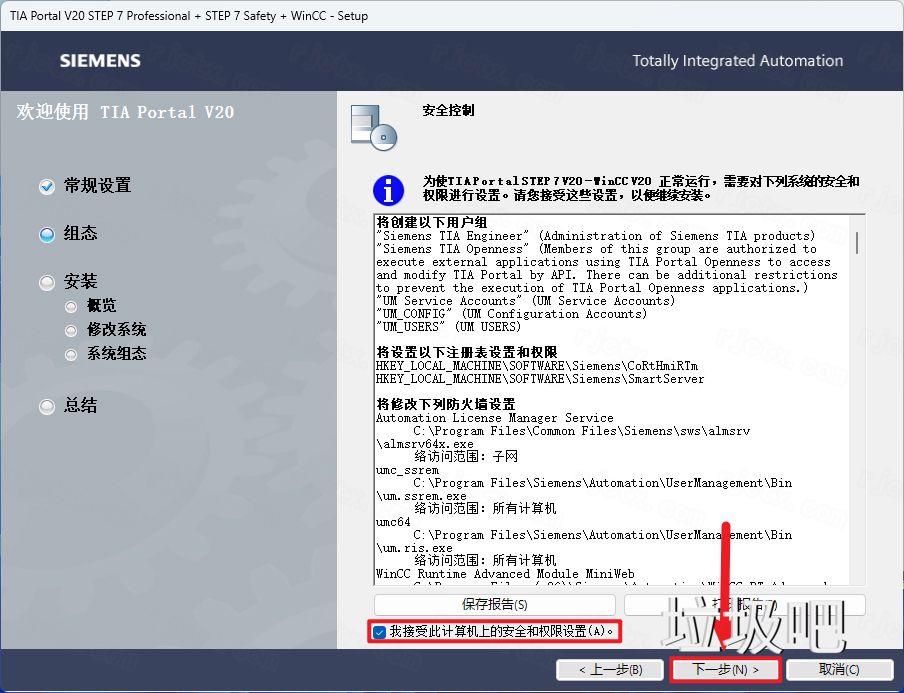
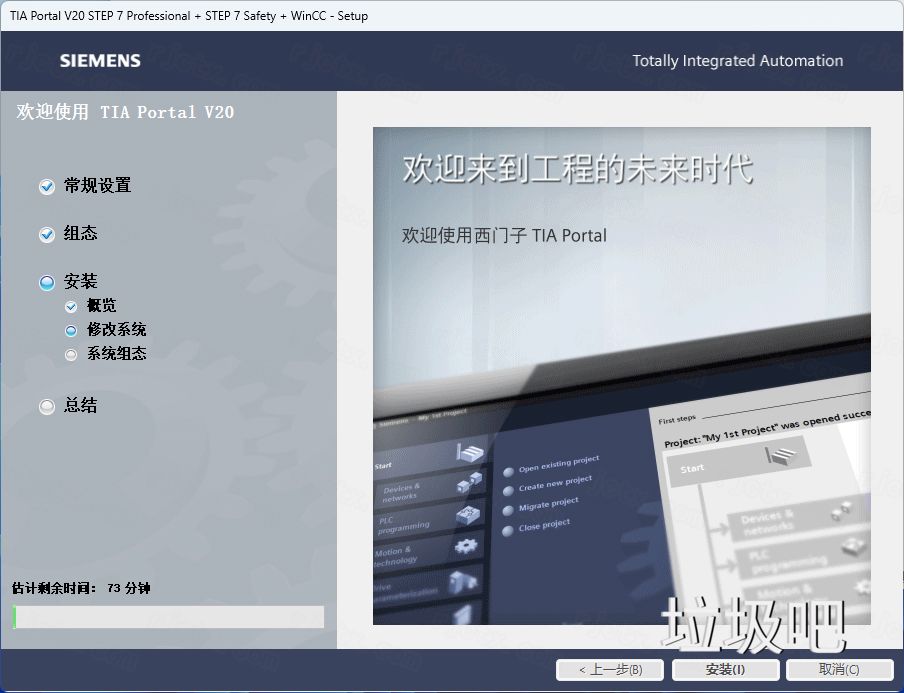
15.点击【安装】
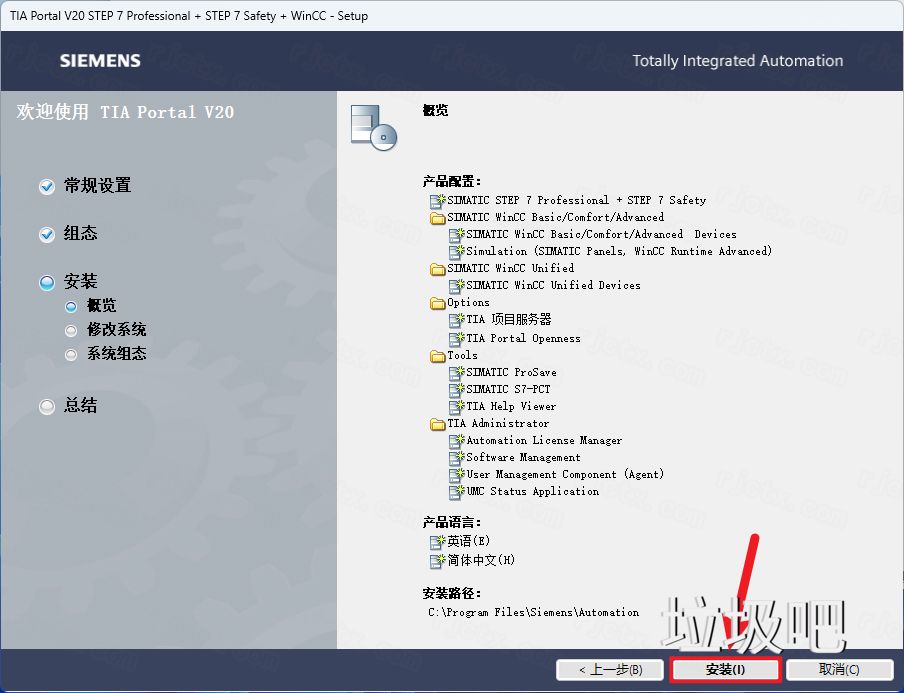
16.安装中…
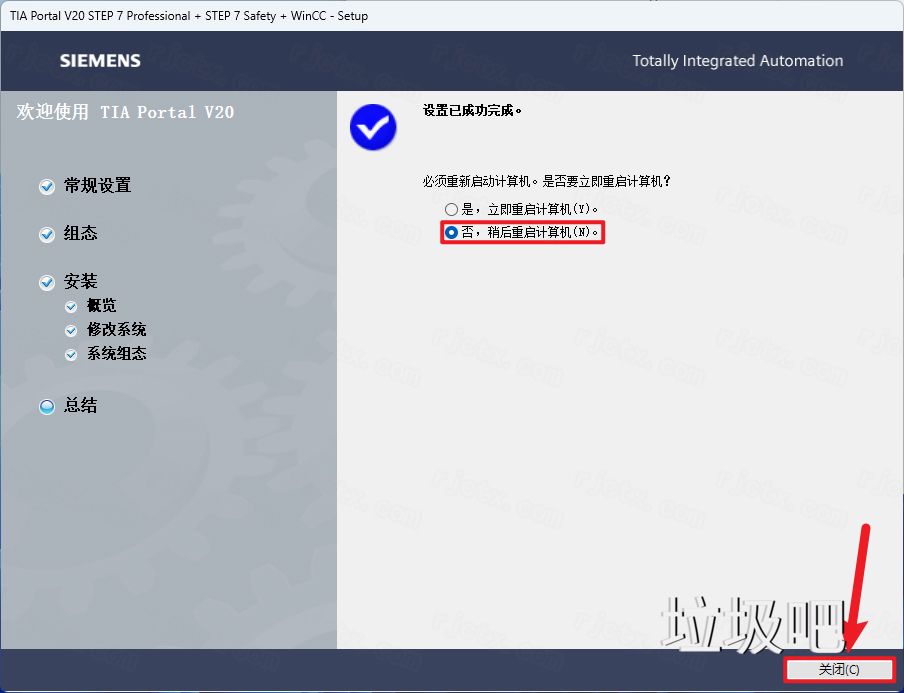
17.选择【否,稍后重启计算机】,点击【关闭】
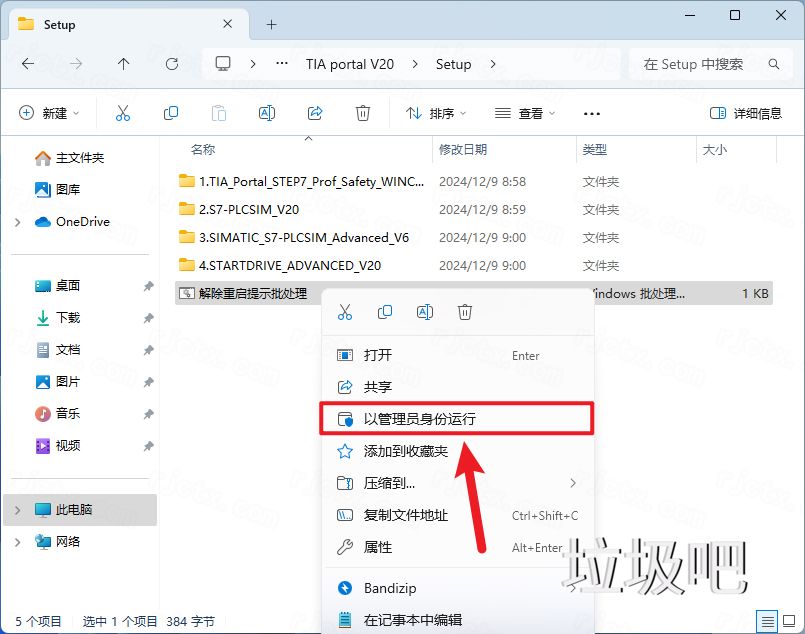
18.打开安装包解压后的【TIA portal V20(64bit)】文件夹中的【Setup】文件夹,鼠标右击【解压重启提示批处理】选择【以管理员身份运行】
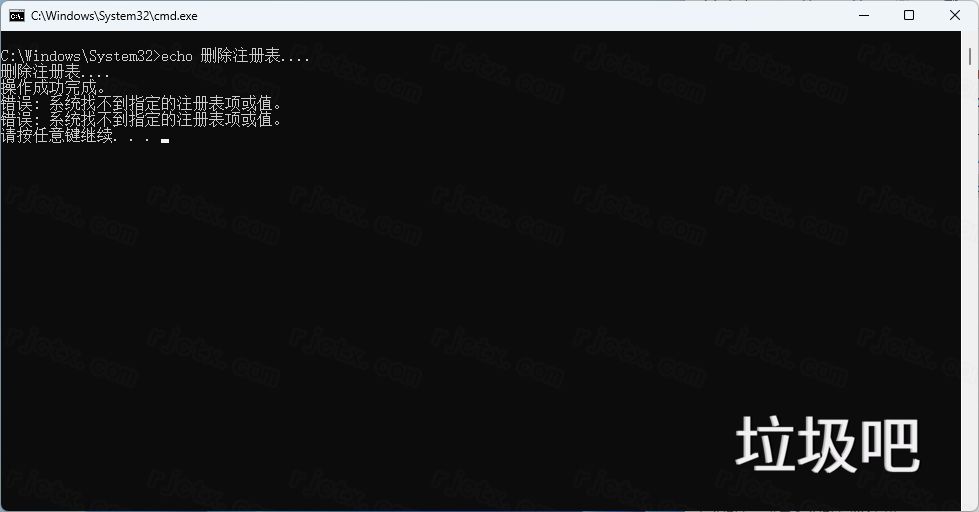
19.点击右上角【X】关闭
20.双击打开【2.S7-PLCSIM_V20】文件夹
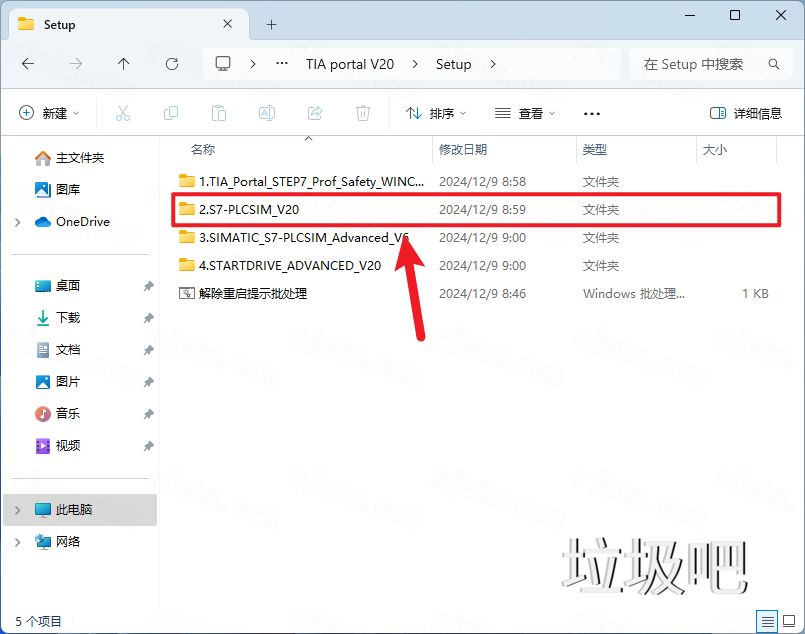
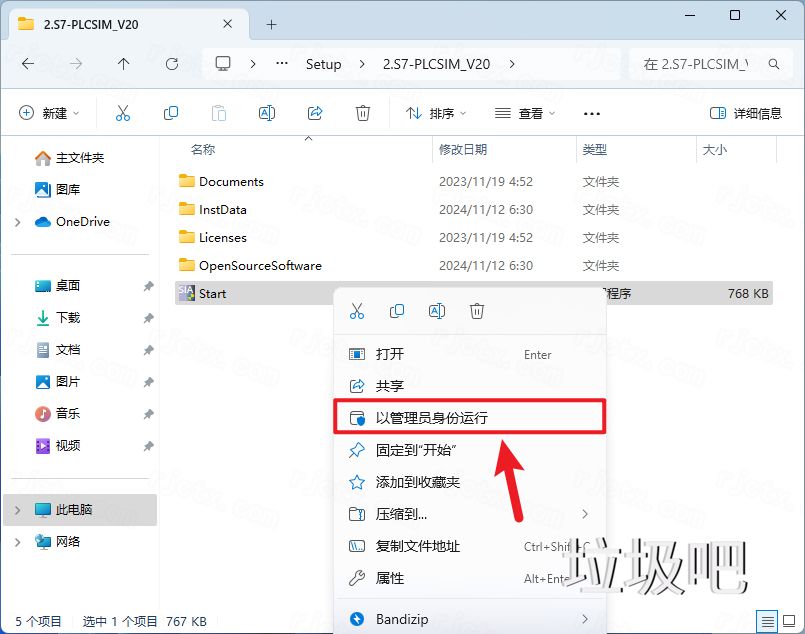
21.鼠标右击【Start】选择【以管理员身份运行】
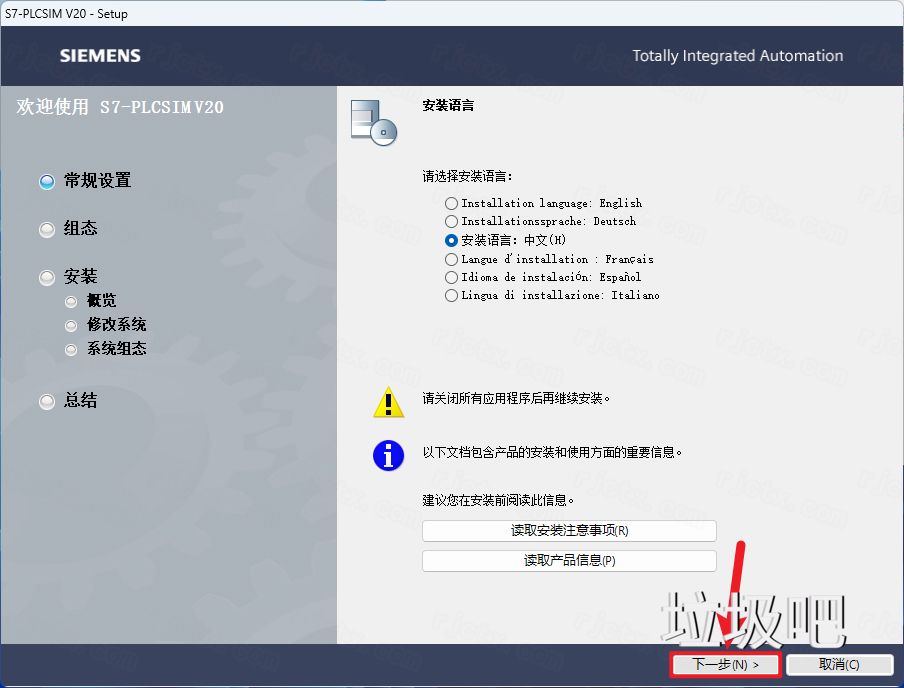
22.点击【下一步】
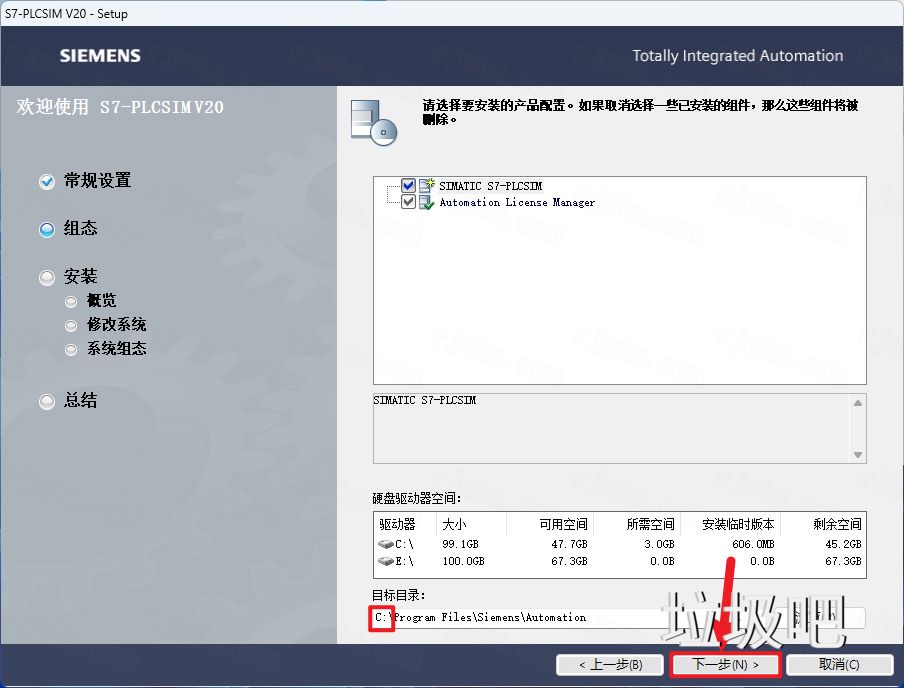
23.修改路径地址中的第一个字符C可更改安装位置(如:把C改为D软件将安装到D盘),点击【下一步】
24.勾选【本人接受…】和【本人特此确认…】,点击【下一步】
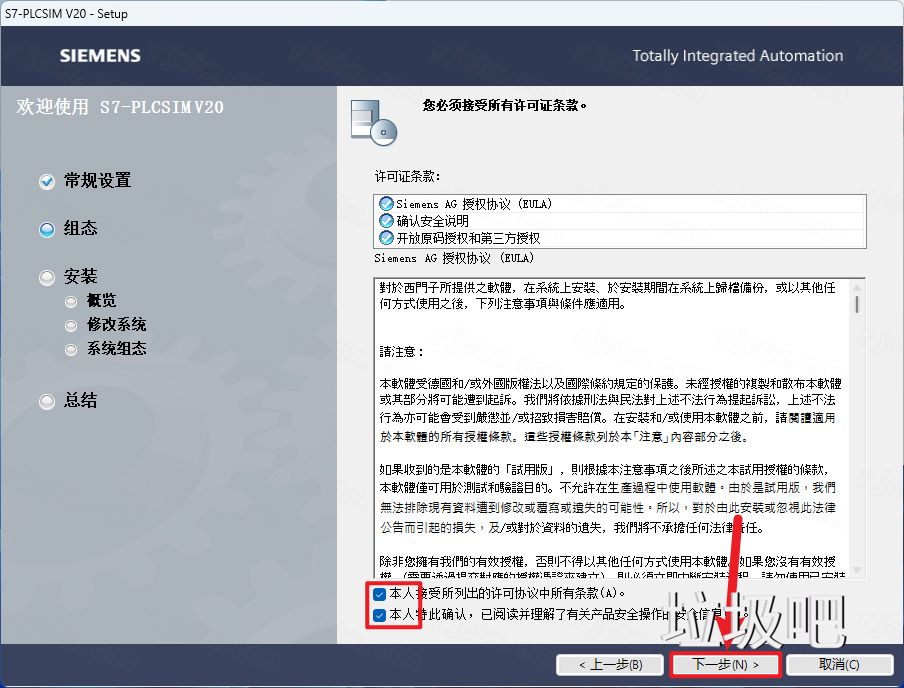
25.点击【安装】
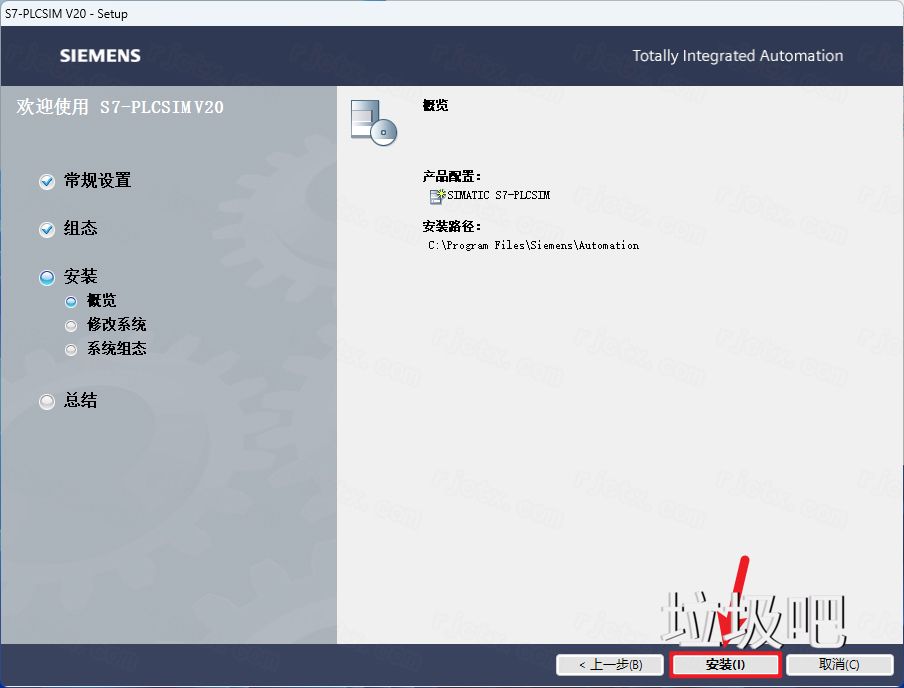
26.安装中…
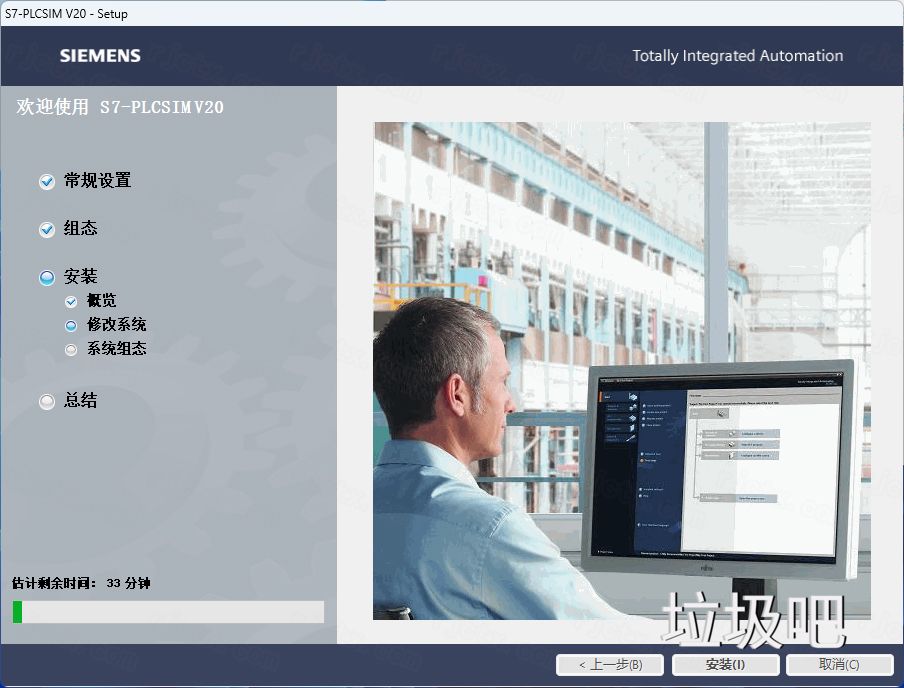
27.选择【否,稍后重启计算机】,点击【关闭】
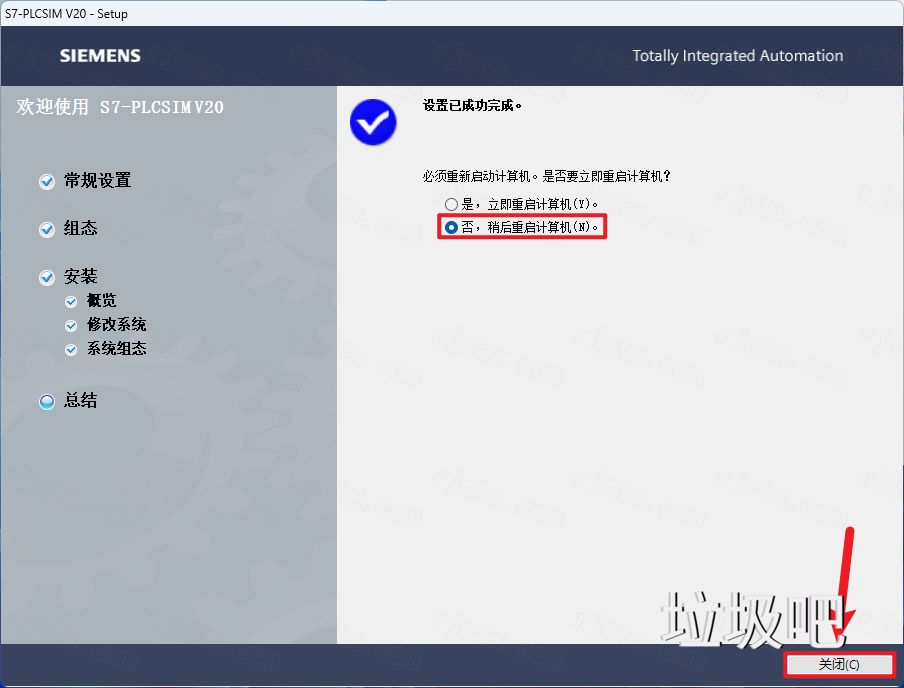
28.打开安装包解压后的【TIA portal V20(64bit)】文件夹中的【Setup】文件夹,鼠标右击【解压重启提示批处理】选择【以管理员身份运行】

29.点击右上角【X】关闭
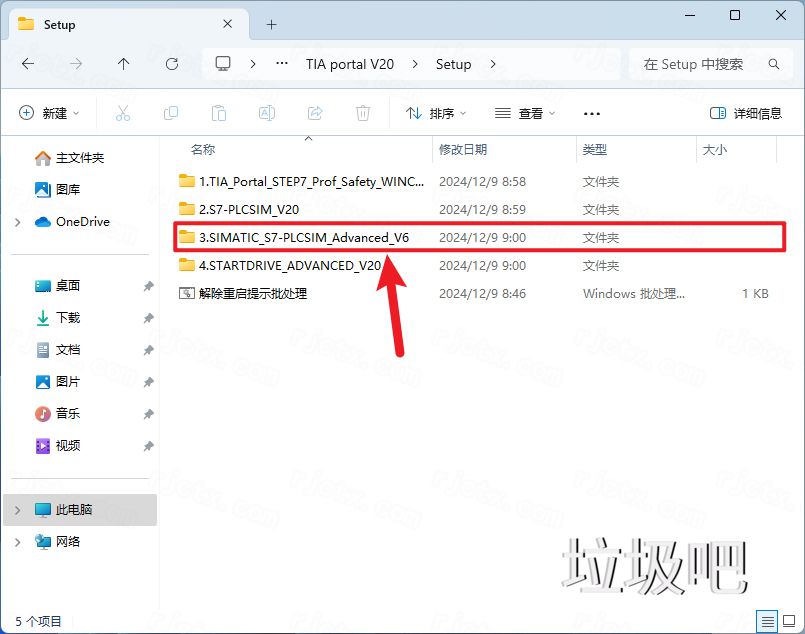
20.双击打开【3.SIMATIC_S7-PLCSIM_Advanced_V6】文件夹
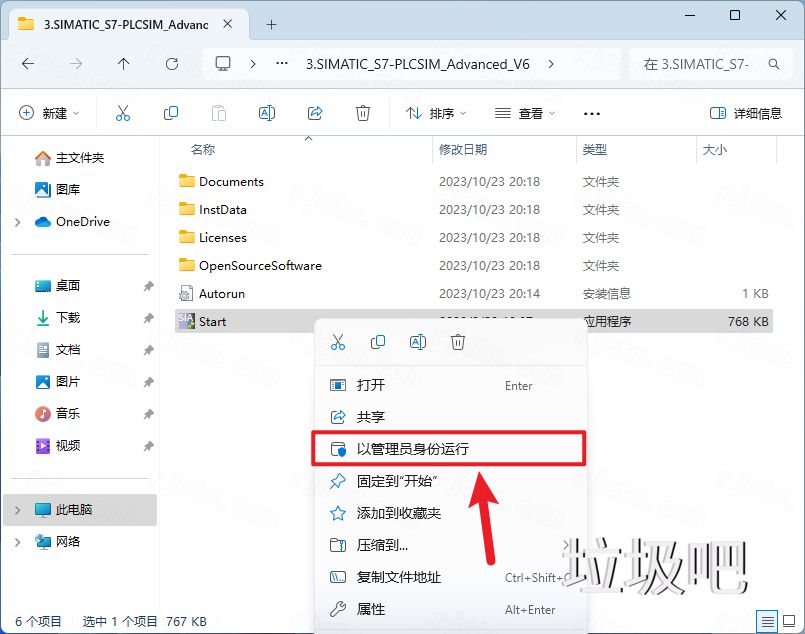
21.鼠标右击【Start】选择【以管理员身份运行】
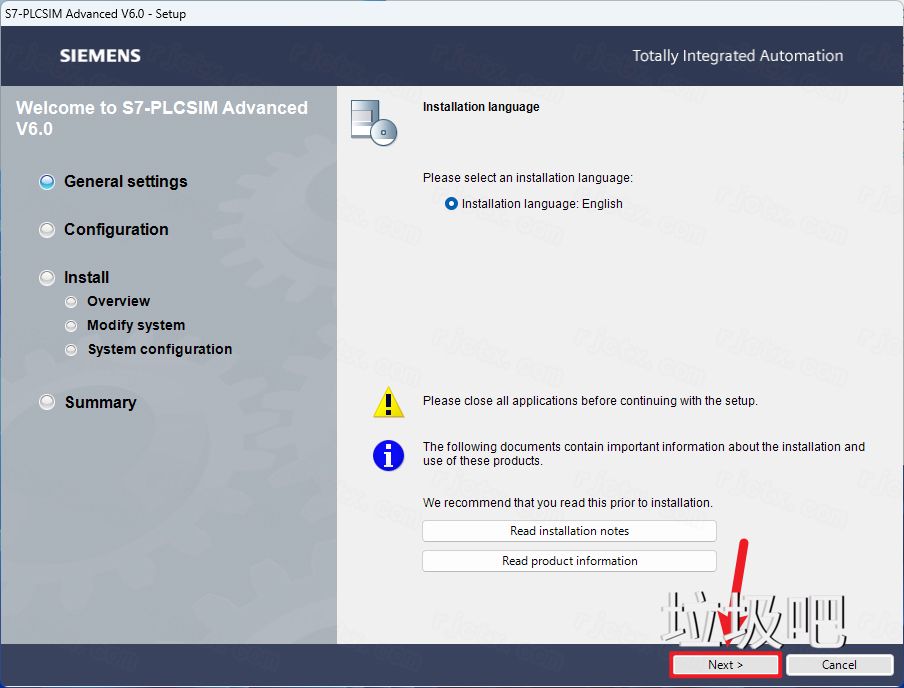
22.点击【Next】
23.修改路径地址中的第一个字符C可更改安装位置(如:把C改为D软件将安装到D盘),点击【Next】
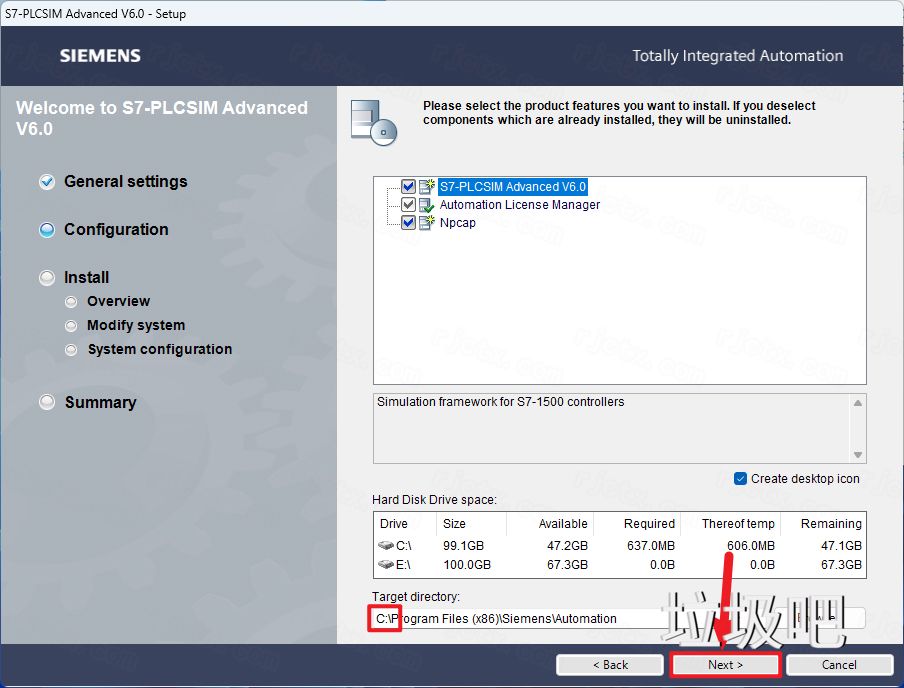
24.勾选【I accept…】和【I hereby…】,点击【Next】
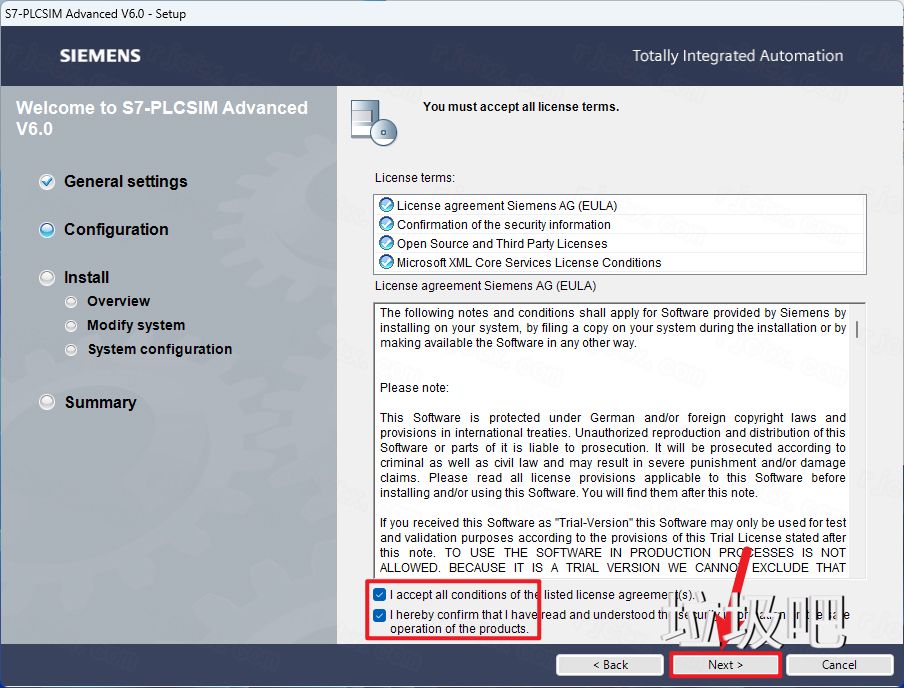
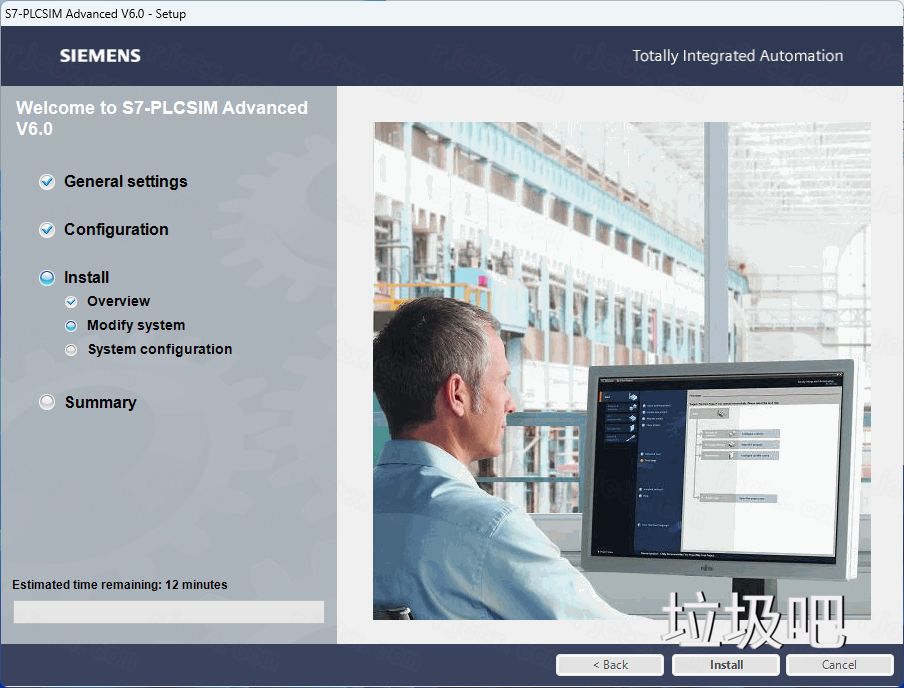
25.点击【Install】

26.安装中…
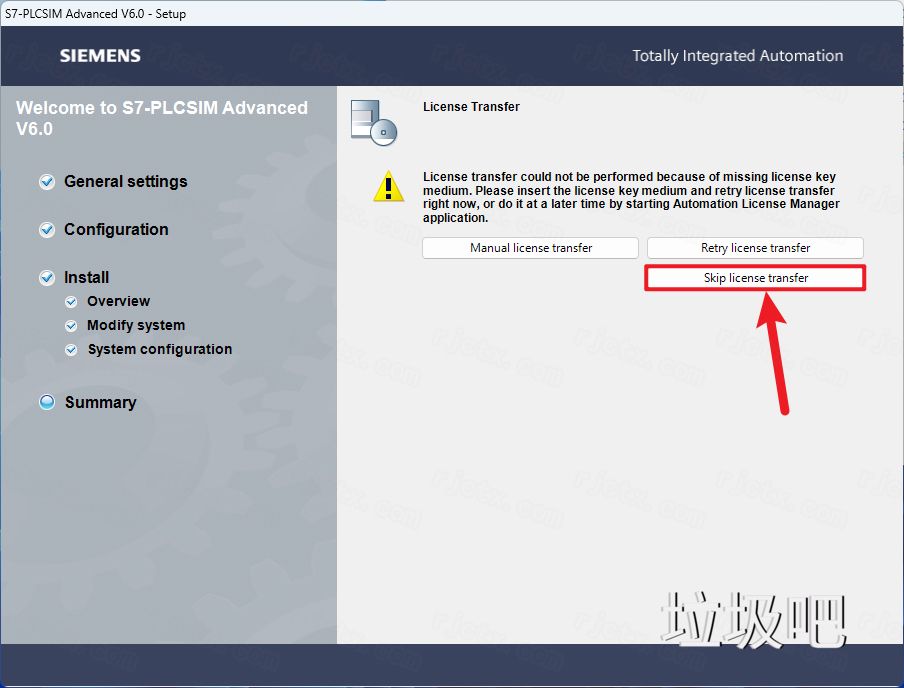
27.点击【Skip license transfer】
28.选择【No,Iwill restartmycomputerlater】,点击【Finish】
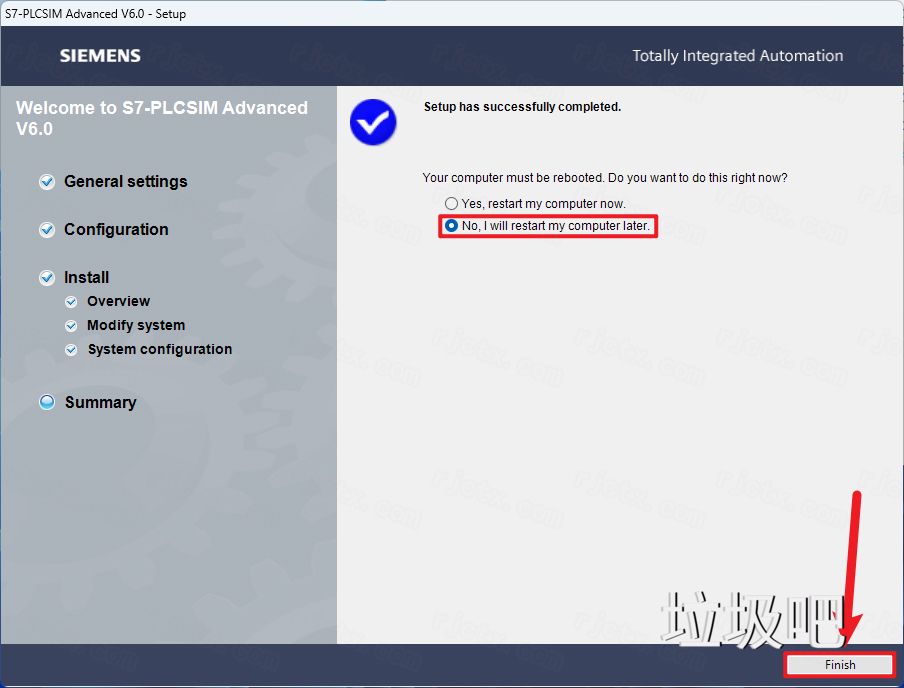
29.打开安装包解压后的【TIA portal V20(64bit)】文件夹中的【Setup】文件夹,鼠标右击【解压重启提示批处理】选择【以管理员身份运行】
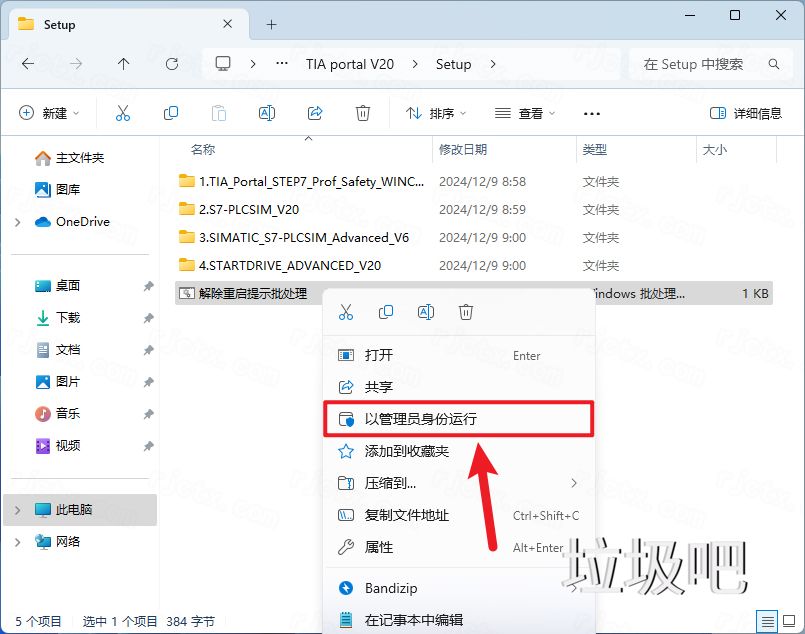
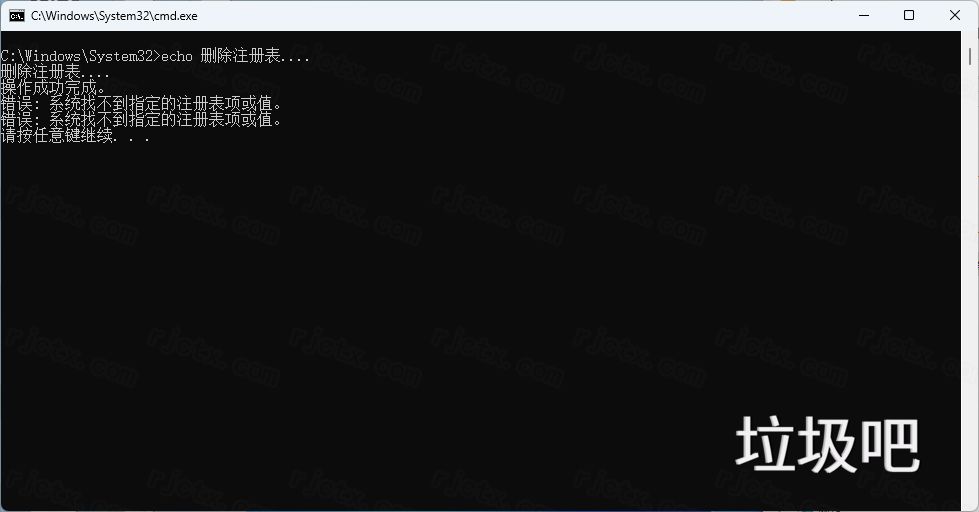
30.点击右上角【X】关闭
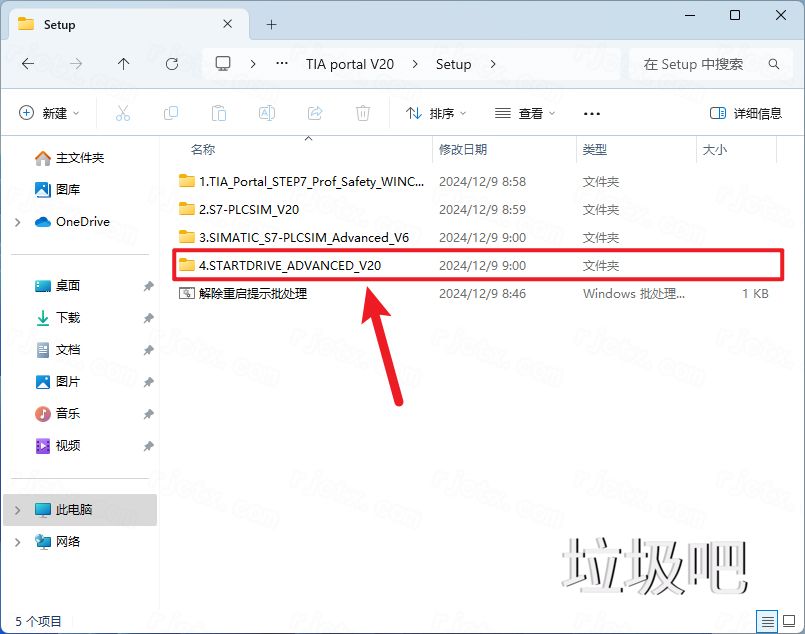
31.双击打开【4.STARTDRIVE_ADVANCED_V20】文件夹
31.鼠标右击【Start】选择【以管理员身份运行】
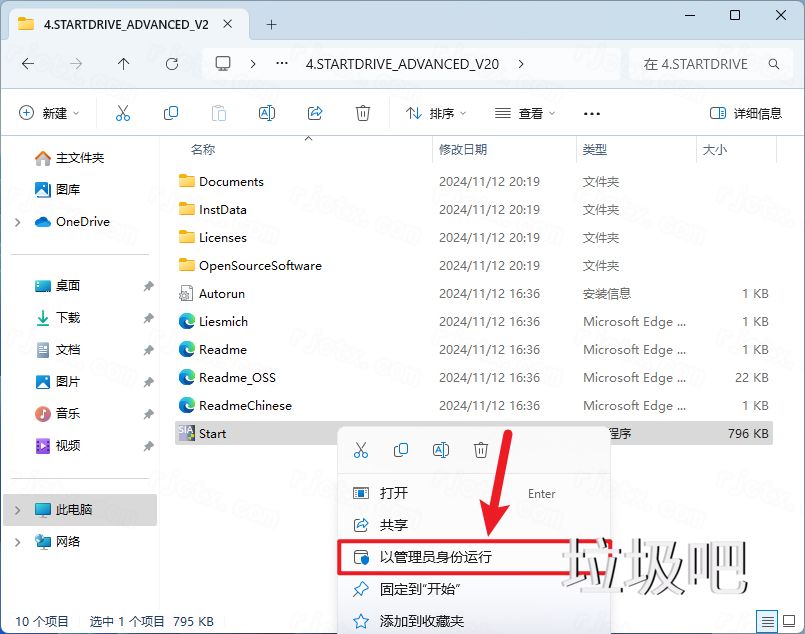
33.点击【下一步】
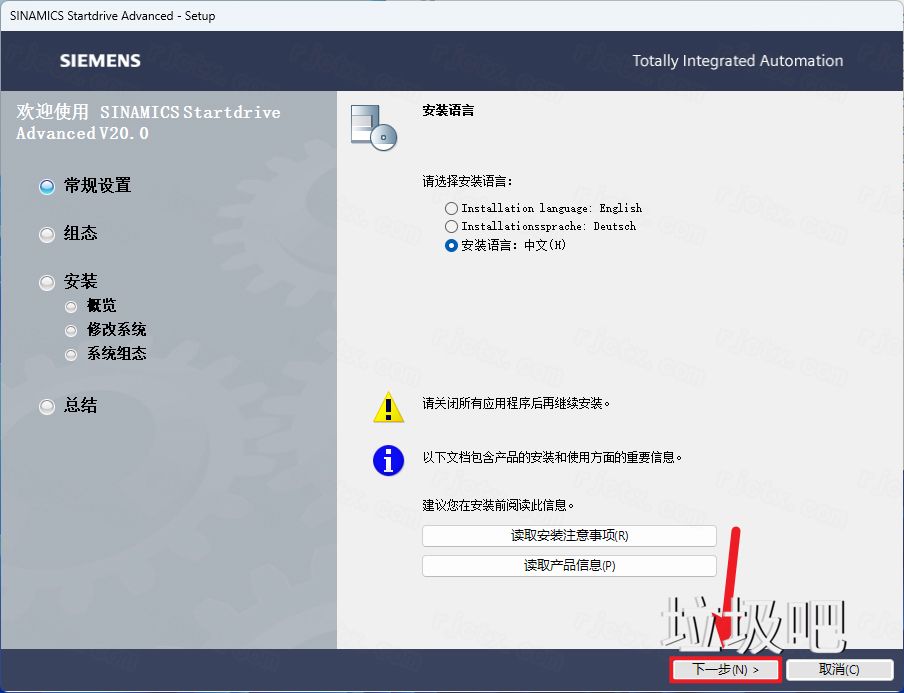
34.点击【下一步】
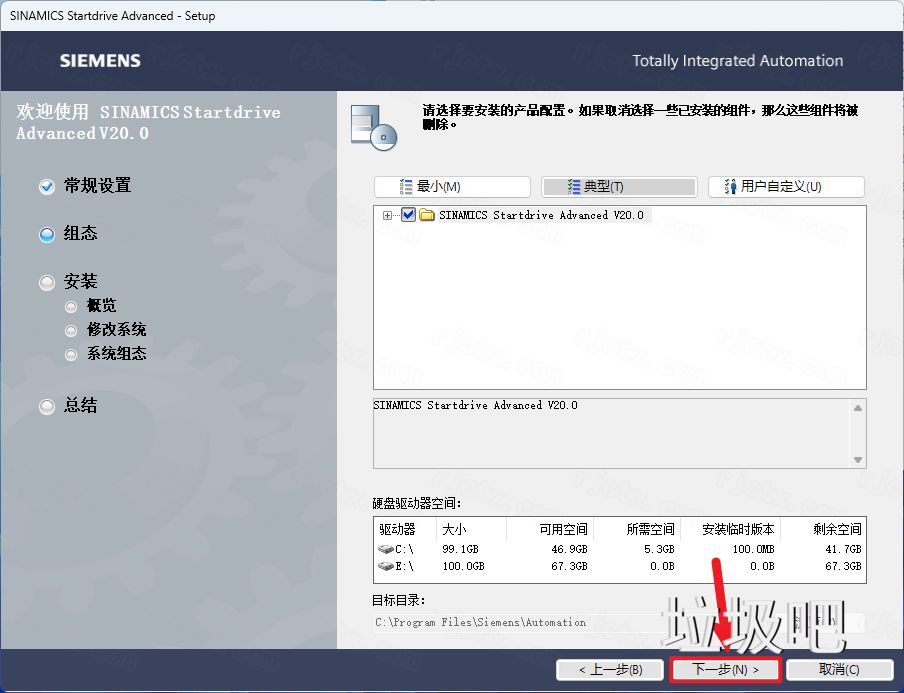
35.勾选【本人接受…】和【本人特此确认…】,点击【下一步】
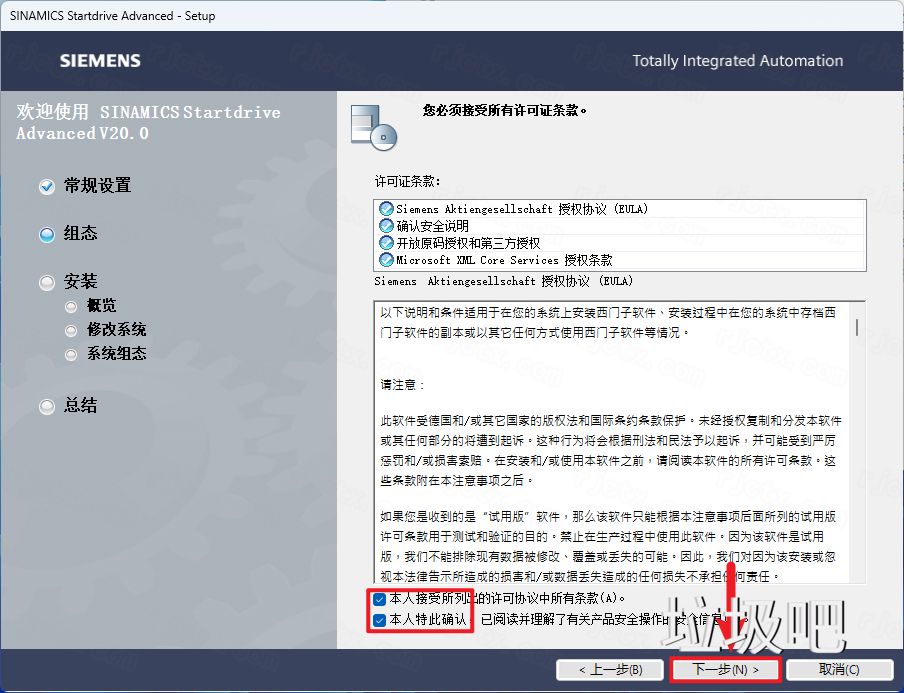
36.点击【安装】
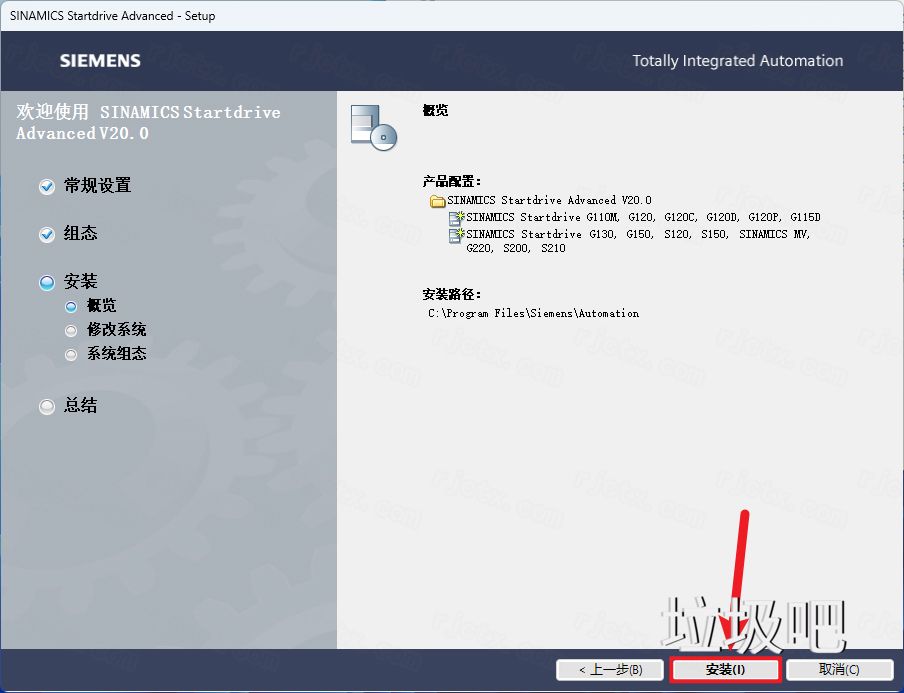
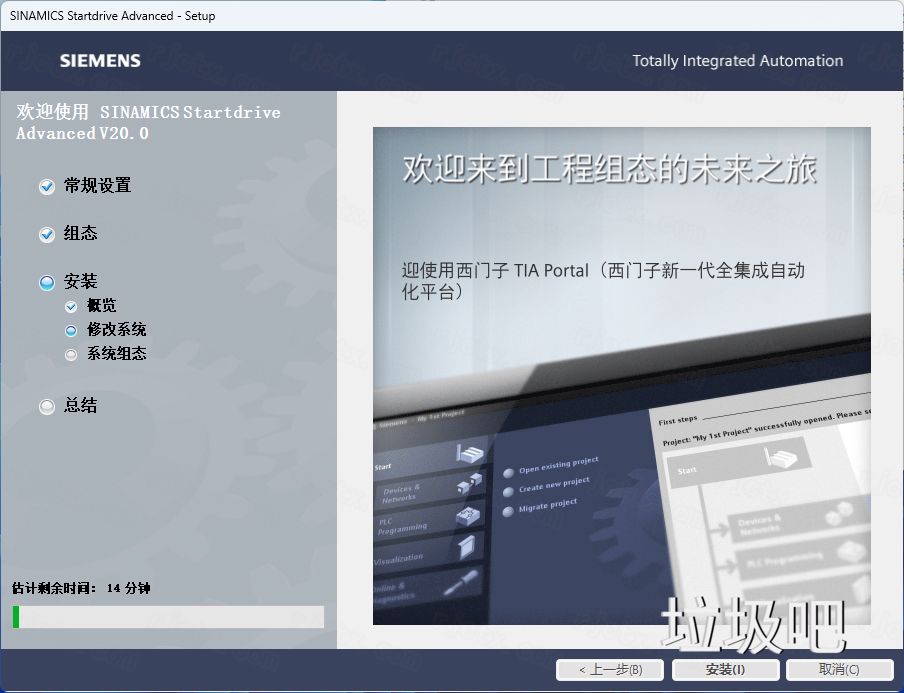
37.安装中…
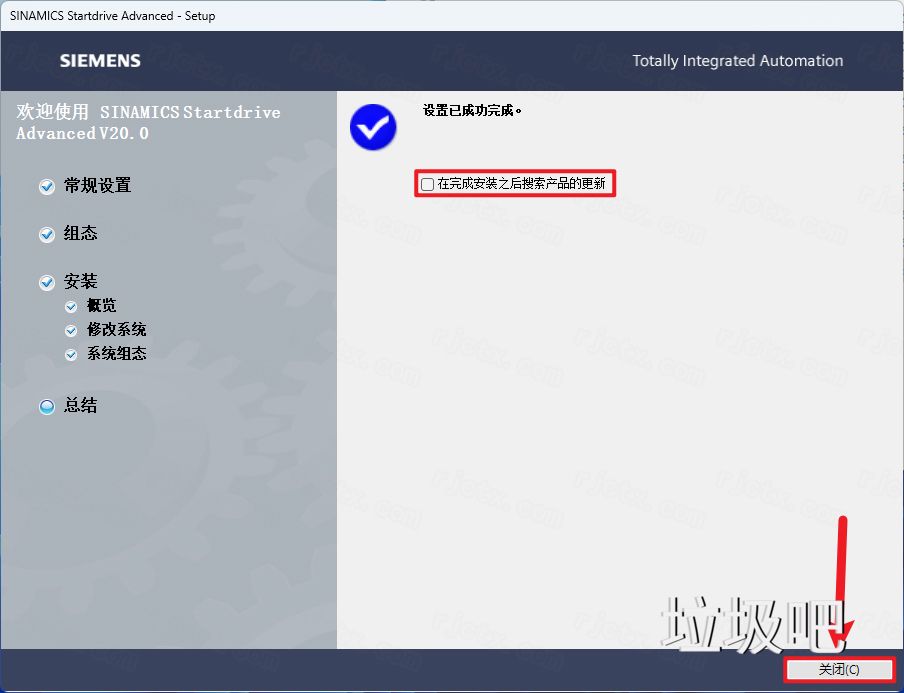
38.取消勾选【在完成之后…】,点击【关闭】
39.打开安装包解压后的文件夹,双击打开【Crack】文件夹
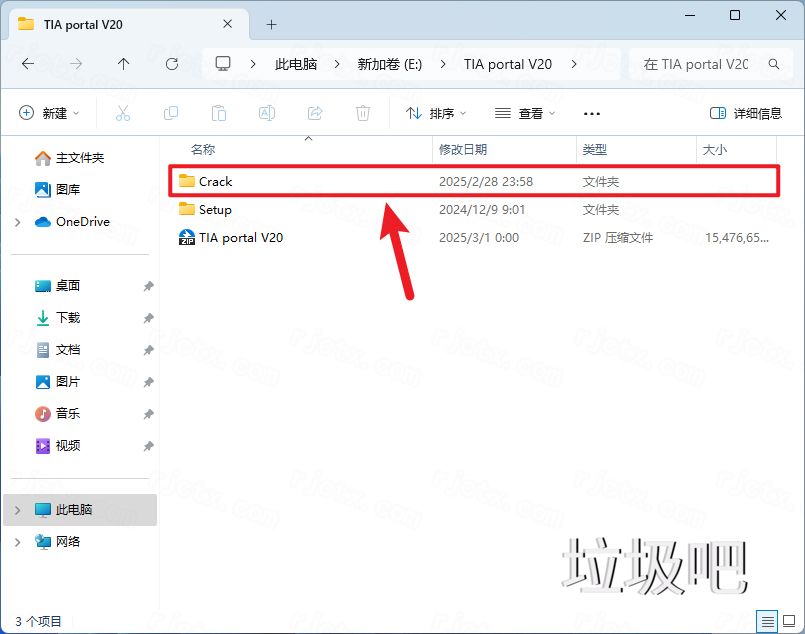
40.鼠标右击解压出来的【keygen】选择【以管理员身份运行】
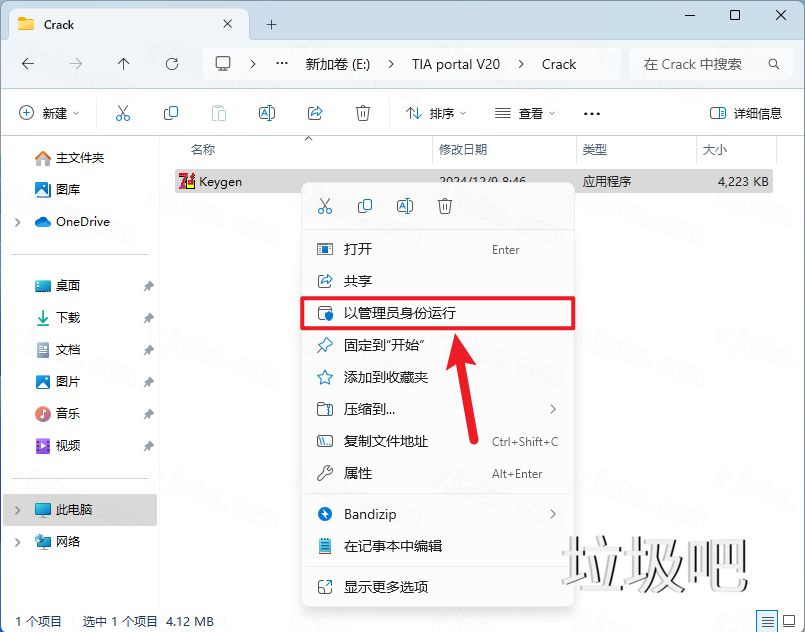
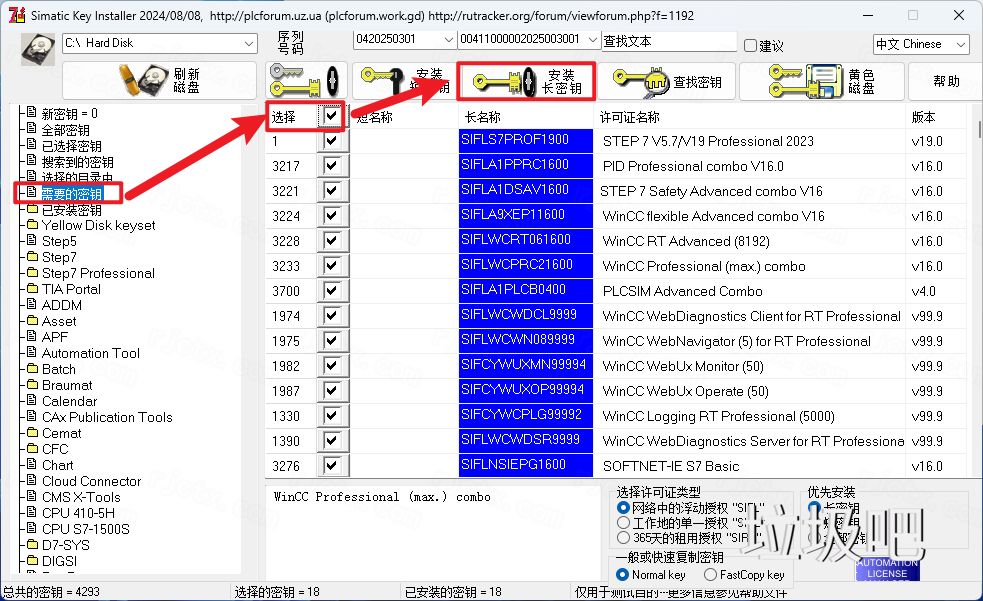
41.安装密钥:①点击【需要的密钥】②在“选择”后打勾③点击【安装长密钥】
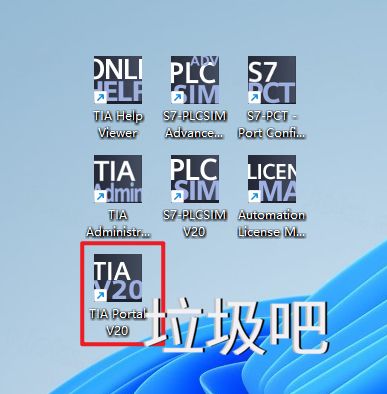
42.双击桌面【TIA portal V20】图标启动软件
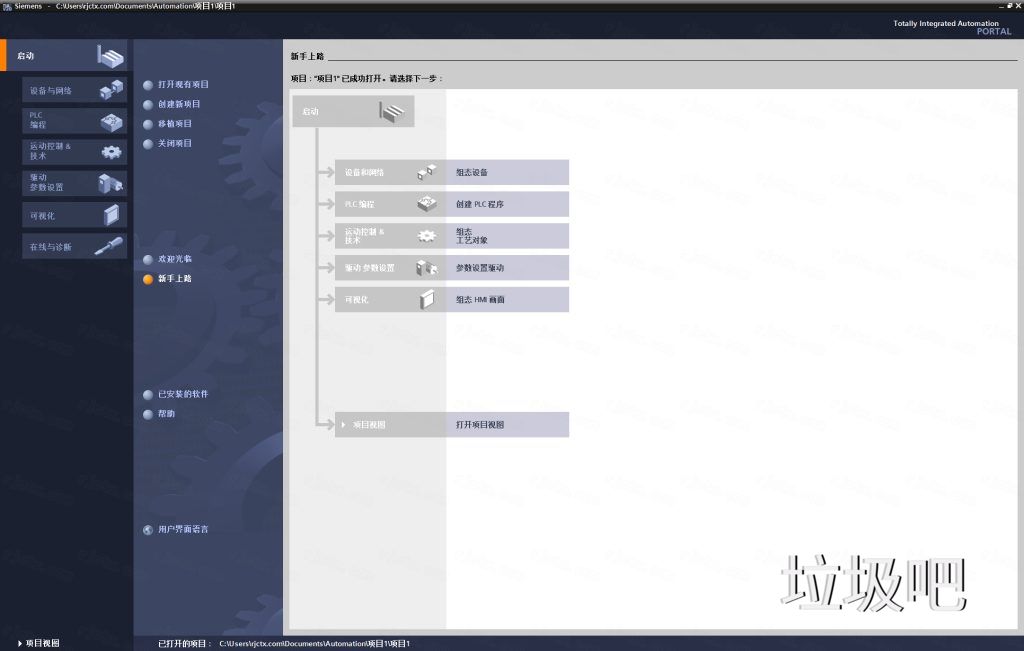
43.安装完成
很赞哦! ()
相关文章
随机图文
Creo 6.0中文免安装便携版64位下载|兼容WIN11
软件名称:Creo 6.0.6.0软件语言:简体中文软件界面:Creo是由PTC公司推出的一款专业CAD/CAD/CAM一体化软件,集合了丰富实用的模块,可以完整的参与整个开发过程;Creo6.0新增多种功能,
三菱PLC仿真软件GX Simulator 6的安装教程
菱plc编程电脑版是一款功能非常强大的编程逻辑控制软件,这款软件的功能非常的强大,用户能够利用这款软件中的数字或者模拟信号执行逻辑运算,顺序控制,定时等指令,帮助用户轻
TEP 7是一款编程软件,厂商是西门子,用于西门子系列工控产品包括SIMATIC S7、M7、C7和基于PC的WinAC的编程、监控和参数设置,是SIMATIC工业软件的重要组成部分。 安装教程软件STEP7 V5.7工业编程软件专业版安装包免费下载安装教程
SolidWorks 2024 SP5.0
SolidWorks 2024 SP5.0是达索系统公司推出的一款功能强大的三维CAD设计软件。它在多个方面进行了优化和改进,如在装配体方面,插入组件时能显示配置描述,配合参考新增匹配选项,使
| 留言与评论 (共有 条评论) |