您现在的位置是:首页 > 自动化编程 > 自动化编程软件自动化编程软件

SolidWorks 2024 SP5.0

2025-11-20 08:11:00自动化编程软件402人已围观

简介SolidWorks 2024 SP5.0是达索系统公司推出的一款功能强大的三维CAD设计软件。它在多个方面进行了优化和改进,如在装配体方面,插入组件时能显示配置描述,配合参考新增匹配选项,使

SolidWorks 2024 SP5.0是达索系统公司推出的一款功能强大的三维cad设计软件。它在多个方面进行了优化和改进,如在装配体方面,插入组件时能显示配置描述,配合参考新增匹配选项,使装配设计更高效准确;零件、特征和草图方面,草图尺寸预览增强,定位孔向导孔创建更简便,双向线性阵列更易用;钣金方面,凸耳和槽特征可传播,新增冲压特征,圆柱和圆锥体撕裂命令增强,提升了钣金设计的效率和便捷性。同时,在导入/导出、性能和稳定性、用户界面等方面也有诸多升级,如STEP文件导入功能增强,大型装配体和复杂模型处理速度提升,工具栏布局优化,快捷键支持增强等。该软件广泛应用于机械、电子、航空航天等多个行业,为用户提供从概念设计到最终产品的完整解决方案。

安装教程

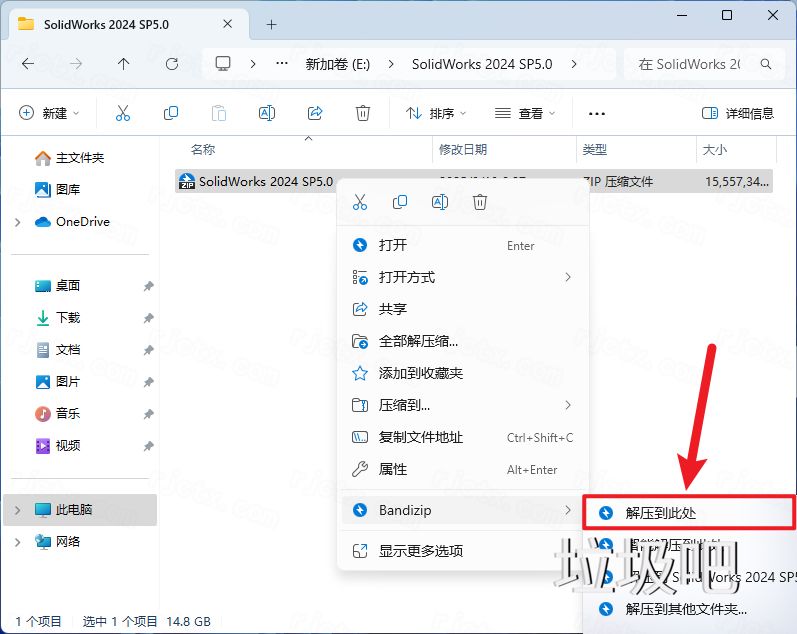
1.下载完成后,鼠标右击【SolidWorks 2024 SP5.0】压缩包,选择【解压至此处】
Solid<a href=http://www.lj8.net/s/sl/ target=_blank class=infotextkey>Works</a> 2024 SP5.0插图

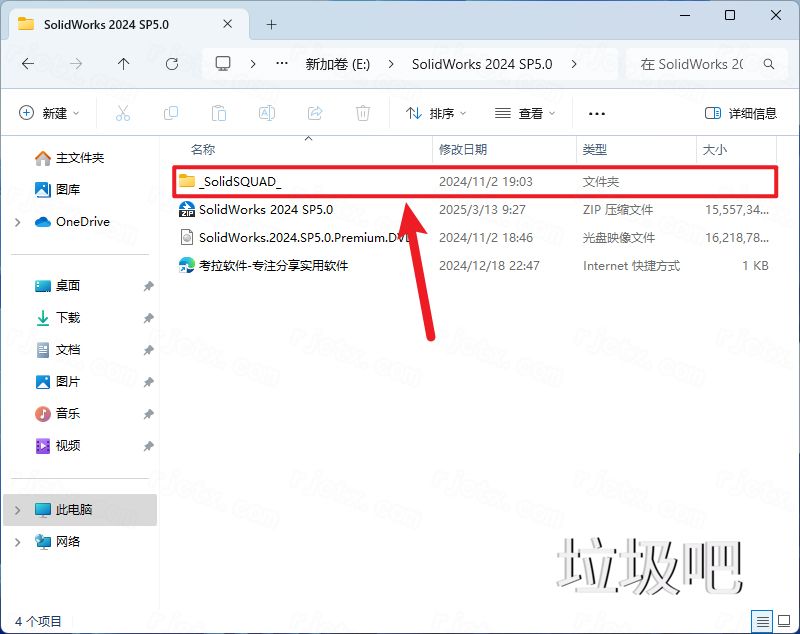
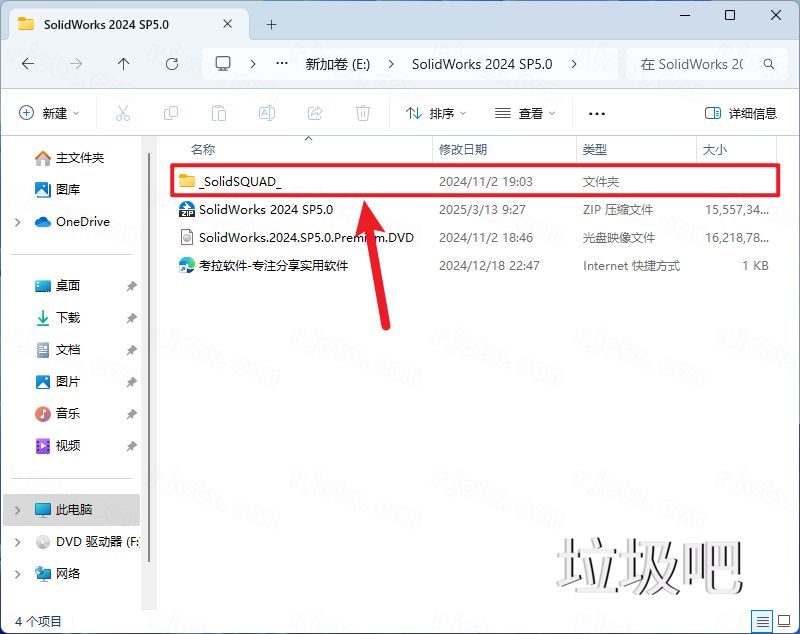
2.打开安装包解压后的文件夹,双击打开【_SolidSQUAD_】文件夹

Solid<a href=http://www.lj8.net/s/sl/ target=_blank class=infotextkey>Works</a> 2024 SP5.0插图1

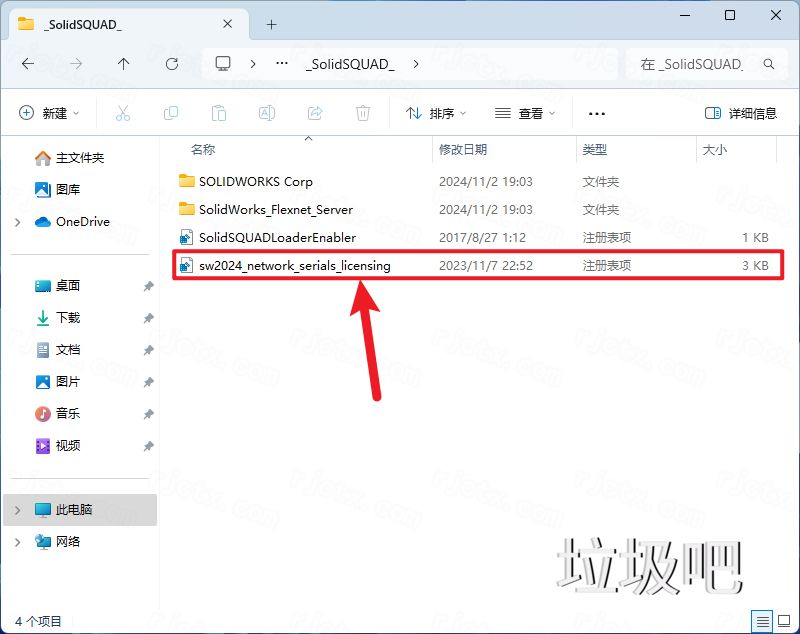
3.双击运行【sw2023_network_serials_licensing】注册机文件
Solid<a href=http://www.lj8.net/s/sl/ target=_blank class=infotextkey>Works</a> 2024 SP5.0插图2

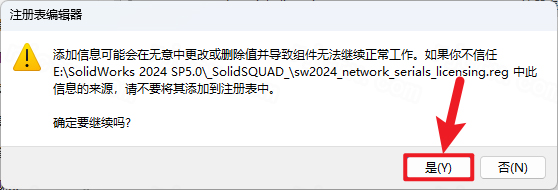
4.点击【是】

Solid<a href=http://www.lj8.net/s/sl/ target=_blank class=infotextkey>Works</a> 2024 SP5.0插图3

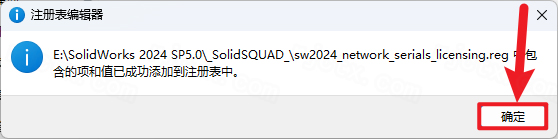
5.点击【确定】

Solid<a href=http://www.lj8.net/s/sl/ target=_blank class=infotextkey>Works</a> 2024 SP5.0插图4

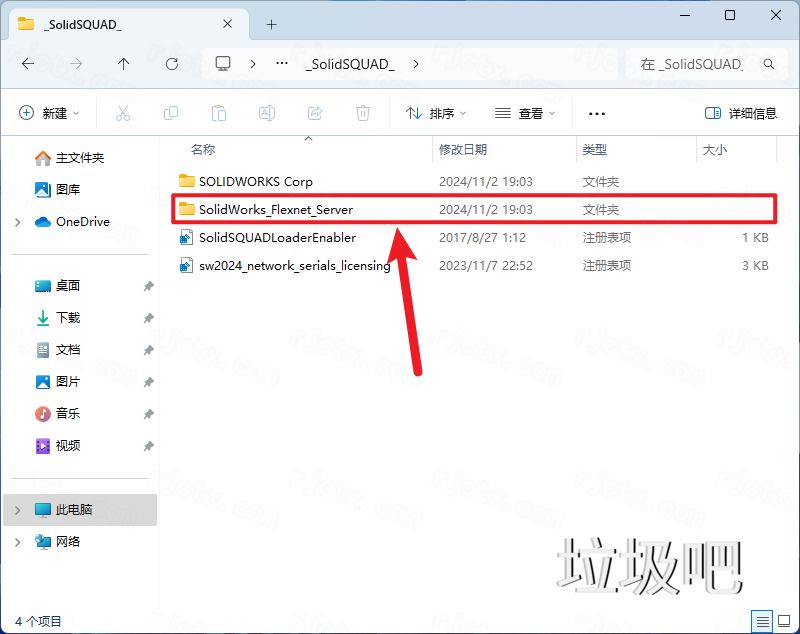
6.鼠标右击【SolidWorks_Fiexnet_Server】文件夹,点击【复制】
Solid<a href=http://www.lj8.net/s/sl/ target=_blank class=infotextkey>Works</a> 2024 SP5.0插图5

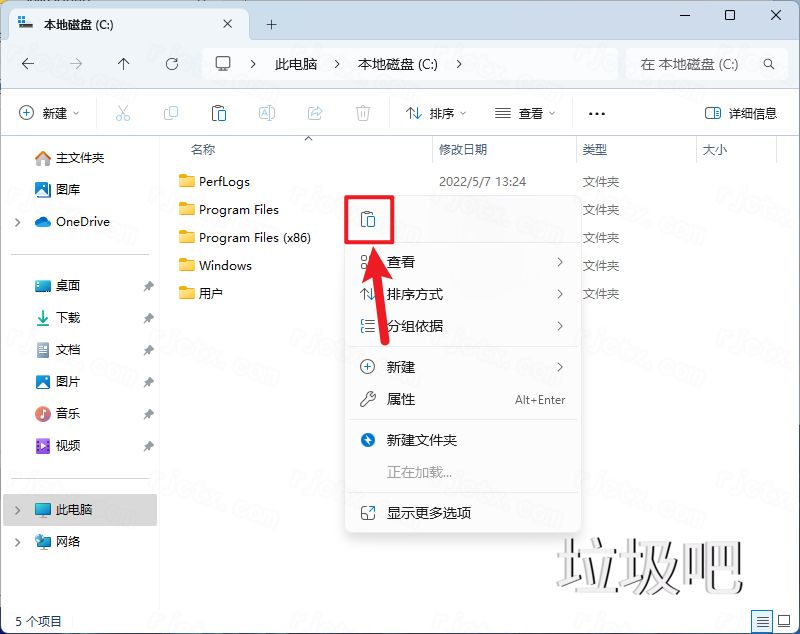
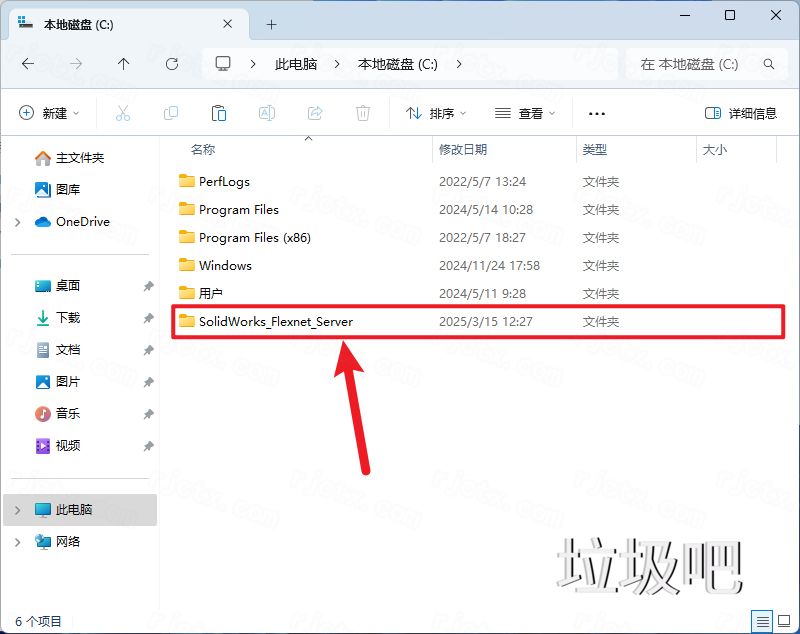
7.打开【C】盘根目录,鼠标在空白处右击,点击【粘贴】

Solid<a href=http://www.lj8.net/s/sl/ target=_blank class=infotextkey>Works</a> 2024 SP5.0插图6

8.双击打开粘贴后的【SolidWorks_Fiexnet_Server】文件夹
Solid<a href=http://www.lj8.net/s/sl/ target=_blank class=infotextkey>Works</a> 2024 SP5.0插图7

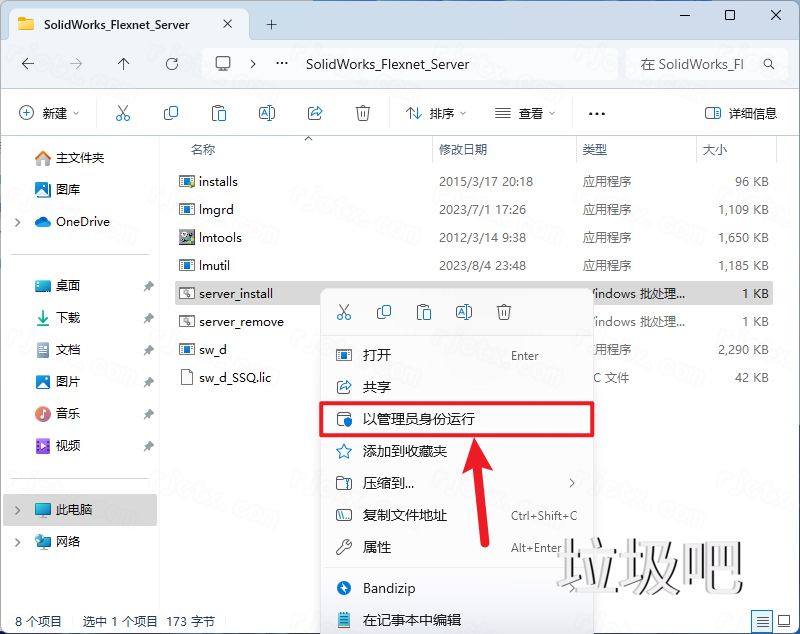
9.右击【server_install】选择【以管理员身份运行】

Solid<a href=http://www.lj8.net/s/sl/ target=_blank class=infotextkey>Works</a> 2024 SP5.0插图8

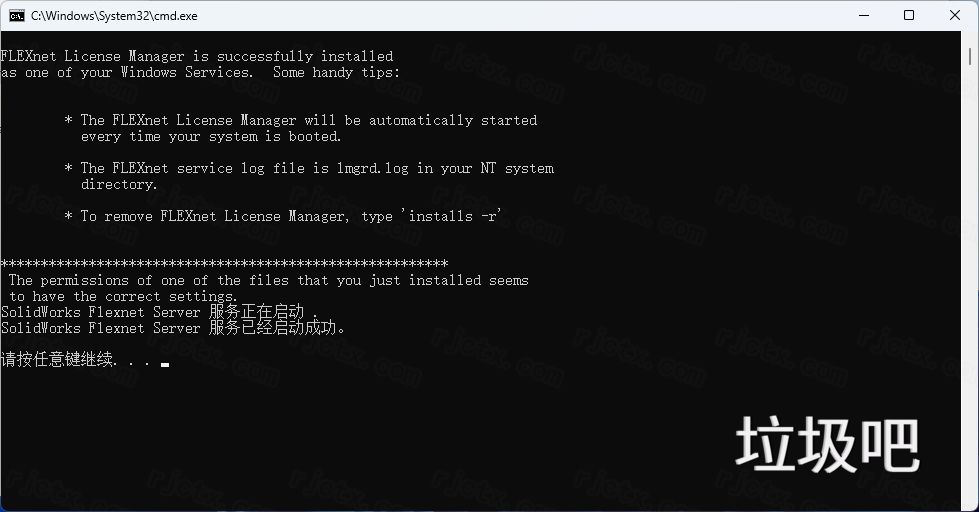
10.显示服务启动后右上角关闭界面

Solid<a href=http://www.lj8.net/s/sl/ target=_blank class=infotextkey>Works</a> 2024 SP5.0插图9

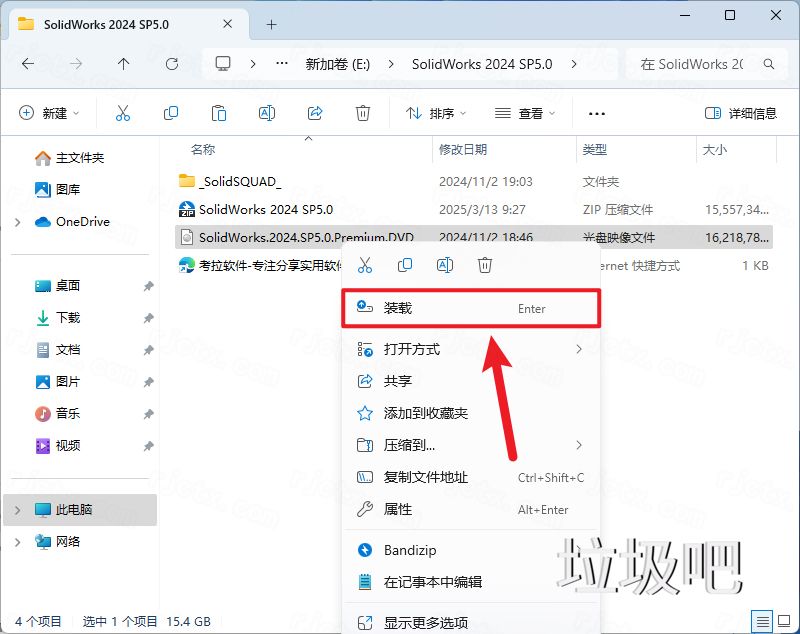
11.回到安装包解压后的文件夹,右击装载【SolidWorks 2023 SP5.0】
Solid<a href=http://www.lj8.net/s/sl/ target=_blank class=infotextkey>Works</a> 2024 SP5.0插图10

12.右击【Setup】选择【以管理员身份运行】

Solid<a href=http://www.lj8.net/s/sl/ target=_blank class=infotextkey>Works</a> 2024 SP5.0插图11

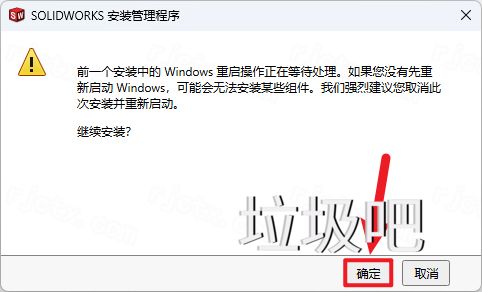
13.点击【确定】

Solid<a href=http://www.lj8.net/s/sl/ target=_blank class=infotextkey>Works</a> 2024 SP5.0插图12

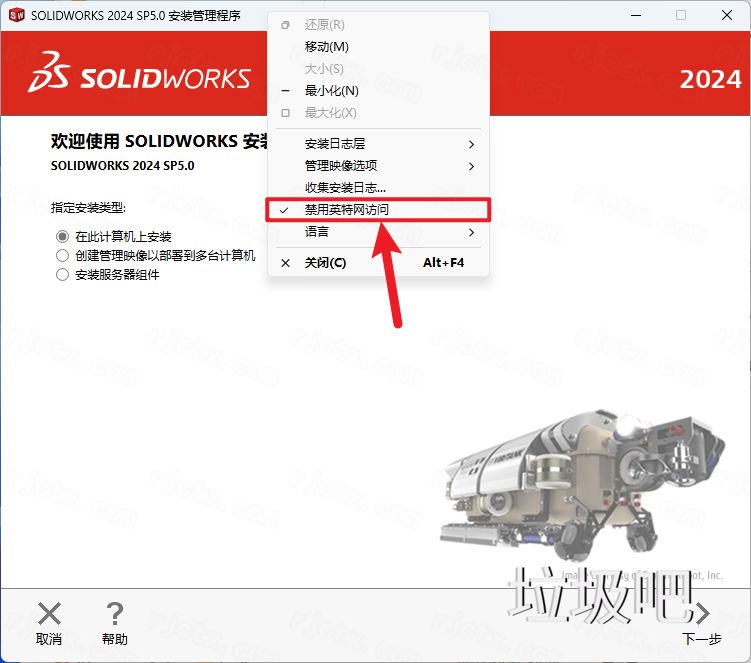
14.右击顶部文字勾选【禁用英特网访问】

Solid<a href=http://www.lj8.net/s/sl/ target=_blank class=infotextkey>Works</a> 2024 SP5.0插图13

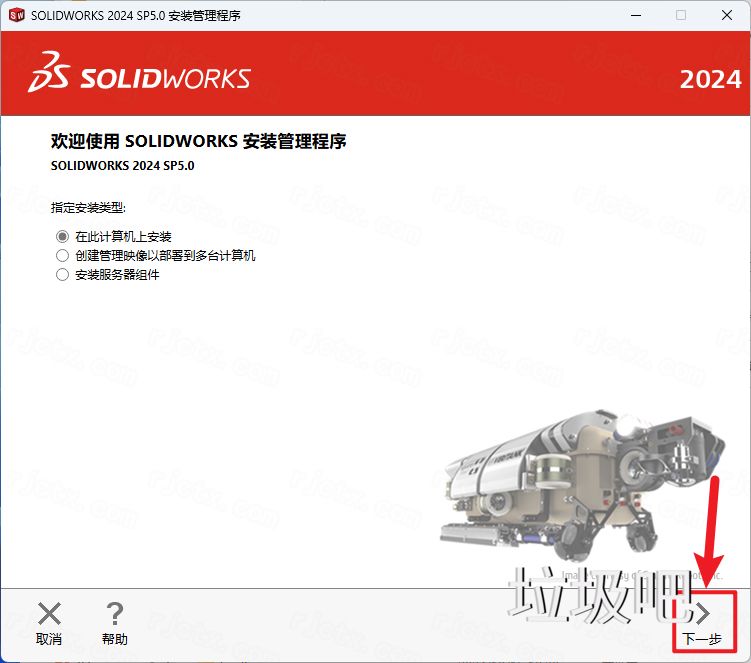
15.点击【下一步】

Solid<a href=http://www.lj8.net/s/sl/ target=_blank class=infotextkey>Works</a> 2024 SP5.0插图14

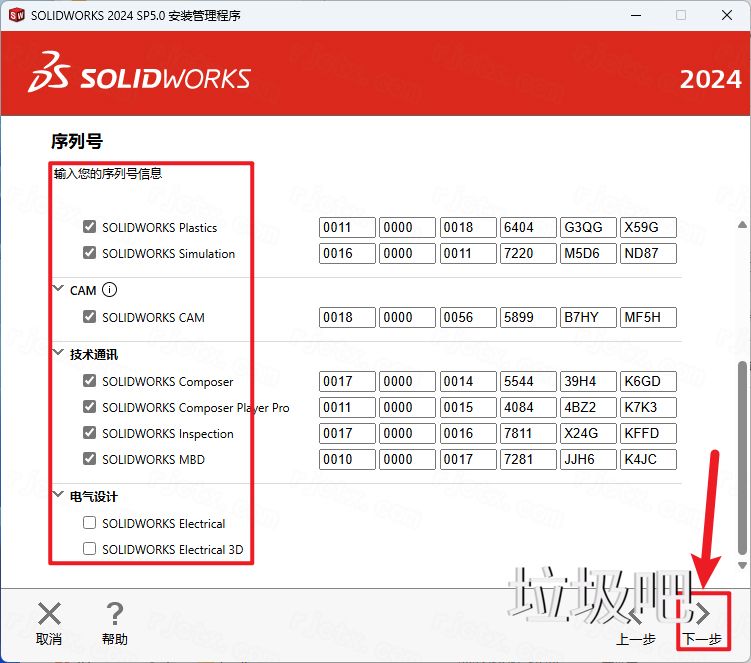
16.选择产品,点击【下一步】(SW电气设计产品因数据库问题,极易产生报错,如果不需用此产品,请务必取消勾选)
Solid<a href=http://www.lj8.net/s/sl/ target=_blank class=infotextkey>Works</a> 2024 SP5.0插图15

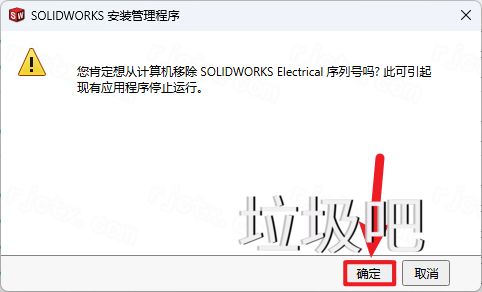
17.点击【确定】

Solid<a href=http://www.lj8.net/s/sl/ target=_blank class=infotextkey>Works</a> 2024 SP5.0插图16

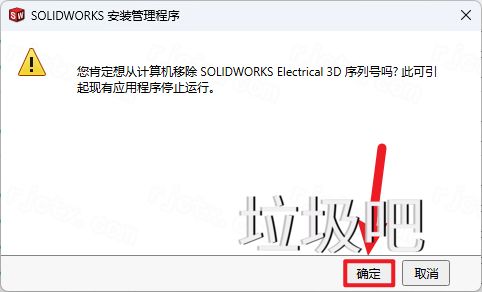
18.点击【确定】

Solid<a href=http://www.lj8.net/s/sl/ target=_blank class=infotextkey>Works</a> 2024 SP5.0插图17

19.点击【更改】可以修改软件的安装位置,这里我安装到默认文件夹。勾选【接受】,点击【安装】

Solid<a href=http://www.lj8.net/s/sl/ target=_blank class=infotextkey>Works</a> 2024 SP5.0插图18

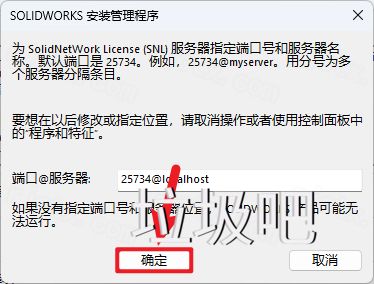
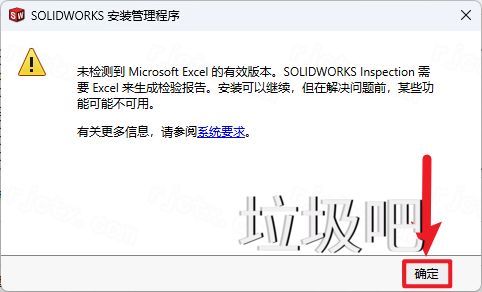
20.点击【确定】

Solid<a href=http://www.lj8.net/s/sl/ target=_blank class=infotextkey>Works</a> 2024 SP5.0插图19

21.点击【确定】

Solid<a href=http://www.lj8.net/s/sl/ target=_blank class=infotextkey>Works</a> 2024 SP5.0插图20

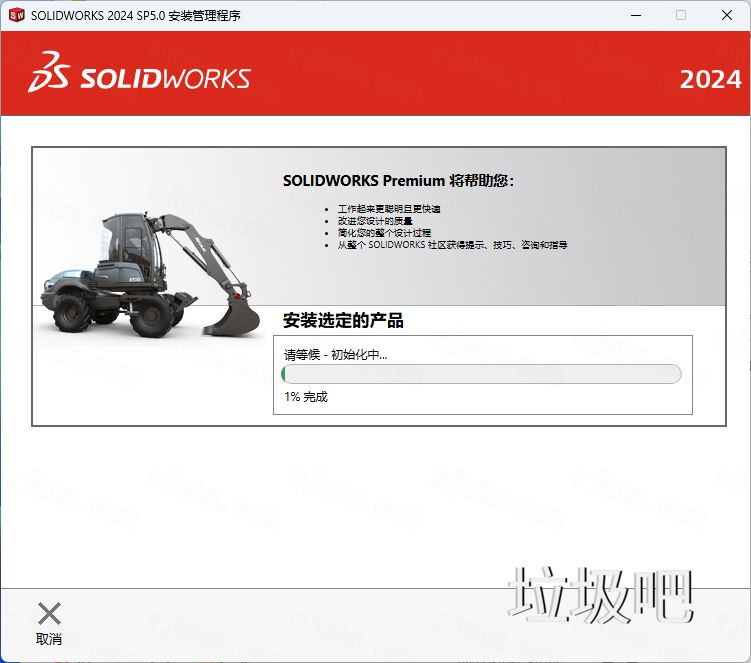
22.安装中…

Solid<a href=http://www.lj8.net/s/sl/ target=_blank class=infotextkey>Works</a> 2024 SP5.0插图21

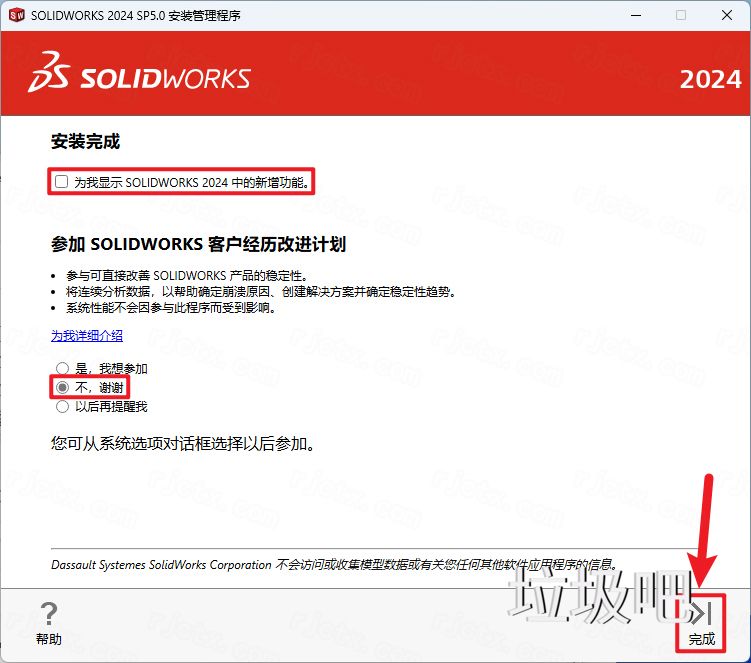
23.安装结束后,取消勾选,点击【不】,点击【完成】

Solid<a href=http://www.lj8.net/s/sl/ target=_blank class=infotextkey>Works</a> 2024 SP5.0插图22

24.回到安装包解压后的文件夹,打开【_SOlidSQUAD_】文件夹

Solid<a href=http://www.lj8.net/s/sl/ target=_blank class=infotextkey>Works</a> 2024 SP5.0插图23

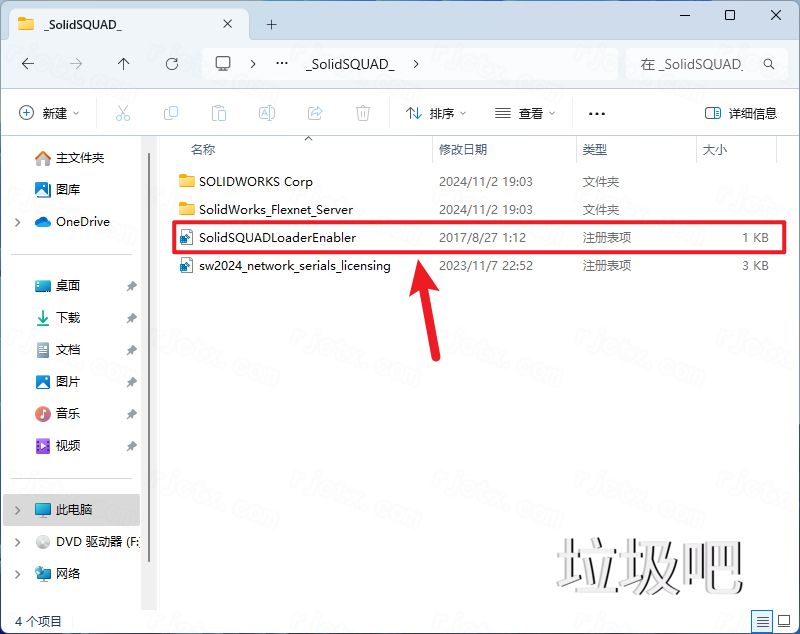
25.双击打开【SolidSQUADLoaderEnabler】注册机文件
Solid<a href=http://www.lj8.net/s/sl/ target=_blank class=infotextkey>Works</a> 2024 SP5.0插图24

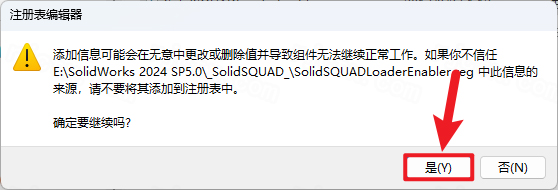
26.点击【是】

Solid<a href=http://www.lj8.net/s/sl/ target=_blank class=infotextkey>Works</a> 2024 SP5.0插图25

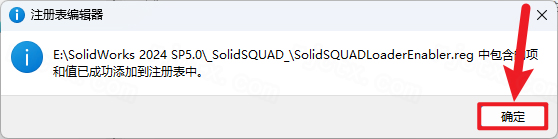
27.点击【确定】

Solid<a href=http://www.lj8.net/s/sl/ target=_blank class=infotextkey>Works</a> 2024 SP5.0插图26

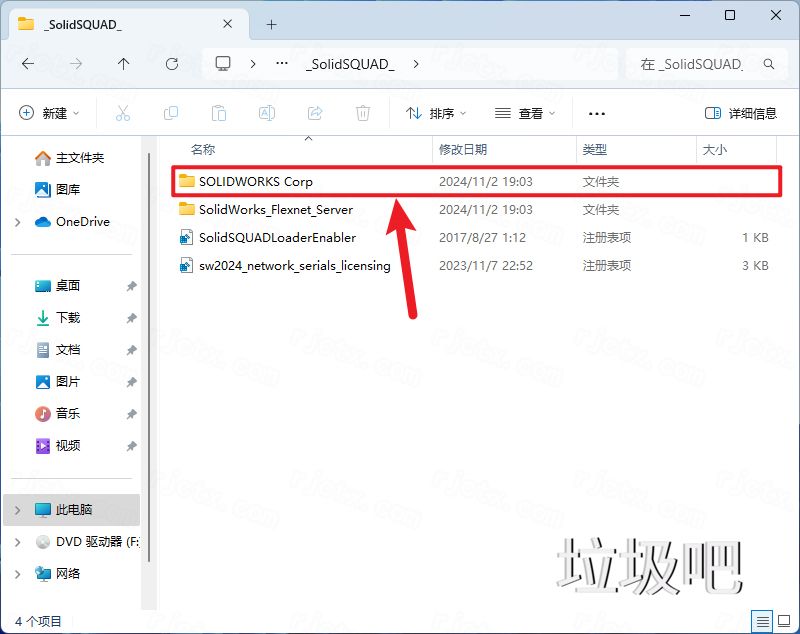
28.双击打开【SOLIDWorks Corp】文件夹

Solid<a href=http://www.lj8.net/s/sl/ target=_blank class=infotextkey>Works</a> 2024 SP5.0插图27

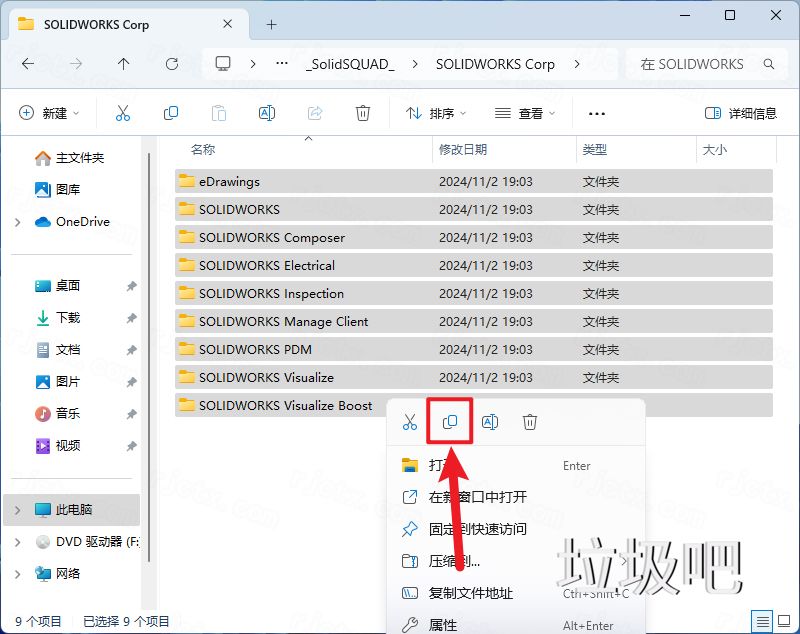
29.鼠标全选所有文件夹,点击【复制】

Solid<a href=http://www.lj8.net/s/sl/ target=_blank class=infotextkey>Works</a> 2024 SP5.0插图28

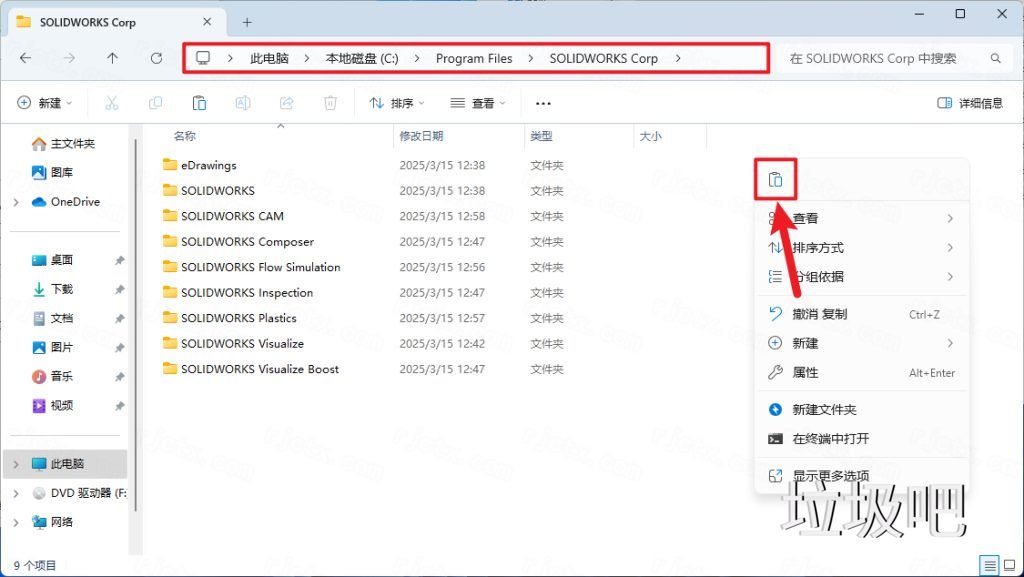
30.打开安装到的盘符。因为演示界面没有更改安装目录,所以在【C:\Program Files】下面可以看到【SOLIDWorks Corp】文件,鼠标在空白处右击,点击【粘贴】
Solid<a href=http://www.lj8.net/s/sl/ target=_blank class=infotextkey>Works</a> 2024 SP5.0插图29

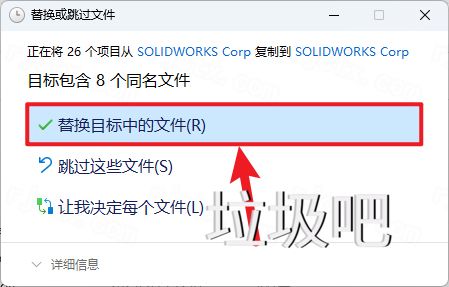
31.点击【替换目标中的文件】

Solid<a href=http://www.lj8.net/s/sl/ target=_blank class=infotextkey>Works</a> 2024 SP5.0插图30

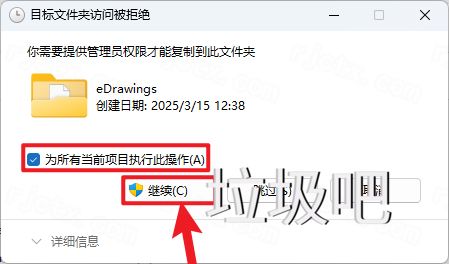
32.勾选【为所有当前项目执行此操作】,点击【继续】

Solid<a href=http://www.lj8.net/s/sl/ target=_blank class=infotextkey>Works</a> 2024 SP5.0插图31

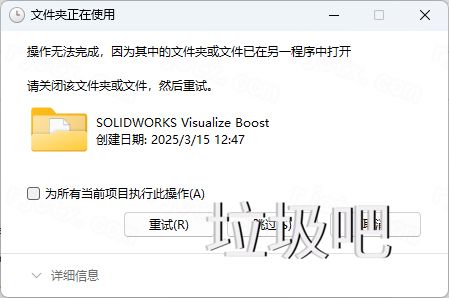
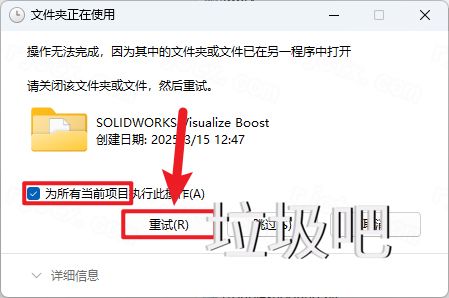
33.如果弹出文件夹正在使用,请先不要关闭界面

Solid<a href=http://www.lj8.net/s/sl/ target=_blank class=infotextkey>Works</a> 2024 SP5.0插图32

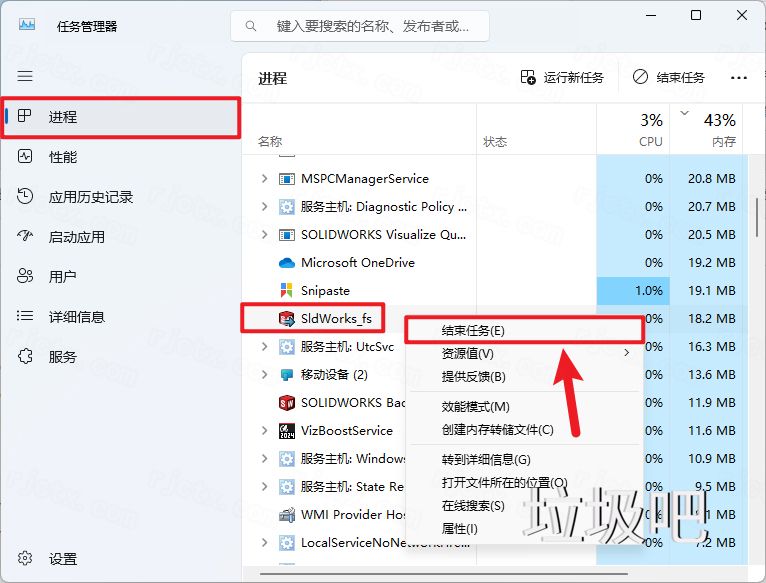
34.右击开始菜单打开任务管理器

Solid<a href=http://www.lj8.net/s/sl/ target=_blank class=infotextkey>Works</a> 2024 SP5.0插图33

35.在进程下找到【SldWorks_fs】,右击点击【结束任务】

Solid<a href=http://www.lj8.net/s/sl/ target=_blank class=infotextkey>Works</a> 2024 SP5.0插图34

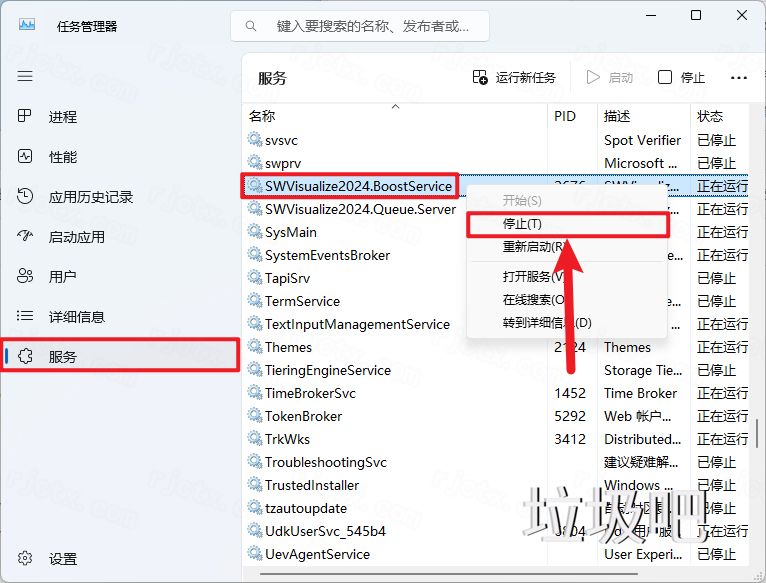
36.在服务下找到【SWVisualize2023.BootsService】,右击点击【停止】
Solid<a href=http://www.lj8.net/s/sl/ target=_blank class=infotextkey>Works</a> 2024 SP5.0插图35

37.如果弹出如图页面,勾选【为所有当前项目执行此操作】,点击【继续】

Solid<a href=http://www.lj8.net/s/sl/ target=_blank class=infotextkey>Works</a> 2024 SP5.0插图36

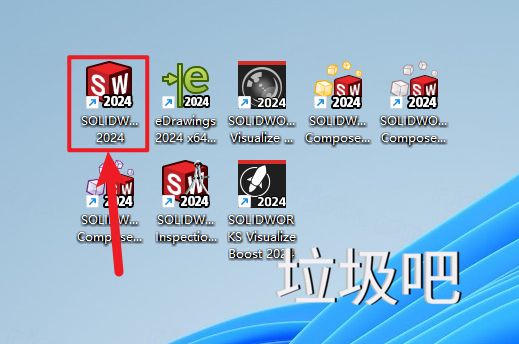
38.双击桌面的【SolidWorks 2023 SP5.0】快捷方式启动软件
Solid<a href=http://www.lj8.net/s/sl/ target=_blank class=infotextkey>Works</a> 2024 SP5.0插图37

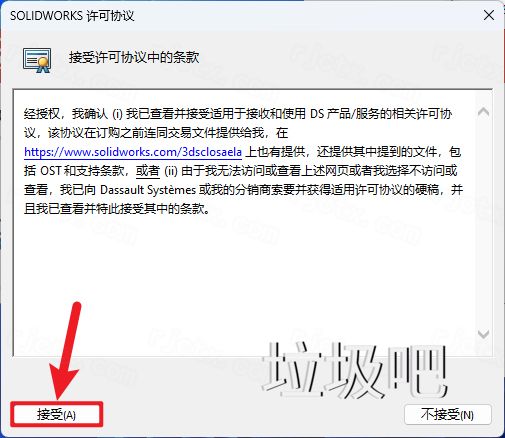
39.点击【接受】

Solid<a href=http://www.lj8.net/s/sl/ target=_blank class=infotextkey>Works</a> 2024 SP5.0插图38

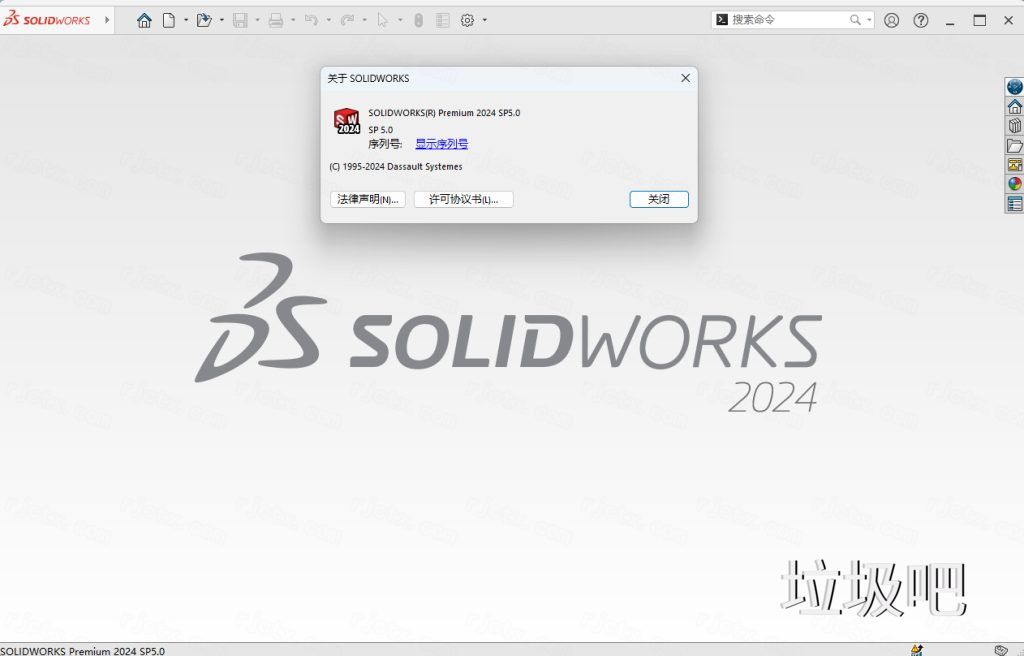
40.安装完成

Solid<a href=http://www.lj8.net/s/sl/ target=_blank class=infotextkey>Works</a> 2024 SP5.0插图39

下载地址
免费下载
百度网盘立即下载提取码: 33fm复制
夸克网盘立即下载提取码: VQQa复制
迅雷云盘立即下载提取码: zhag复制
在线下载列表

Tags: SolidWorks  2024  5.0  SP  

很赞哦! ()

上一篇:SolidWorks 2024 SP0.1

下一篇:SolidWorks 2025 SP0

留言与评论 (共有 条评论)
验证码: