您现在的位置是:首页 > 自动化编程 > 自动化编程软件自动化编程软件

GX Works 3三菱PLC编程软件安装包下载安装教程

2025-12-14 20:21:15自动化编程软件919人已围观

简介GX Works3是目前最优秀的一款plc编程软件,也是全新一代工程软件,以直观的编程环境为削减开发成本做贡献。软件是用于进行以melsec iq-r系列/melsec iq-f系列为首的可编程控制

GX Works3 是三菱电机推出的新一代 PLC 编程软件,它支持梯形图、结构文本等多种编程语言,具备强大的项目管理、全面的仿真调试、多样的通信支持、便捷的文档生成以及高效的代码重用与模块化编程等功能。其优势在于用户友好,界面简洁操作直观;功能强大,集成多项高级编程辅助功能;兼容性强,适配多种三菱可编程控制器;安全性高,有数据备份与权限管理机制;可扩展性好,支持自定义功能块与库,满足不同用户及项目的多样化需求 。

安装教程

1.下载完成后,鼠标右击【GX Works3】压缩包,选择【解压至此处】
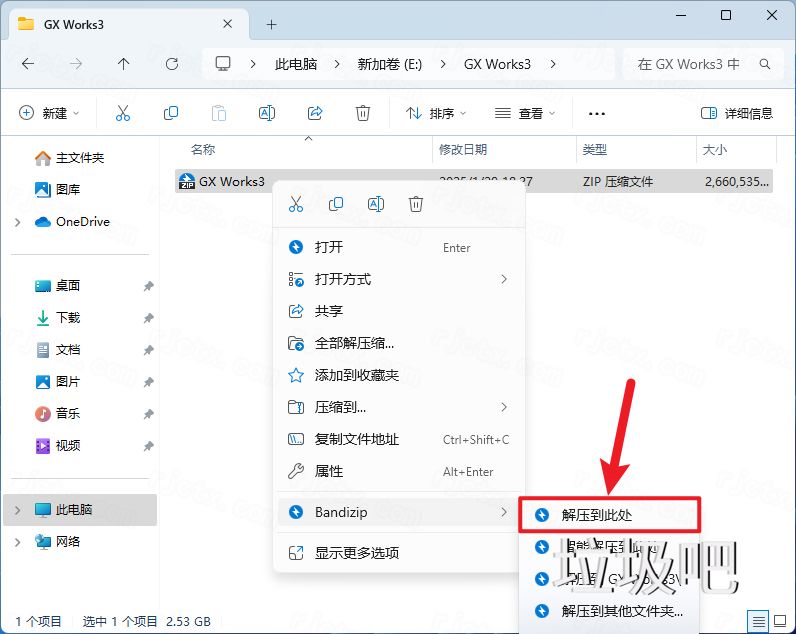
<a href=http://www.lj8.net/s/sl/ target=_blank class=infotextkey>GX</a> <a href=http://www.lj8.net/s/sl/ target=_blank class=infotextkey>Works</a>3插图

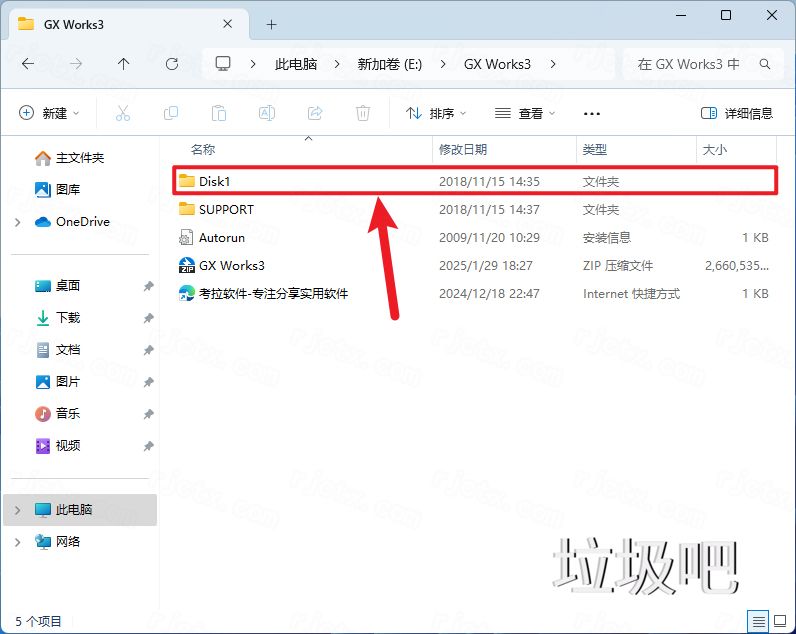
2.找到【Disk1】文件夹,右键【打开】它

<a href=http://www.lj8.net/s/sl/ target=_blank class=infotextkey>GX</a> <a href=http://www.lj8.net/s/sl/ target=_blank class=infotextkey>Works</a>3插图1

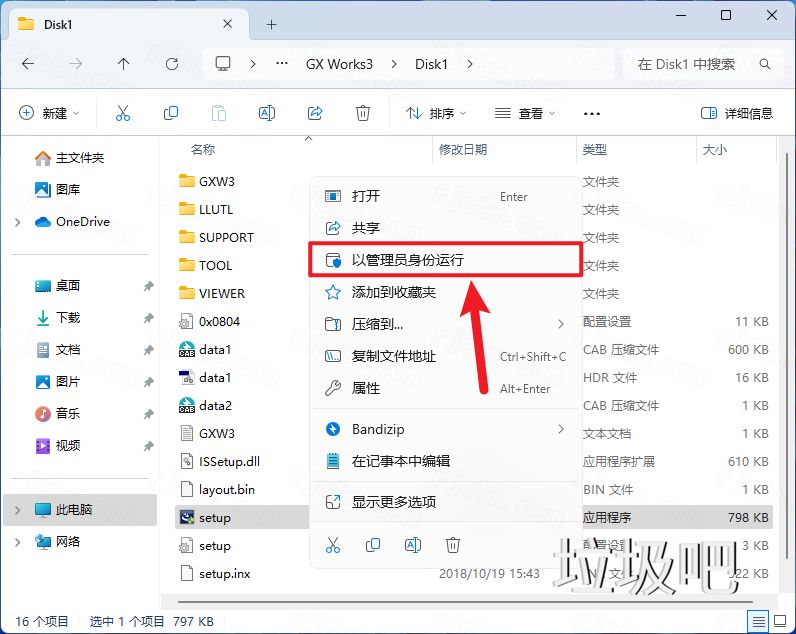
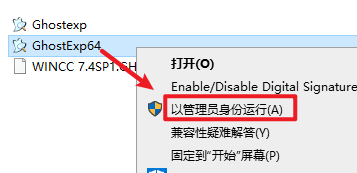
3.找到【setup】应用程序,右键选择【以管理员身份运行】它

<a href=http://www.lj8.net/s/sl/ target=_blank class=infotextkey>GX</a> <a href=http://www.lj8.net/s/sl/ target=_blank class=infotextkey>Works</a>3插图2

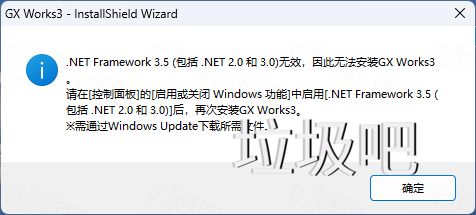
4.如果弹出以下提示,请按照:https://www.rjctx.com/55493.html 方法,安装.net功能
<a href=http://www.lj8.net/s/sl/ target=_blank class=infotextkey>GX</a> <a href=http://www.lj8.net/s/sl/ target=_blank class=infotextkey>Works</a>3插图3

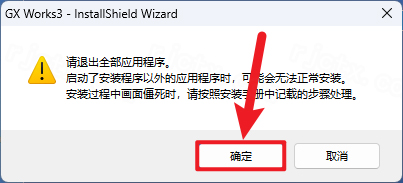
5.点击【确定】

<a href=http://www.lj8.net/s/sl/ target=_blank class=infotextkey>GX</a> <a href=http://www.lj8.net/s/sl/ target=_blank class=infotextkey>Works</a>3插图4

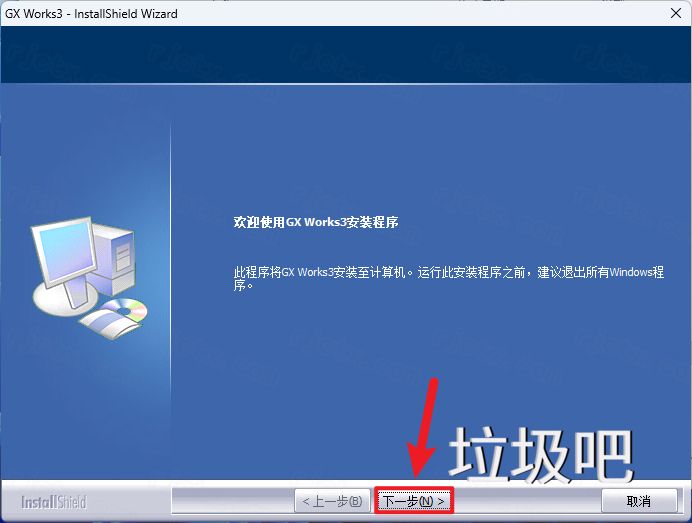
6.点击【下一步】

<a href=http://www.lj8.net/s/sl/ target=_blank class=infotextkey>GX</a> <a href=http://www.lj8.net/s/sl/ target=_blank class=infotextkey>Works</a>3插图5

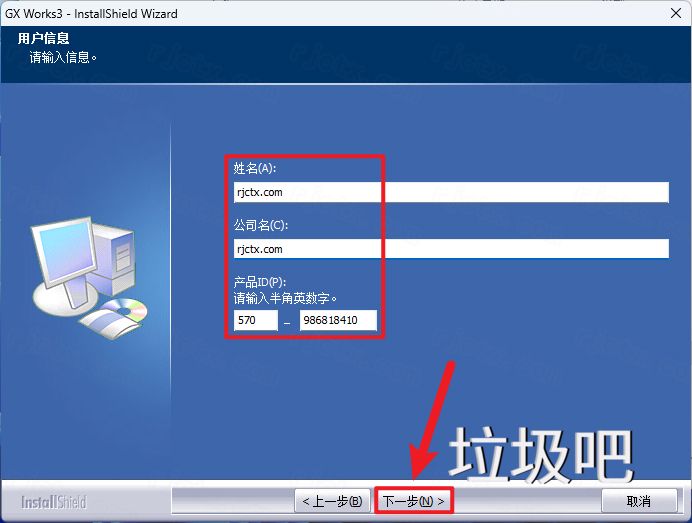
7.随意填写英文,产品ID输入:570-986818410,再点击【下一步】
<a href=http://www.lj8.net/s/sl/ target=_blank class=infotextkey>GX</a> <a href=http://www.lj8.net/s/sl/ target=_blank class=infotextkey>Works</a>3插图6

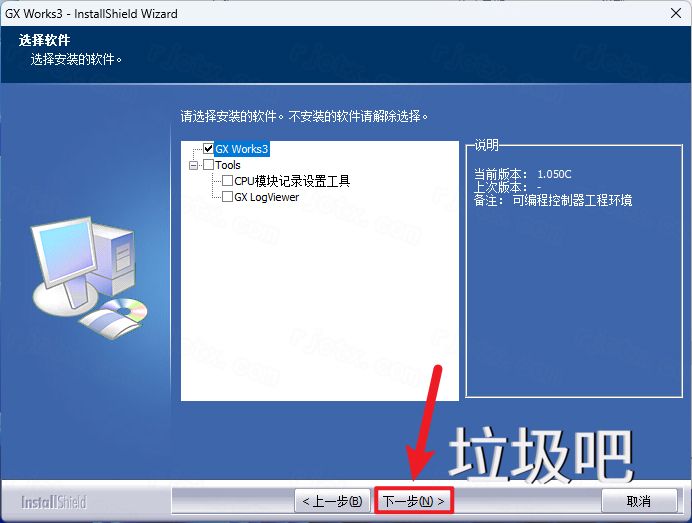
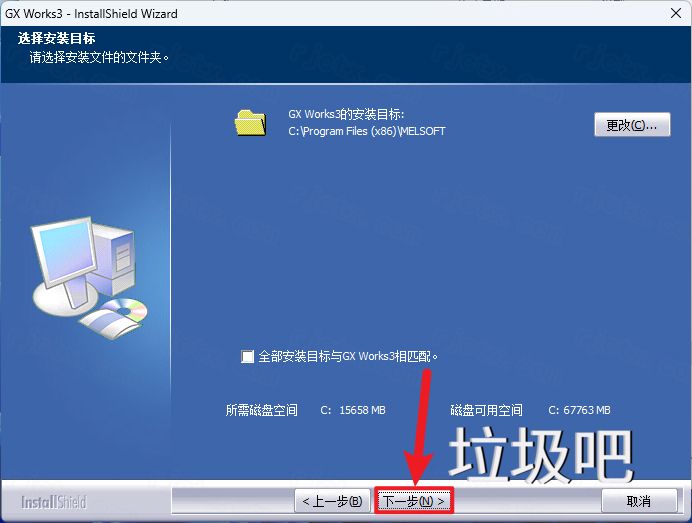
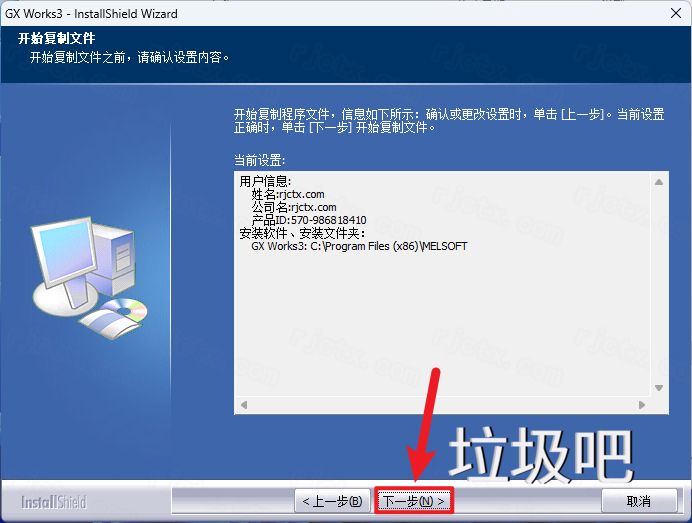
8.点击【下一步】

<a href=http://www.lj8.net/s/sl/ target=_blank class=infotextkey>GX</a> <a href=http://www.lj8.net/s/sl/ target=_blank class=infotextkey>Works</a>3插图7

9.点击【下一步】

<a href=http://www.lj8.net/s/sl/ target=_blank class=infotextkey>GX</a> <a href=http://www.lj8.net/s/sl/ target=_blank class=infotextkey>Works</a>3插图8

10.点击【下一步】

<a href=http://www.lj8.net/s/sl/ target=_blank class=infotextkey>GX</a> <a href=http://www.lj8.net/s/sl/ target=_blank class=infotextkey>Works</a>3插图9

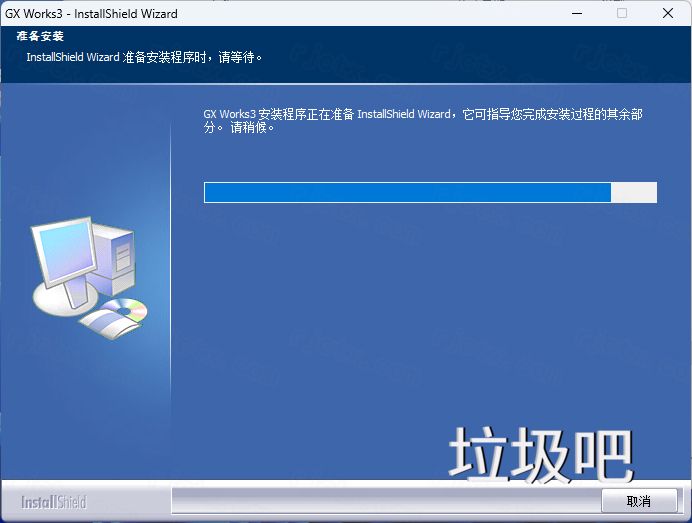
11.软件安装中,稍等片刻

<a href=http://www.lj8.net/s/sl/ target=_blank class=infotextkey>GX</a> <a href=http://www.lj8.net/s/sl/ target=_blank class=infotextkey>Works</a>3插图10

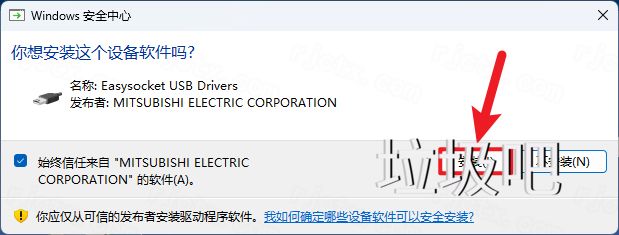
12.点击【安装】

<a href=http://www.lj8.net/s/sl/ target=_blank class=infotextkey>GX</a> <a href=http://www.lj8.net/s/sl/ target=_blank class=infotextkey>Works</a>3插图11

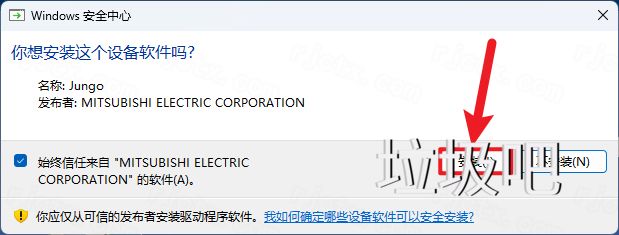
13.点击【安装】

<a href=http://www.lj8.net/s/sl/ target=_blank class=infotextkey>GX</a> <a href=http://www.lj8.net/s/sl/ target=_blank class=infotextkey>Works</a>3插图12

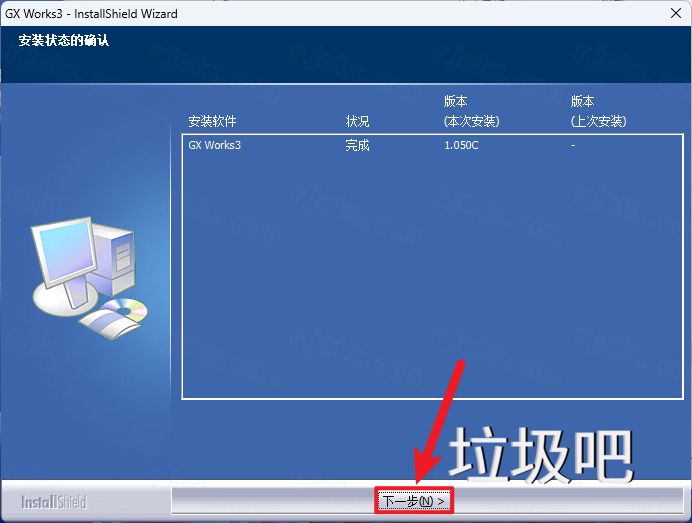
14.点击【下一步】

<a href=http://www.lj8.net/s/sl/ target=_blank class=infotextkey>GX</a> <a href=http://www.lj8.net/s/sl/ target=_blank class=infotextkey>Works</a>3插图13

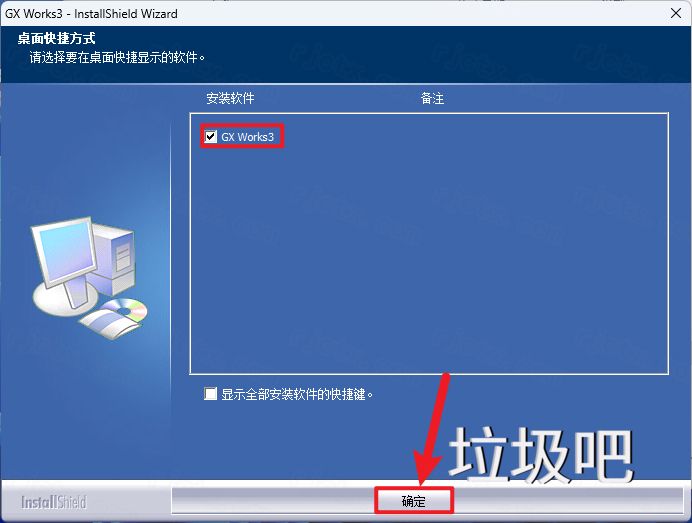
15.勾选【GX Works3】,再点击【确定】

<a href=http://www.lj8.net/s/sl/ target=_blank class=infotextkey>GX</a> <a href=http://www.lj8.net/s/sl/ target=_blank class=infotextkey>Works</a>3插图14

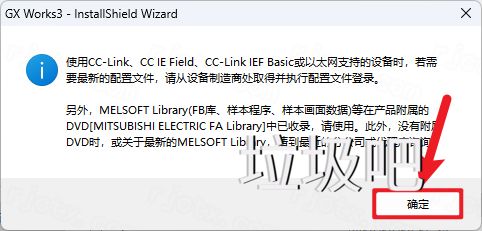
16.点击【确定】

<a href=http://www.lj8.net/s/sl/ target=_blank class=infotextkey>GX</a> <a href=http://www.lj8.net/s/sl/ target=_blank class=infotextkey>Works</a>3插图15

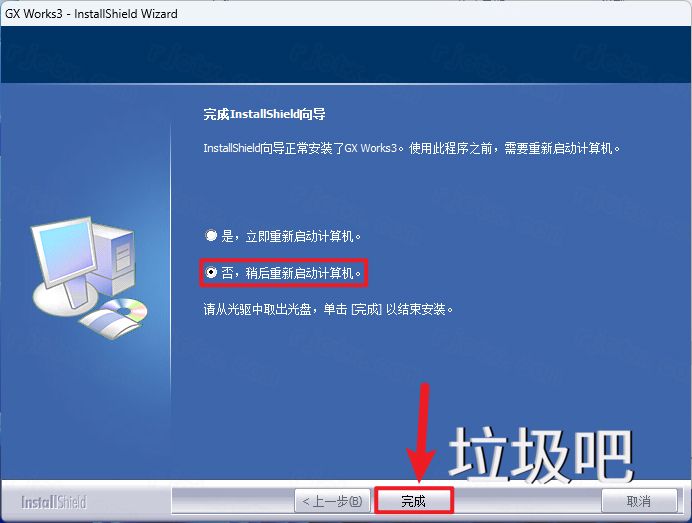
17.勾选【否】,再点击【完成】

<a href=http://www.lj8.net/s/sl/ target=_blank class=infotextkey>GX</a> <a href=http://www.lj8.net/s/sl/ target=_blank class=infotextkey>Works</a>3插图16

18.回到桌面,右键桌面上的【GX Works3软件图标】,点击【打开】

<a href=http://www.lj8.net/s/sl/ target=_blank class=infotextkey>GX</a> <a href=http://www.lj8.net/s/sl/ target=_blank class=infotextkey>Works</a>3插图17

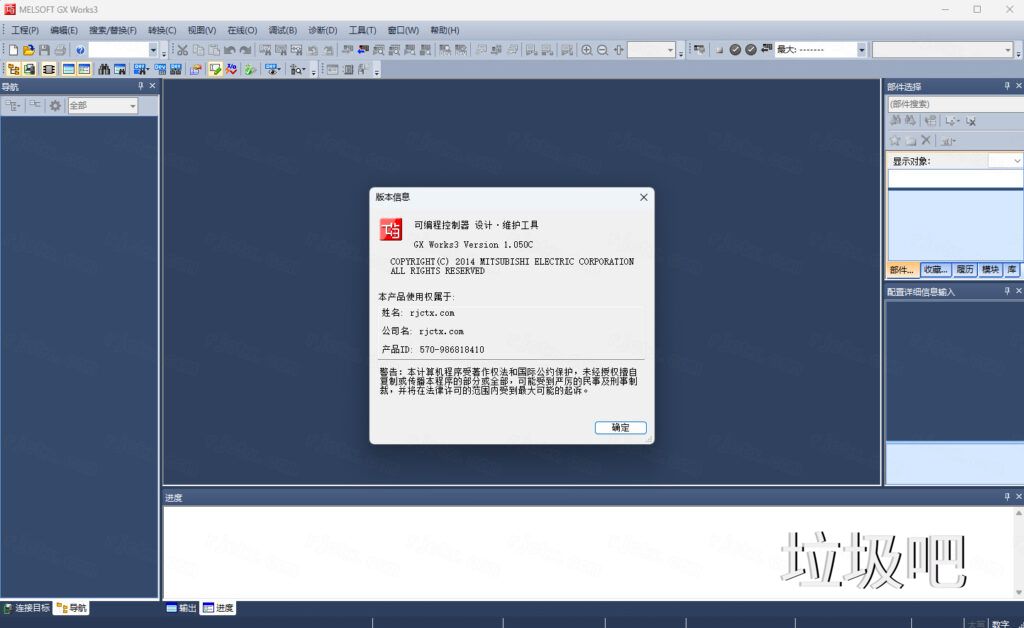
19.安装完成

<a href=http://www.lj8.net/s/sl/ target=_blank class=infotextkey>GX</a> <a href=http://www.lj8.net/s/sl/ target=_blank class=infotextkey>Works</a>3插图18

在线下载列表

Tags: 三菱  Works  PLC  GX  

很赞哦! ()

留言与评论 (共有 条评论)
验证码: