您现在的位置是:首页 > 自动化教程 > 自动化编程教程自动化编程教程
三菱PLC仿真软件GX Simulator 6的安装教程
 2025-12-04 18:31:18自动化编程教程608人已围观
简介三菱PLC软件GX Developer需要安装GX Simulator软件后,才能进行模拟仿真运行。A. 安装通用环境首先需要安装三菱的通用环境,否则会在安装软件时提示如下图所示的错误。如果已经
三菱PLC软件GX Developer需要安装GX Simulator软件后,才能进行模拟仿真运行。
A. 安装通用环境
首先需要安装三菱的通用环境,否则会在安装软件时提示如下图所示的错误。
如果已经安装过环境EnvMEL的,可以不再安装。

通用环境在安装文件中的EnvMEL文件夹中,详细的安装方法见文章《三菱软件通用环境EnvMEL的安装教程》
B. 软件安装步骤
在解压后的安装文件中找到类型为 应用程序 的 SETPU (SETUP.EXE)文件,右键 选择“以管理员身份运行”

提示如下图所示的对话框,直接点 “确定”


在“用户信息”对话框中,姓名和公司 中输入任意的字符,如下图所示


在“输入产品ID号”对话框中,输入产品序列号 570 – 986818410 ,如下图所示

在“选择目标位置”对话框中,使用默认安装位置,或者选择其它安装位置,如下图所示。注意安装位置的路径不能包含中文字符或其它特殊字符!


至此,仿真软件GX Simulator 便已安装完成。
很赞哦! ()
相关文章
随机图文
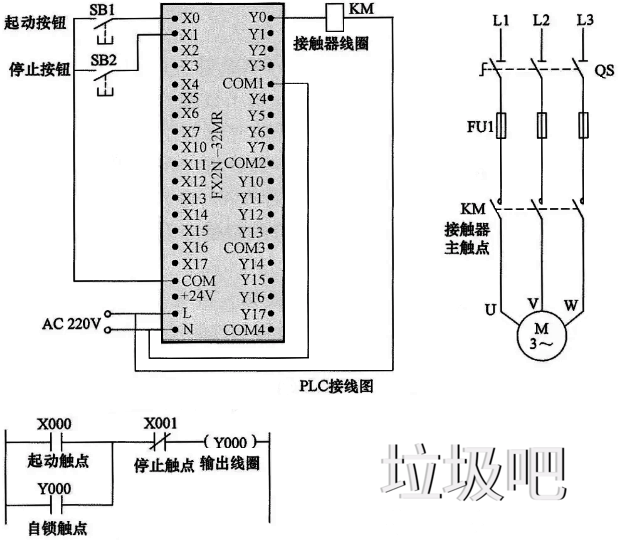
实例讲解PLC的起停、正反转、定时和多地控制,带电路图和梯形图
今天和大家分享一些三菱的程序,主要包括电气正转控制、正反转控制、定时控制、多地控制、定时器与计数器组合延长定时控制、多重输出控制和载报警控制通过PLC实现时的PLC线
SolidWorks 华中科技大学一周讲完的SolidWorks教程,整整200集
Solidworks是一款功能强大的三维机械设计软件系统,有功能强大、易学易用和技术创新三大特点,这使得SolidWorks 成为领先的、主流的三维CAD解决方案。自1995年问世以来,以其优异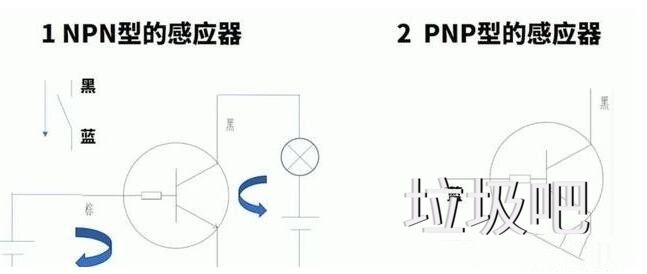
PLC开关量输入接线,我总结了这两句口诀,分享给你
一个完整的电路回路,它需要三个元素,就是电源、开关、用电器。把这三个元素用导线连接起来,就成了一个电路回路。PLC的输入接线可以想象成为:外部的开关,控制PLC的内部LED灯泡。
S7-200_SMART_V3系统手册
| 留言与评论 (共有 条评论) |
本栏推荐
猜你喜欢
- CAXA CAD电子图板免费安装教程
- 2800G工控视频百度网盘链接
- STEP7发现自动许可证管理器存在问题的解决方法
- 西门子触摸屏入门视频教程 赠送安装软件 西门子触摸屏编程软件 (始flexible+08sp4)smart700+HMI例子.zip 4.4MB WinCC_flexible_2008_SP4
- 西门子200smart自学书籍,很适合新手入门西门子,大家来拿吧
- 西门子smatr语句表(STL)编程手册
- 西门子博途TIA Portal V19、V20 软件安装教程
- PLC开关量输入接线,我总结了这两句口诀,分享给你
- 用UG的特征模板做一个铭牌板
- 用PLC控制电机正反转的几种程序编法