您现在的位置是:首页 > 自动化教程 > 自动化编程教程自动化编程教程
西门子S7200_SMART仿真软件的使用(保姆级教程)
 2025-12-03 21:34:23自动化编程教程908人已围观
简介步骤1.打开S7-200系列PLC的STEP7编程软件,将PLC的CPU型号设置为自己需要的型号(如CPU 224XP),并编辑好程序,如图1所示。图1步骤2.点击“文件”,然后点击“导出&r
s7200是初学PLC最适合的选择,下面我们来介绍一下,西门子软件的安装及仿真软件的安装还有怎么进行编程仿真及软件怎么设置成中文版
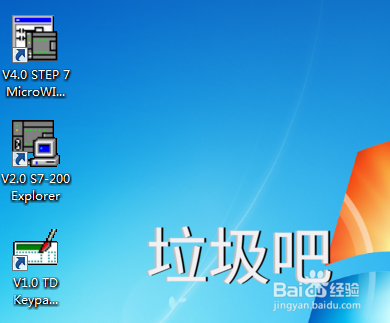
工具/原料
STEP 7 MicroWIN SP9安装
- 1
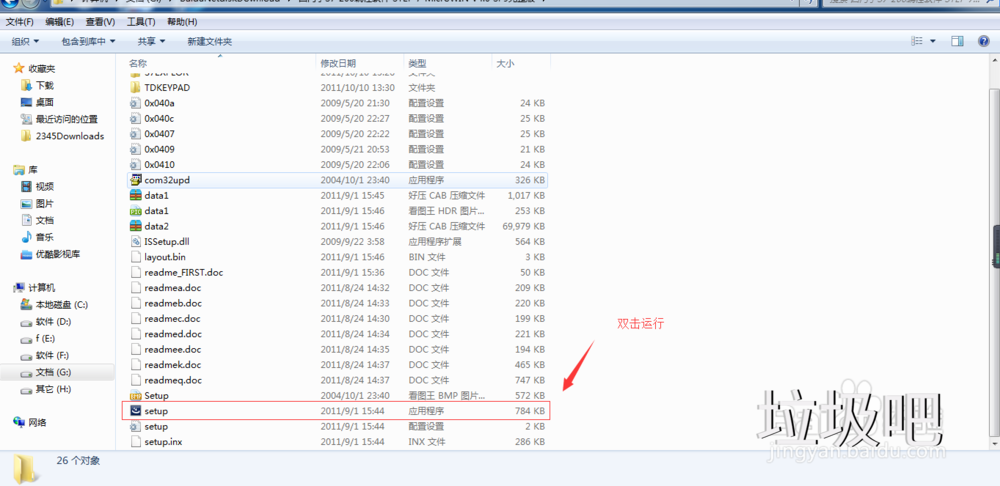
打开软件安装包运行setup
- 2
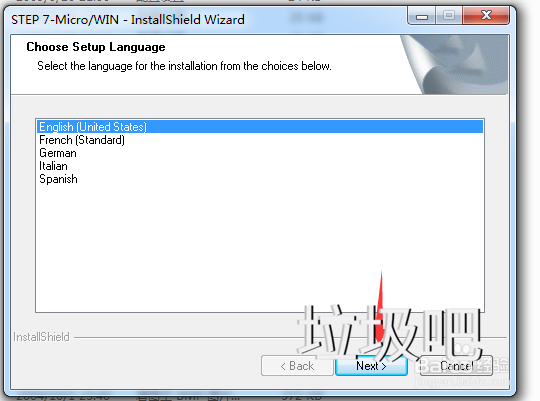
选择语言,这里随便选择一个就可以,下面介绍怎么设置成中文,直接点击下一步
- 3
点击下一步
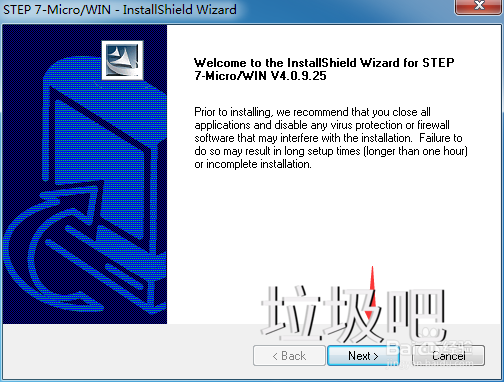
- 4
点击下一步
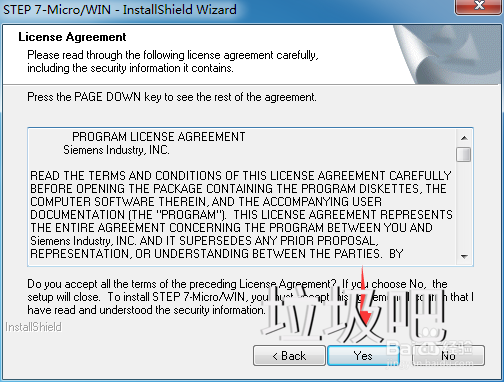
- 5
点击下一步这个过程会出现弹窗,安装卡顿,进度条不进等现象请耐心等待
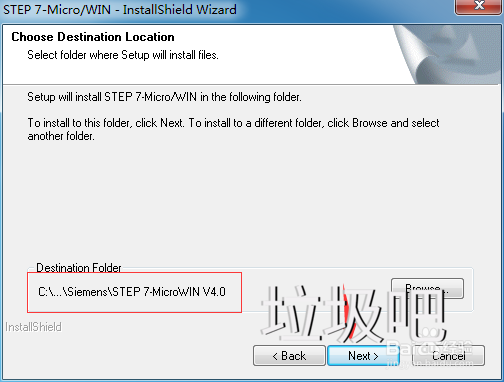
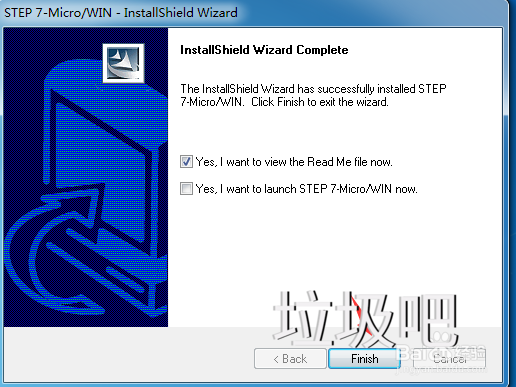
- 6
点击完成即可,桌面出现3个图标证明安装成功
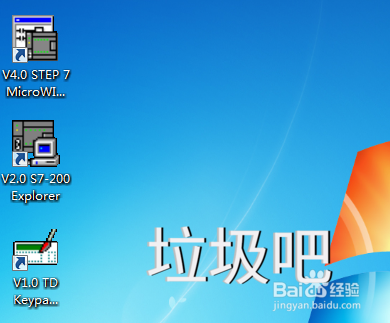
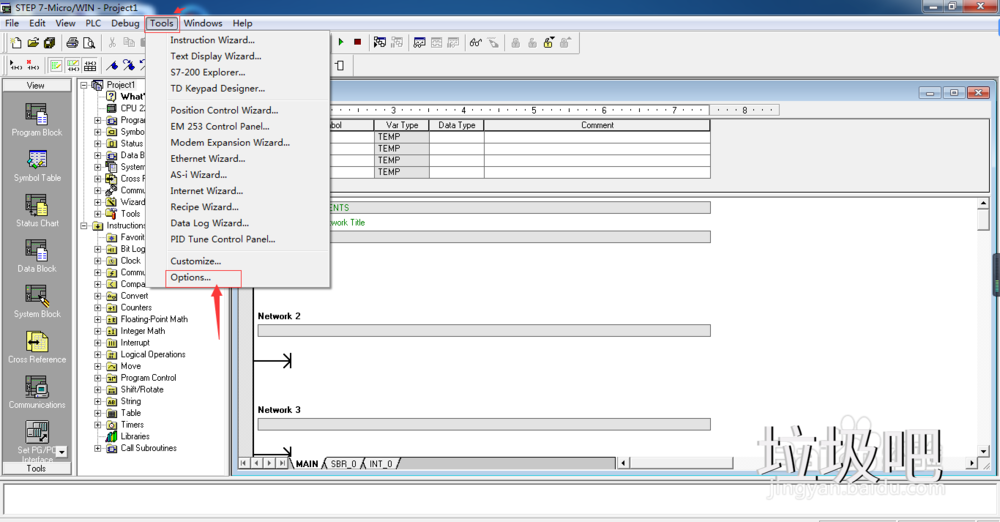
- 7
打开软件 点击如图进入语言选择
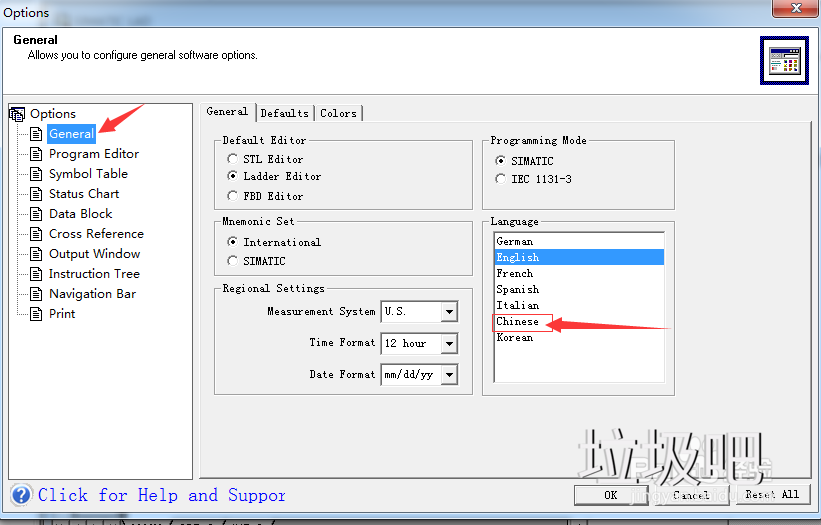
- 8
选择语言,选择中文重启软件即可
END
仿真软件的使用
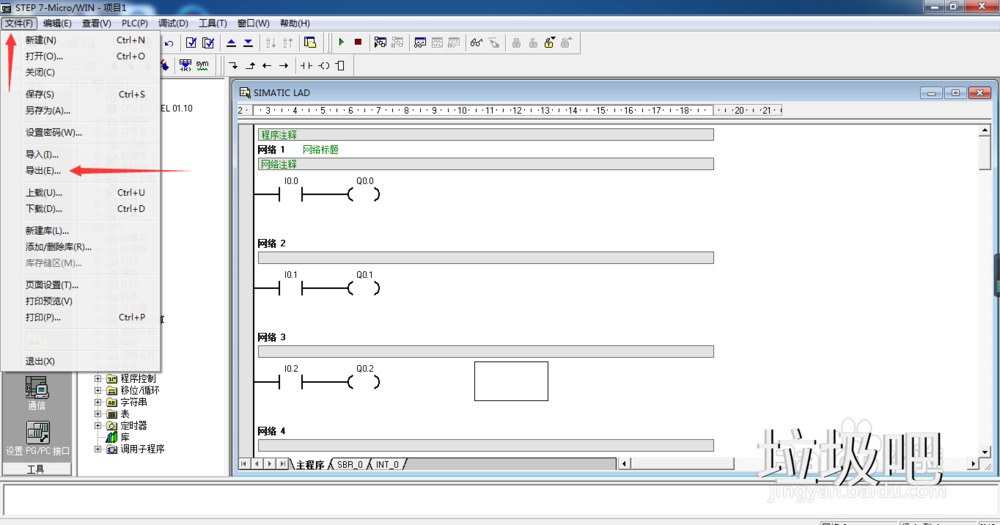
- 1
自己编写一个小程序,点击文件选择导出
- 2
选择导出的位置建议选择桌面,并命名。
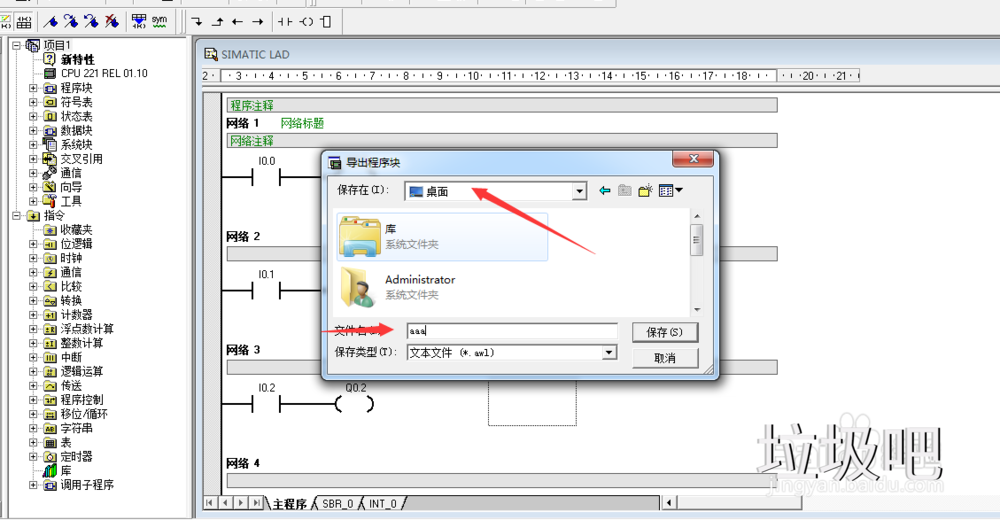
- 3
打开仿真软件
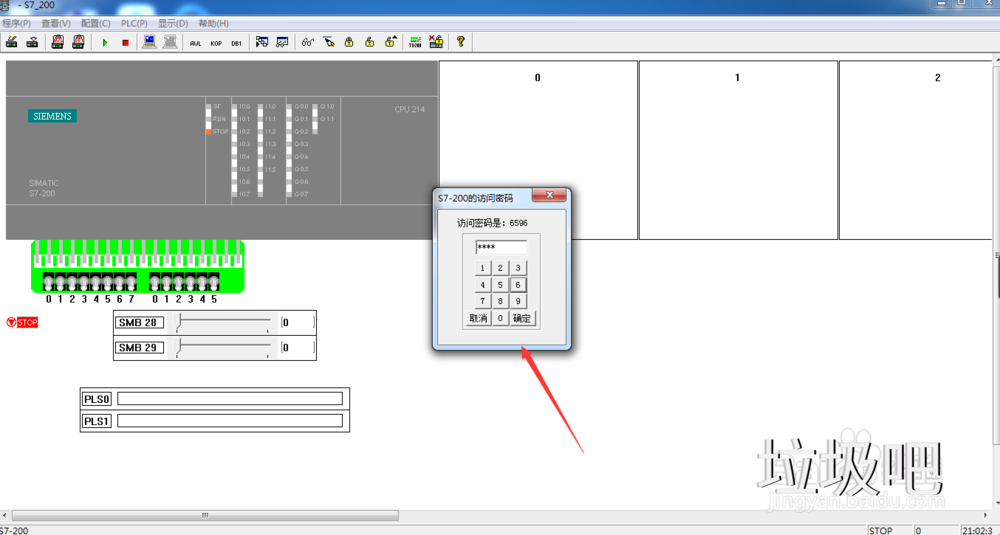
- 4
点击程序选择载入程序
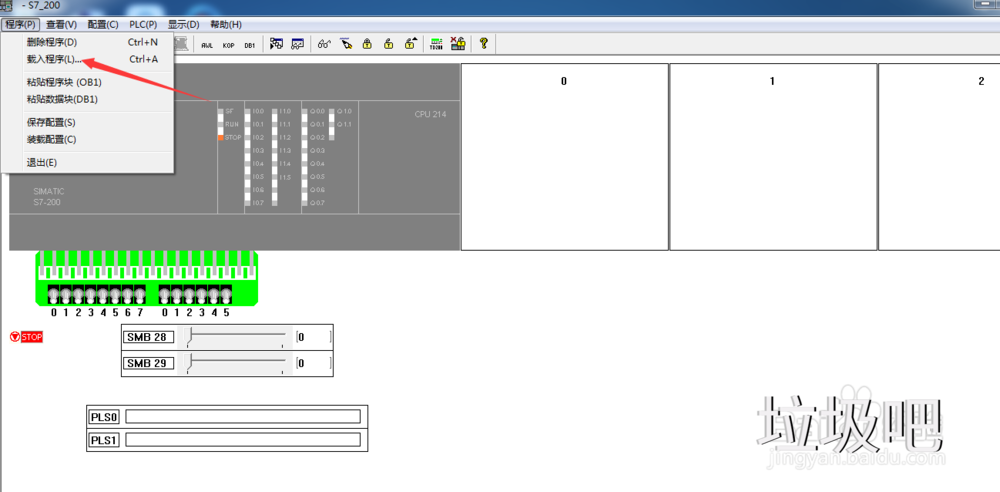
- 5
勾选所有并确认
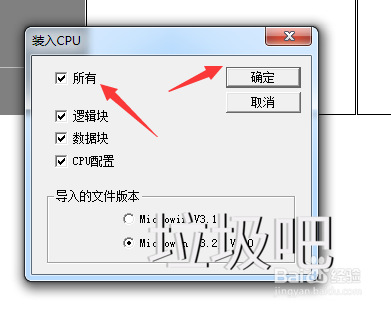
- 6
选择刚刚写好的程序打开
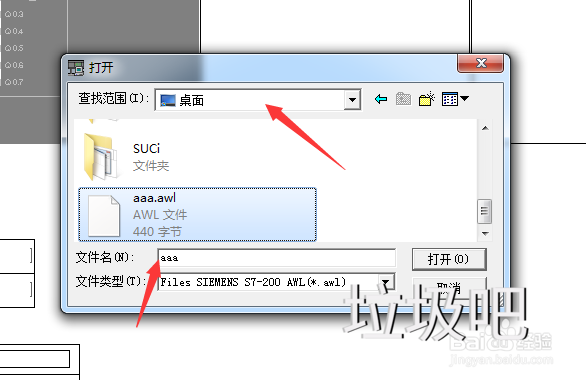
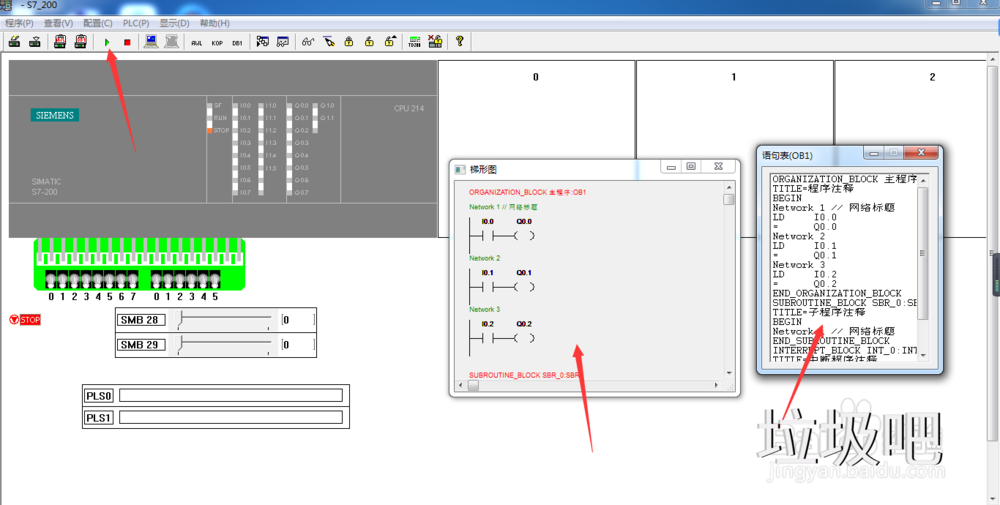
- 7
点击运行
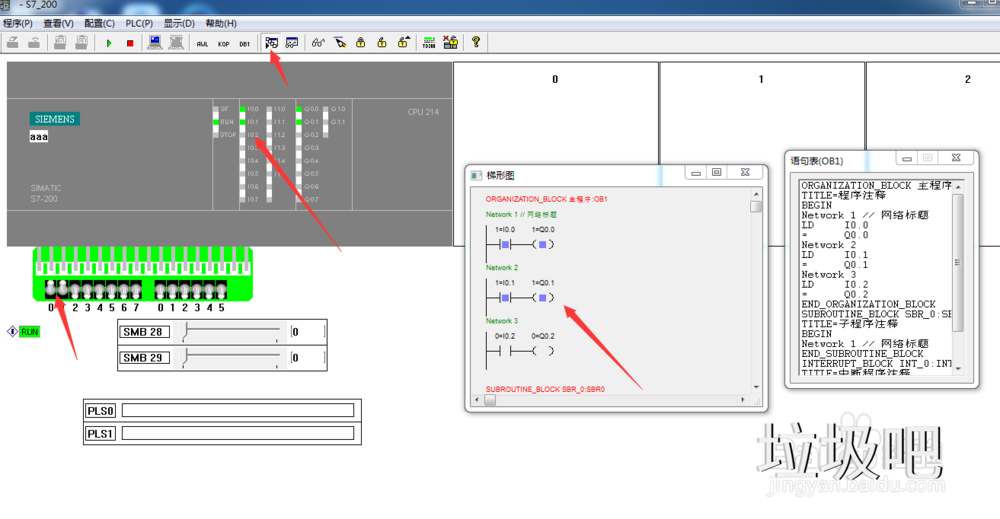
- 8
进行模拟及监控
西门子S7-200PLC的仿真软件的基本的功能以及教程就介绍到这里了,之后有了新的发现会继续介绍的,感谢您的阅读!
Tags:
很赞哦! ()
相关文章
- TIA Portal V21有哪些新功能,含软件下载
- 西门子触摸屏入门视频教程 赠送安装软件 西门子触摸屏编程软件 (始flexible+08sp4)smart700+HMI例子.zip 4.4MB WinCC_flexible_2008_SP4
- 用UG的特征模板做一个铭牌板
- 西门子smatr语句表(STL)编程手册
- 博途1200与昆仑通态MCGS仿真图文教程
- PLC梯形图编程的四个基本概念
- Solidworks宏:自动分离名称和图号
- 用PLC控制电机正反转的几种程序编法
- SolidWorks 华中科技大学一周讲完的SolidWorks教程,整整200集
- 西门子S7200_SMART仿真软件的使用(保姆级教程)
随机图文

CAXA CAD电子图板免费安装教程
CAXA CAD电子图板2025是一款适配中国机械设计标准的二维CAD软件,拥有50多项新增及改进功能,涵盖AI数据提取、大图处理提速、标注优化等亮点,还新增DWF/DWFX格式兼容,适配来图加
三菱PLC仿真软件GX Simulator 6的安装教程
三菱PLC软件GX Developer需要安装GX Simulator软件后,才能进行模拟仿真运行。A. 安装通用环境首先需要安装三菱的通用环境,否则会在安装软件时提示如下图所示的错误。如果已经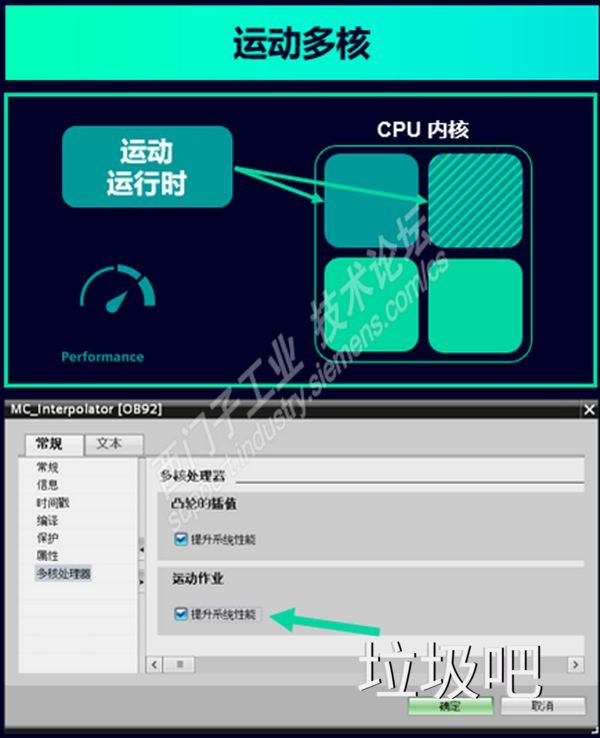
TIA Portal V21有哪些新功能,含软件下载
硬件篇S7-1200 G21.全新的V4.1固件产品功能进一步丰富和提升:支持PTO 运动控制工艺对象支持OPC UA 服务器功能,全面覆盖原有S7-1200产品的功能支持系统WEB服务器界面,更易于系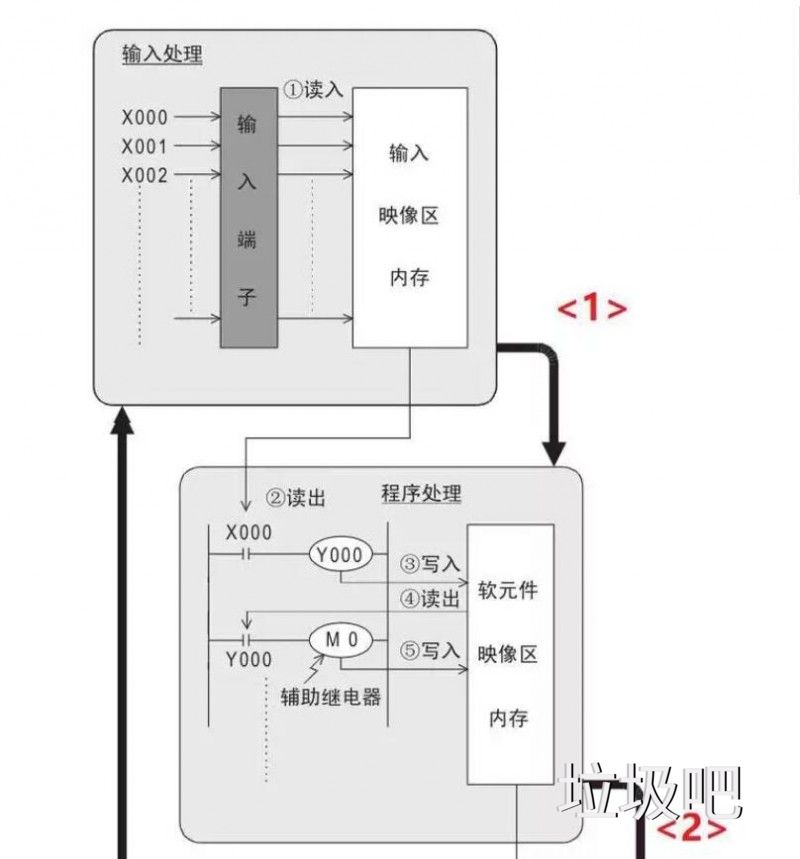
PLC梯形图编程的四个基本概念
PLC程序中经常用到中断功能,中断相当于子程序,子程序相当于主程序,说起来 PLC里的中断平时根本没什么用。这么说,像告诉脉冲处理,不用中断,只用1MS的计时能实现其功能,但是却没有中
| 留言与评论 (共有 条评论) |