您现在的位置是:首页 > 自动化编程 > 自动化编程软件自动化编程软件

SolidWorks 2025 SP0

2025-11-20 08:20:25自动化编程软件964人已围观

简介SolidWorks 2025 SP0 是达索系统旗下在 3D 设计领域具有广泛影响力的专业软件新版本。其装配体性能大幅增强,在处理大型装配体时,响应速度更快,减少卡顿,用户操作更流畅。绘图方

SolidWorks 2025 SP0 是达索系统旗下在 3D 设计领域具有广泛影响力的专业软件新版本。其装配体性能大幅增强,在处理大型装配体时,响应速度更快,减少卡顿,用户操作更流畅。绘图方面,新增了一些实用的绘图工具和智能标注功能,提高绘图效率和准确性。建模工具也更加丰富和智能,能够更方便地创建复杂的几何形状,同时支持更多的参数化设计,便于对模型进行修改和优化。
在用户体验上,界面进行了优化,布局更加合理,操作更加便捷,新用户容易上手,老用户也能更高效地完成工作。软件的兼容性进一步提高,能更好地与其他设计软件进行数据交互,方便不同软件间的协同工作。同时,它还加强了与云端的连接,方便用户进行数据存储、共享和团队协作。
在仿真分析方面,其能力得到增强,能够更精确地模拟产品在不同环境和工况下的性能,为产品的设计和改进提供有力依据。
SolidWorks 2025 SP0 凭借装配体性能提升、丰富功能、优化界面、良好兼容性以及强大仿真分析能力等优势,为机械设计、产品研发等领域的工程师和设计师提供了更高效、便捷且功能强大的设计平台,有助于提升产品设计质量和研发效率。

安装教程

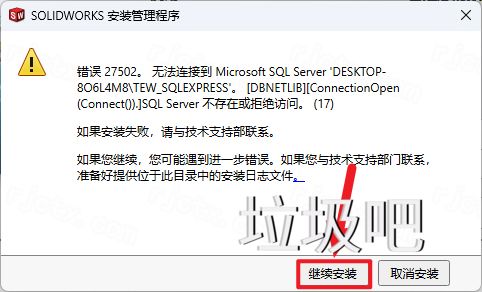
安装前必看:注意,安装SolidWorks 2025 SP0之前,先检查一下电脑名称是否有中文和特殊字符,如果计算机名称内出现特殊字符,安装过程中会出现以下提示。(更改计算机名称方法:右击桌面的【计算机】→点击【属性】→域或工作组→点击【更改】。更改计算机名称后重启电脑。)
Solid<a href=http://www.lj8.net/s/sl/ target=_blank class=infotextkey>Works</a> 2025 SP0插图

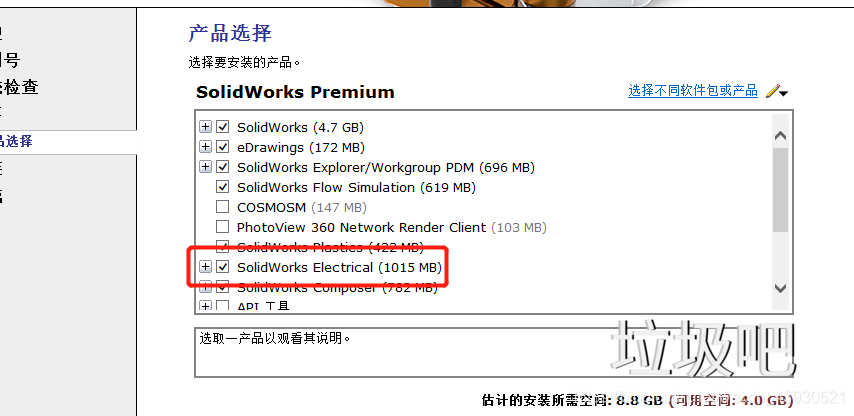
另外,如果电脑不方便修改计算机名称,则选择产品时,取消勾选如图选项。

Solid<a href=http://www.lj8.net/s/sl/ target=_blank class=infotextkey>Works</a> 2025 SP0插图1

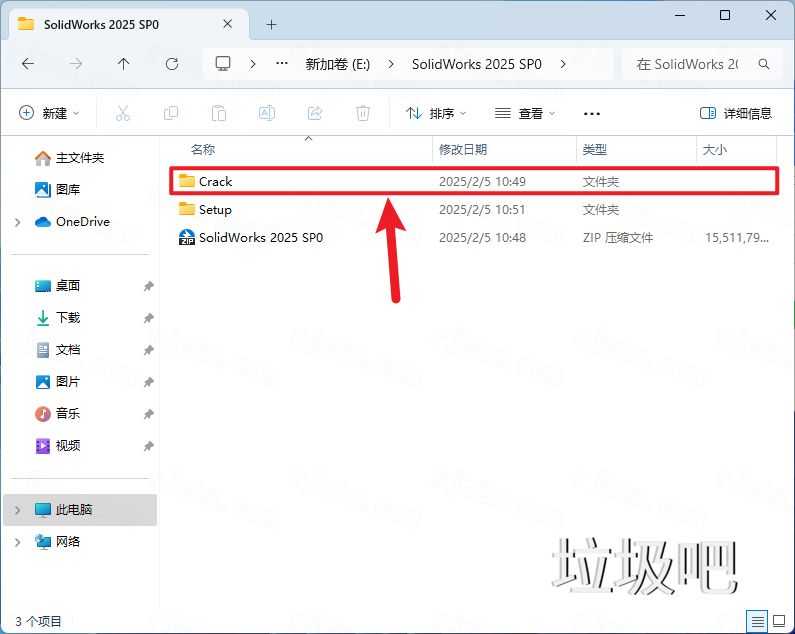
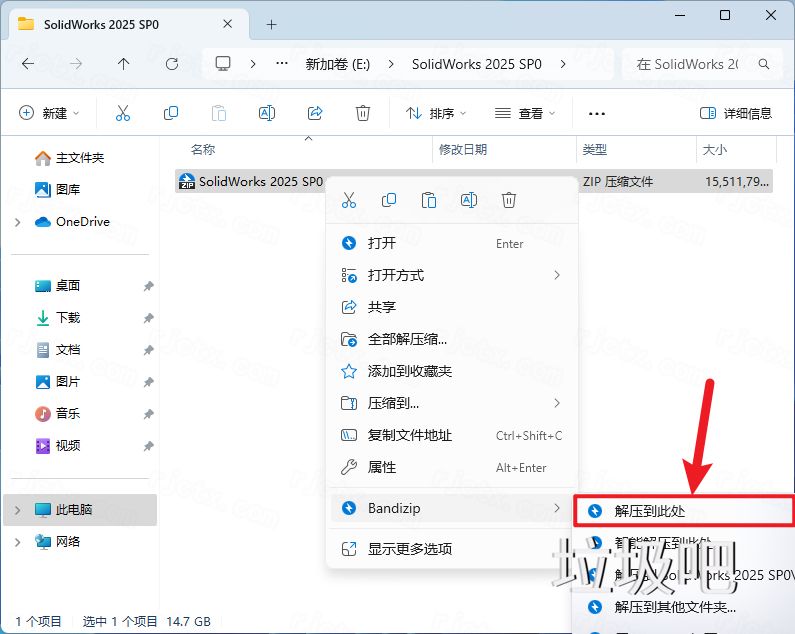
1.下载完成后,鼠标右击【SolidWorks 2025 SP0】压缩包,选择【解压至此处】
Solid<a href=http://www.lj8.net/s/sl/ target=_blank class=infotextkey>Works</a> 2025 SP0插图2

2.双击打开解压后的【Crack】文件夹

Solid<a href=http://www.lj8.net/s/sl/ target=_blank class=infotextkey>Works</a> 2025 SP0插图3

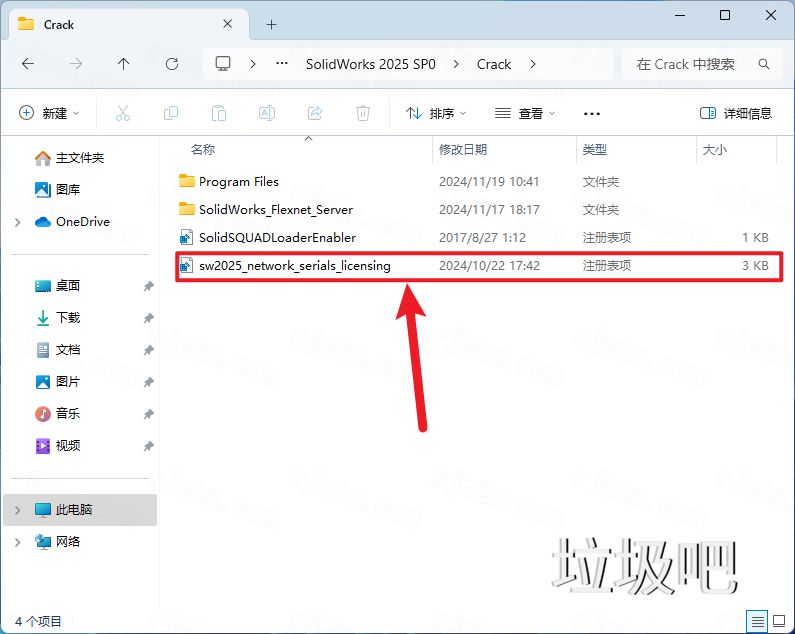
3.双击运行【sw2025_network……】

Solid<a href=http://www.lj8.net/s/sl/ target=_blank class=infotextkey>Works</a> 2025 SP0插图4

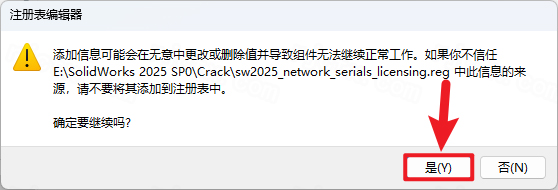
4.点击【是】

Solid<a href=http://www.lj8.net/s/sl/ target=_blank class=infotextkey>Works</a> 2025 SP0插图5

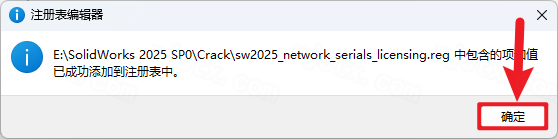
5.点击【确定】

Solid<a href=http://www.lj8.net/s/sl/ target=_blank class=infotextkey>Works</a> 2025 SP0插图6

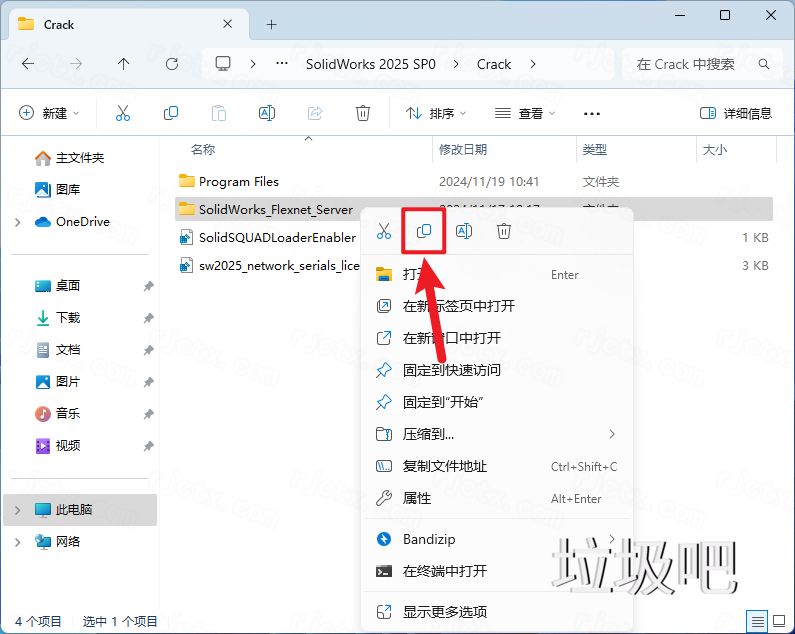
6.鼠标右击该文件夹下的【SolidWorks_Flexnet_Server】文件夹选择【复制】
Solid<a href=http://www.lj8.net/s/sl/ target=_blank class=infotextkey>Works</a> 2025 SP0插图7

7.打开电脑C盘,鼠标右击空白处选择【粘贴】

Solid<a href=http://www.lj8.net/s/sl/ target=_blank class=infotextkey>Works</a> 2025 SP0插图8

8.双击打开粘贴后的【SolidWorks_Flexnet_Server】文件夹
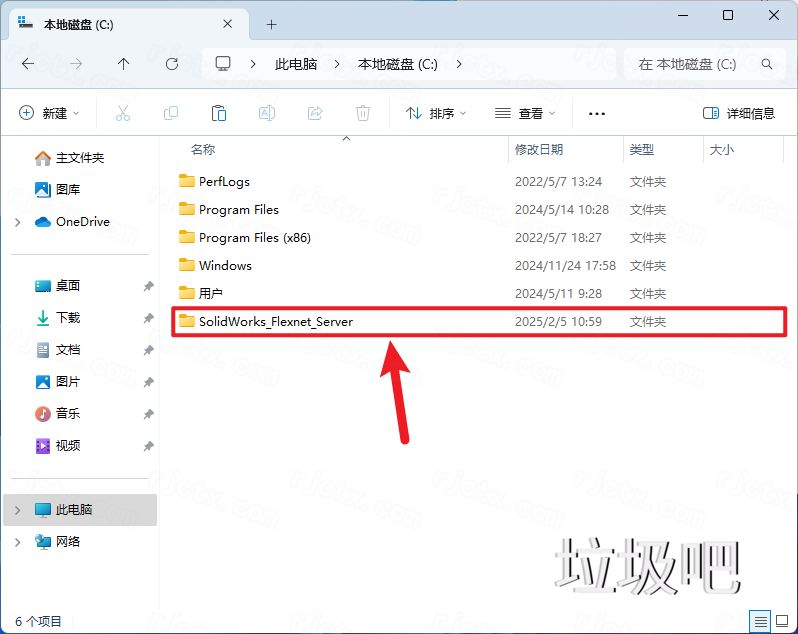
Solid<a href=http://www.lj8.net/s/sl/ target=_blank class=infotextkey>Works</a> 2025 SP0插图9

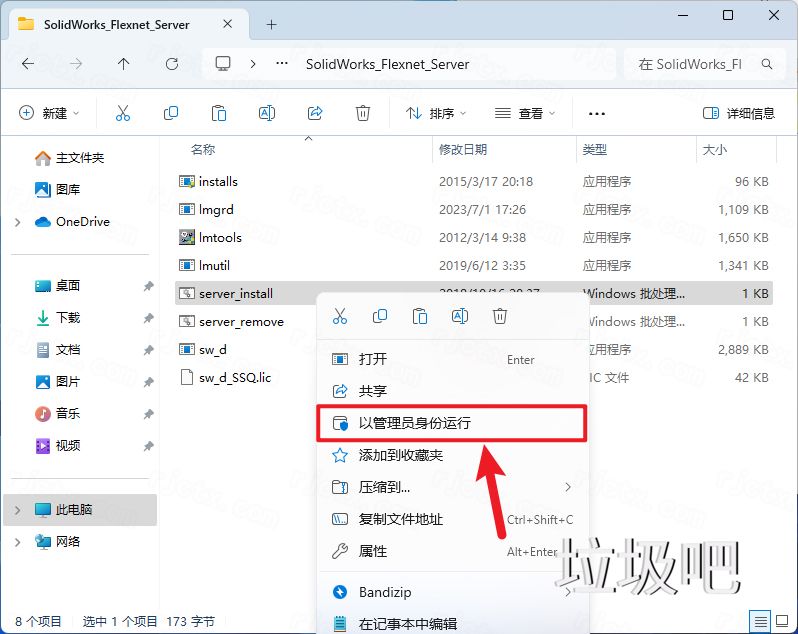
9.鼠标右击【server_install】选择【以管理员身份运行】

Solid<a href=http://www.lj8.net/s/sl/ target=_blank class=infotextkey>Works</a> 2025 SP0插图10

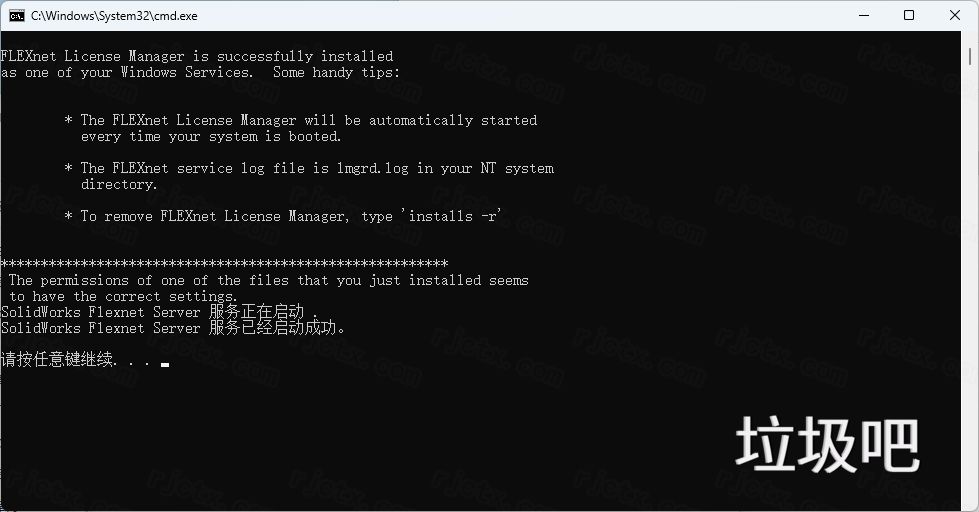
10.界面提示“…启动成功”后点击右上角【X】退出

Solid<a href=http://www.lj8.net/s/sl/ target=_blank class=infotextkey>Works</a> 2025 SP0插图11

11.回到打开的安装包【SolidWorks 2025(64bit)】文件夹,双击打开【Setup】文件夹
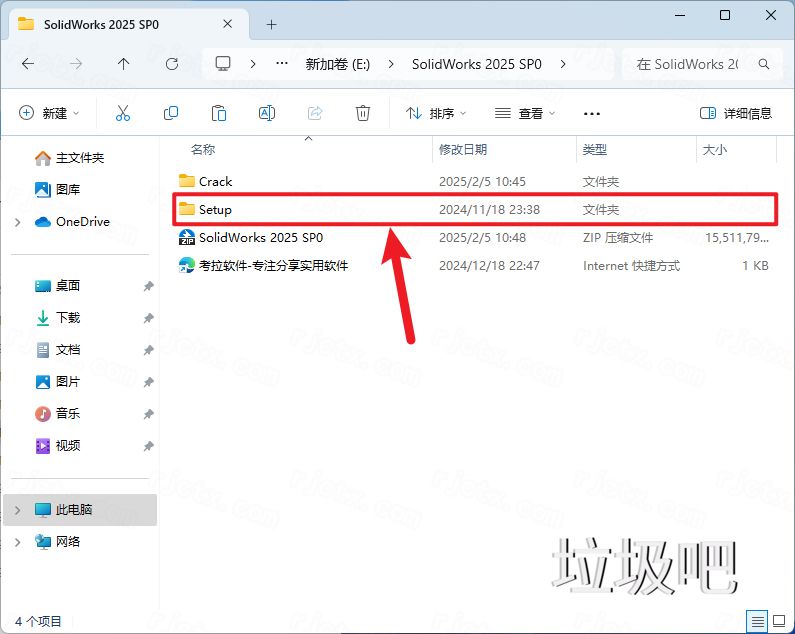
Solid<a href=http://www.lj8.net/s/sl/ target=_blank class=infotextkey>Works</a> 2025 SP0插图12

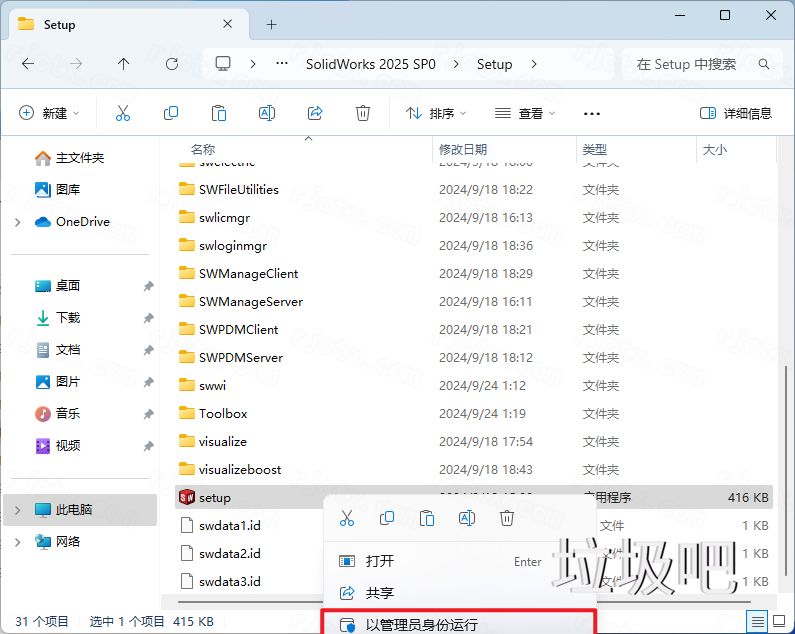
12.鼠标右击【Setup】选择【以管理员身份运行】

Solid<a href=http://www.lj8.net/s/sl/ target=_blank class=infotextkey>Works</a> 2025 SP0插图13

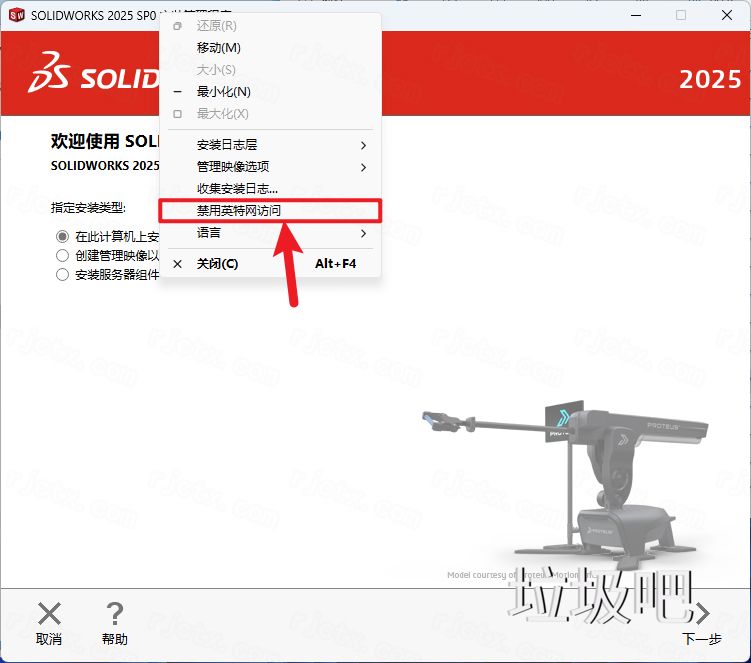
13.鼠标右击【安装管理程序】选择【禁用因特尔网访问】

Solid<a href=http://www.lj8.net/s/sl/ target=_blank class=infotextkey>Works</a> 2025 SP0插图14

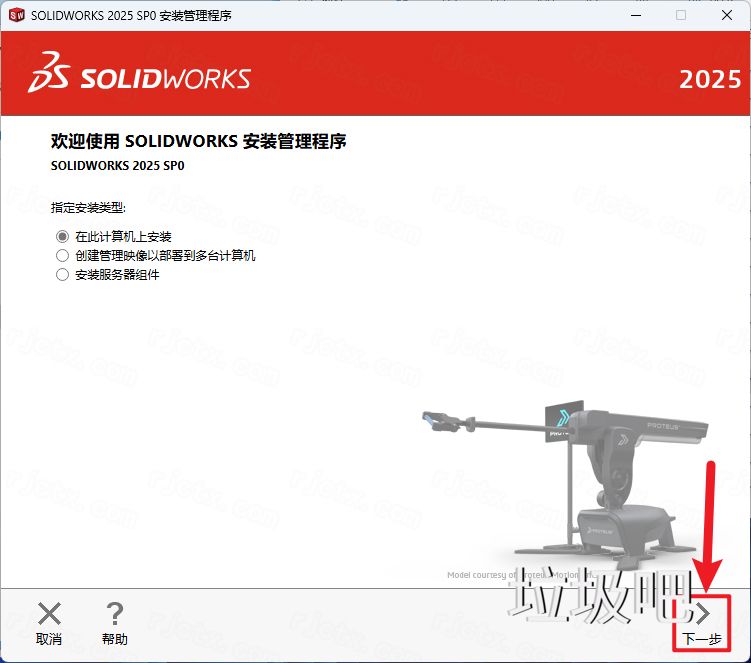
14.点击【下一步】

Solid<a href=http://www.lj8.net/s/sl/ target=_blank class=infotextkey>Works</a> 2025 SP0插图15

15.勾选【需要安装的产品,产品众多,尽量勾选自己所需的产品】,点击【下一步】
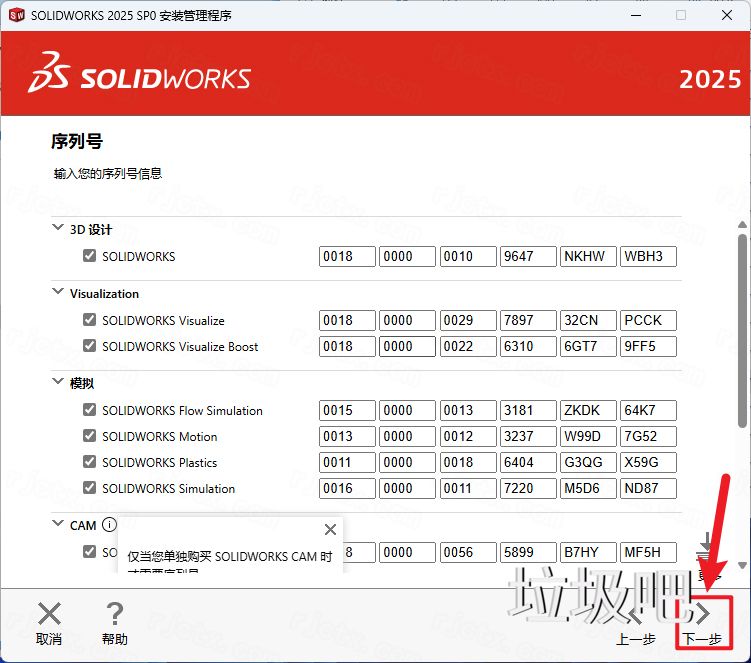
Solid<a href=http://www.lj8.net/s/sl/ target=_blank class=infotextkey>Works</a> 2025 SP0插图16

16.点击“安装位置”后方的【更改】,勾选【我接受 SOLIDWorks 条款】,点击【现在安装】
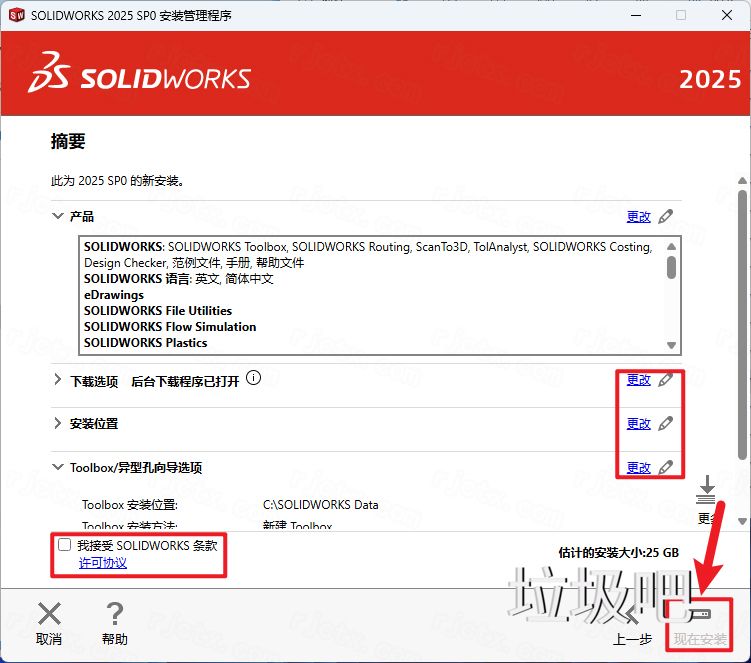
Solid<a href=http://www.lj8.net/s/sl/ target=_blank class=infotextkey>Works</a> 2025 SP0插图17

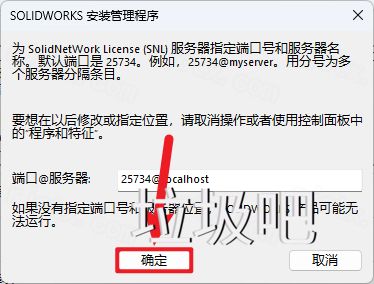
17.点击【确定】

Solid<a href=http://www.lj8.net/s/sl/ target=_blank class=infotextkey>Works</a> 2025 SP0插图18

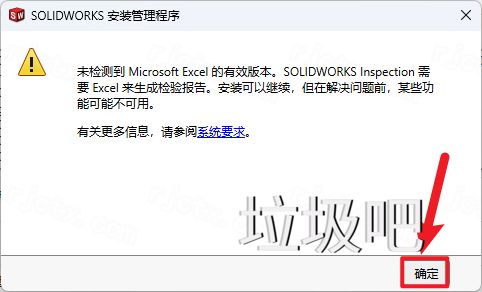
18.点击【确定】

Solid<a href=http://www.lj8.net/s/sl/ target=_blank class=infotextkey>Works</a> 2025 SP0插图19

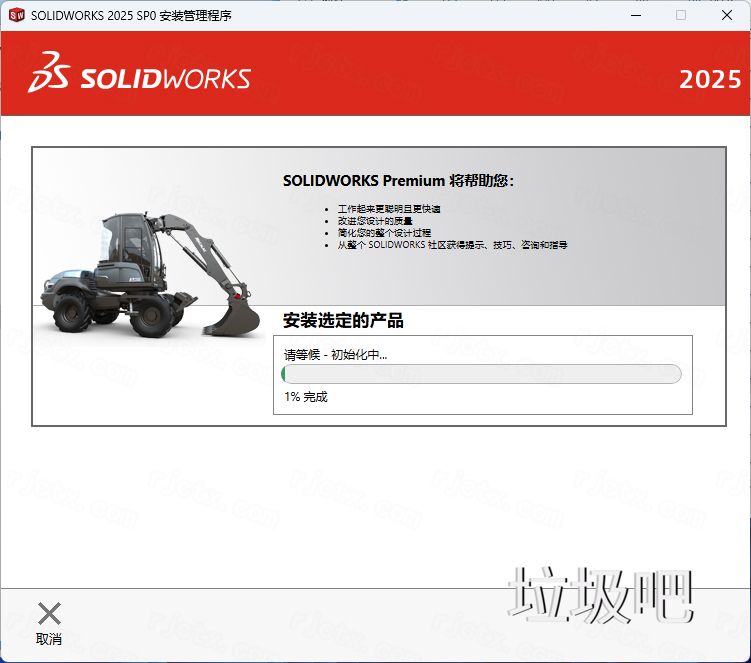
19.安装中…

Solid<a href=http://www.lj8.net/s/sl/ target=_blank class=infotextkey>Works</a> 2025 SP0插图20

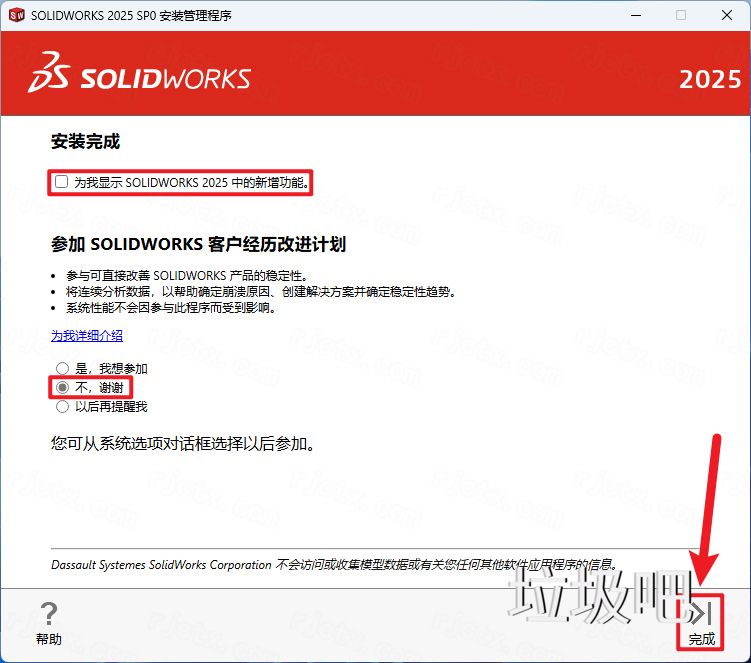
20.①取消勾选【为我显示……②选择【不,谢谢】③点击【完成】(若提示重启,点击”现在重新启动“,没有则忽略)。
Solid<a href=http://www.lj8.net/s/sl/ target=_blank class=infotextkey>Works</a> 2025 SP0插图21

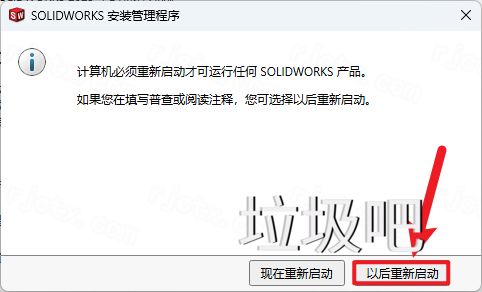
21.点击【以后重新启动】

Solid<a href=http://www.lj8.net/s/sl/ target=_blank class=infotextkey>Works</a> 2025 SP0插图22

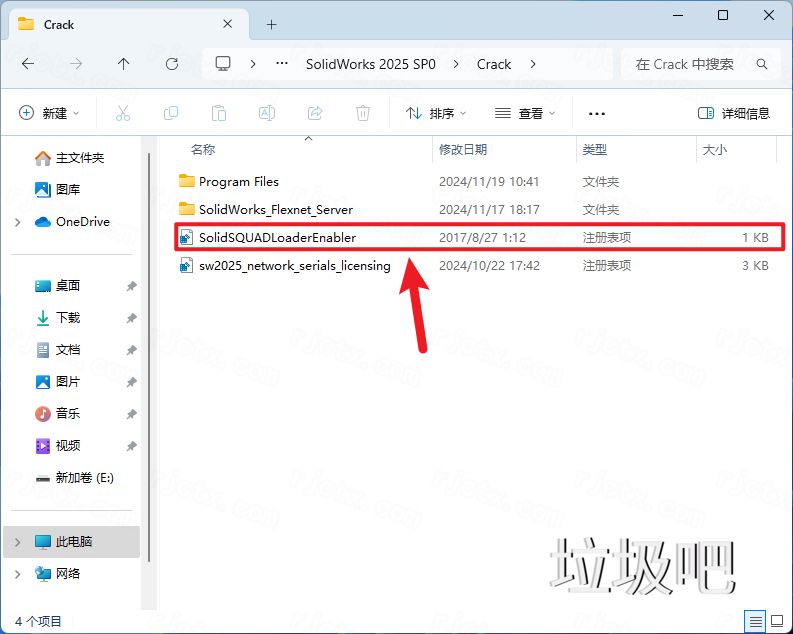
22.回到打开的【SolidWorks 2025(64bit)】安装包文件夹下的【Crack】文件夹,双击运行【SolidSQUADLoaderEnabler】
Solid<a href=http://www.lj8.net/s/sl/ target=_blank class=infotextkey>Works</a> 2025 SP0插图23

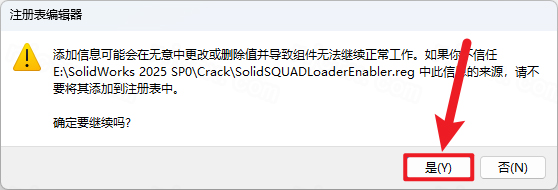
23.点击【是】

Solid<a href=http://www.lj8.net/s/sl/ target=_blank class=infotextkey>Works</a> 2025 SP0插图24

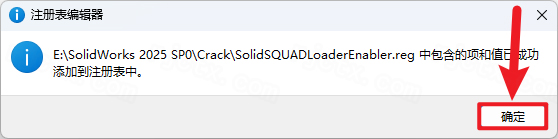
24.点击【确定】

Solid<a href=http://www.lj8.net/s/sl/ target=_blank class=infotextkey>Works</a> 2025 SP0插图25

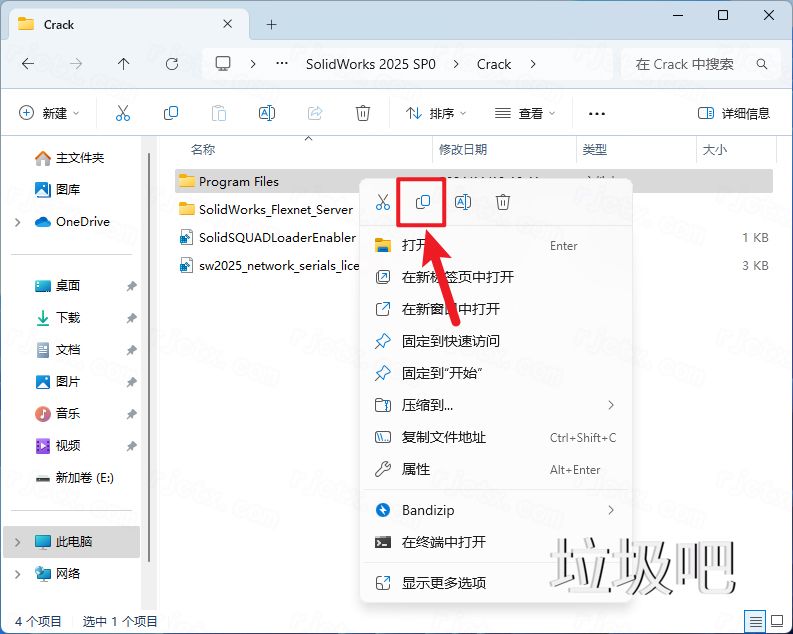
25.鼠标右击该文件夹下的【Program Files】文件夹选择【复制】
Solid<a href=http://www.lj8.net/s/sl/ target=_blank class=infotextkey>Works</a> 2025 SP0插图26

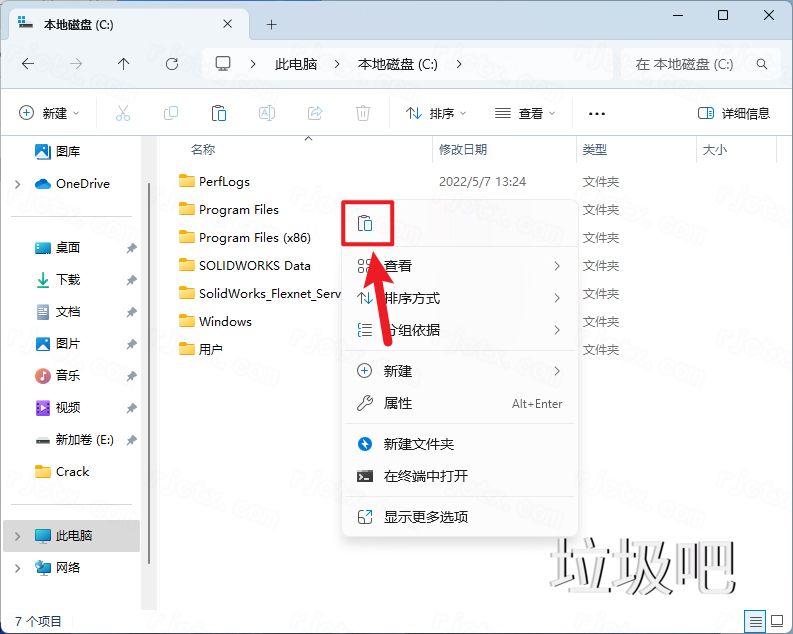
26.鼠标在空白处右击,点击【粘贴】

Solid<a href=http://www.lj8.net/s/sl/ target=_blank class=infotextkey>Works</a> 2025 SP0插图27

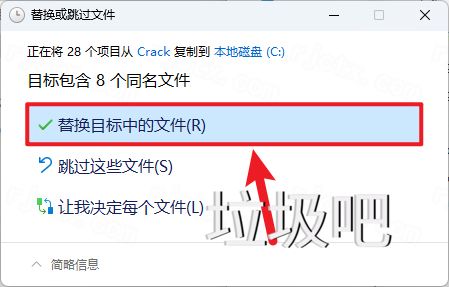
27.点击【替换目标中的文件】

Solid<a href=http://www.lj8.net/s/sl/ target=_blank class=infotextkey>Works</a> 2025 SP0插图28

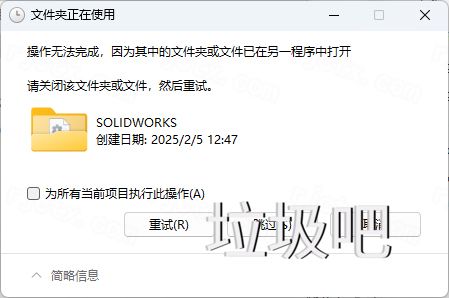
28.提示操作无法完成

Solid<a href=http://www.lj8.net/s/sl/ target=_blank class=infotextkey>Works</a> 2025 SP0插图29

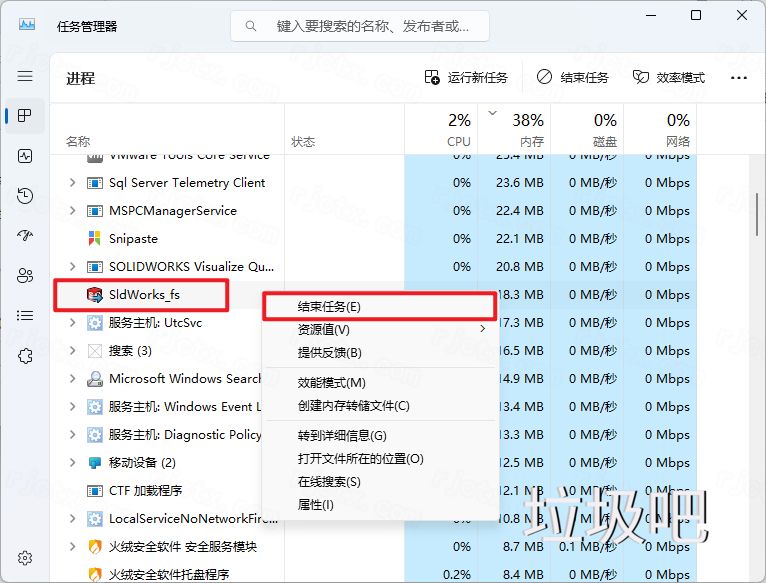
29.在键盘上同时按住“ESC+Shift+Ctrl)”键打开任务管理器,,鼠标右击【sldWorks_fs】选择【结束进程】
Solid<a href=http://www.lj8.net/s/sl/ target=_blank class=infotextkey>Works</a> 2025 SP0插图30

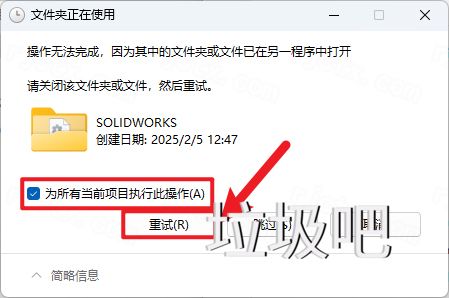
30.勾选【为所有当前项目执行此操作】,点击【重试】

Solid<a href=http://www.lj8.net/s/sl/ target=_blank class=infotextkey>Works</a> 2025 SP0插图31

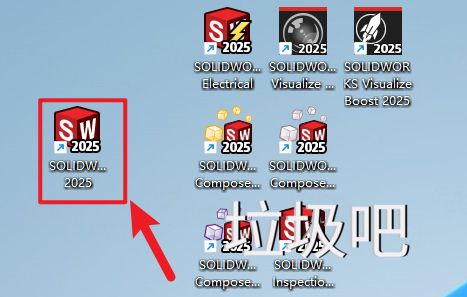
31.双击桌面【SOLIDWorks 2025】图标启动软件

Solid<a href=http://www.lj8.net/s/sl/ target=_blank class=infotextkey>Works</a> 2025 SP0插图32

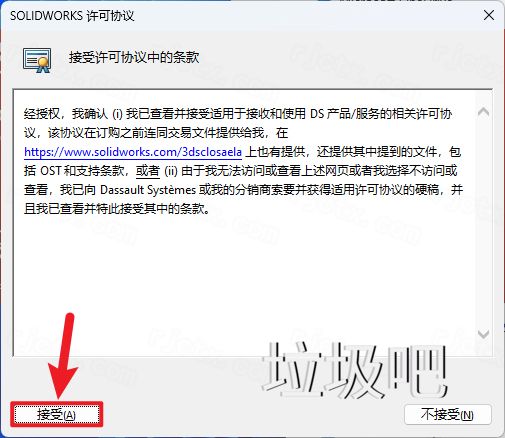
32.点击【接受】

Solid<a href=http://www.lj8.net/s/sl/ target=_blank class=infotextkey>Works</a> 2025 SP0插图33

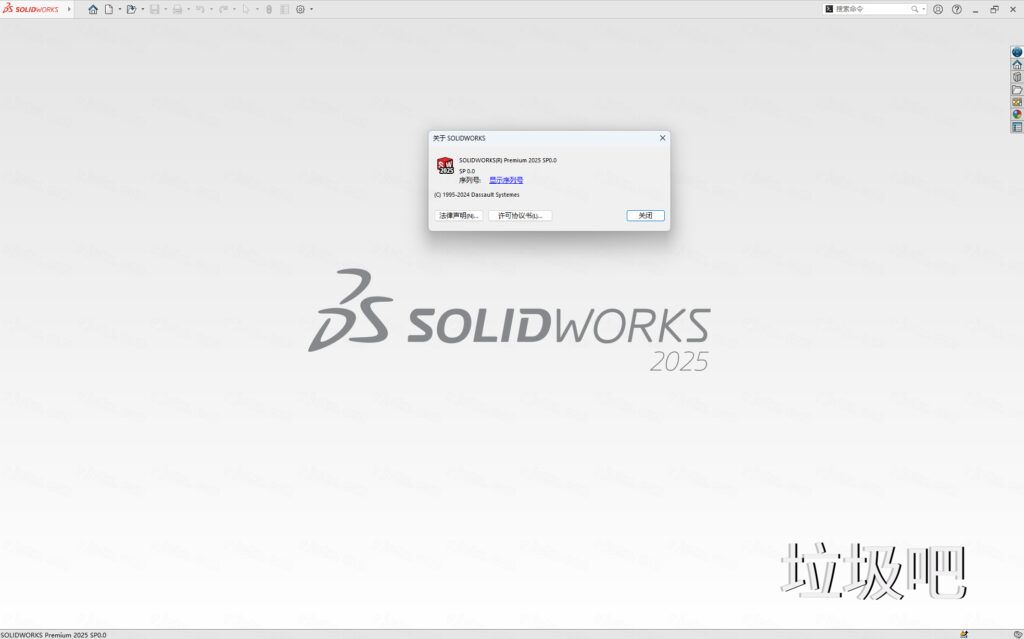
33.安装完成

Solid<a href=http://www.lj8.net/s/sl/ target=_blank class=infotextkey>Works</a> 2025 SP0插图34

下载地址
免费下载
百度网盘立即下载提取码: ddk3复制
夸克网盘立即下载提取码: vnKf复制
迅雷云盘立即下载提取码: meqd复制
在线下载列表

Tags: SolidWorks  2025  SP0  

很赞哦! ()

留言与评论 (共有 条评论)
验证码: