您现在的位置是:首页 > 自动化编程 > 自动化编程软件自动化编程软件
SolidWorks 2023 SP0.1
 2025-11-18 08:41:01自动化编程软件402人已围观
简介SOLIDWORKS 2023 SP0.1是设计界知名的三维机械设计软件,也是世界上第一个基于Windows开发的三维CAD系统。简称为“SW 2023”。目前有三个特点,功能强大,易学易用,技术
SOLIDWorks 2023 SP0.1是设计界知名的三维机械设计软件,也是世界上第一个基于Windows开发的三维cad系统。简称为“SW 2023”。目前有三个特点,功能强大,易学易用,技术创新。可以为用户提供一套完整的实体模型设计系统,可以很好的满足用户在机械设计和办公方面的需求。值得一提的是:SOLIDWorks 2023在安装过程和操作界面上更加人性化。即使是新手用户,也能快速安装上手。
SOLIDWorks 2023采用了先进的Windows OLE技术、直观的设计技术以及与第三方软件良好的集成技术,再加上剑桥提供的Parasolid内核。它具有丰富的模型创建、编辑实用程序、布尔建模运算符、特征建模支持、高级表面处理、加厚和圆弧刮除等功能。,这使得用户可以更容易地在这里创建模型。
SOLIDWorks 2023与上一版本相比,新增了许多实用功能,如:零件与特征、钣金与结构、SOLIDWorks可视化、SOLIDWorks PDM、SOLIDWorks电气等。有了这些新功能,相信可以帮助设计师大大提高工作效率,节约成本。同时可以快速的将制造出来的产品投入市场,也能让厂商快速的获得应有的利润。
安装教程
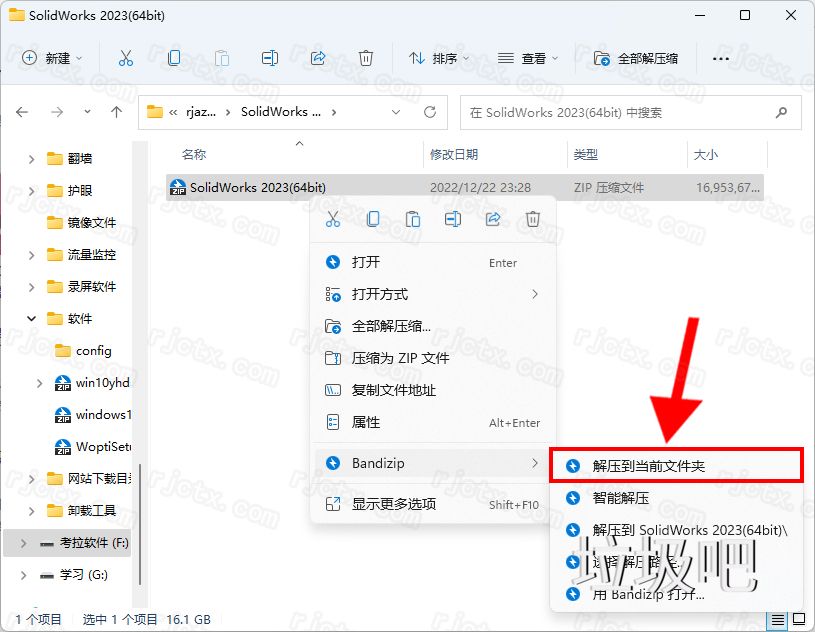
1.下载完成后,鼠标右击【SolidWorks 2023(64bit)】压缩包,选择【解压到当前文件夹】
2.打开解压后的文件夹,双击打开【Crack】文件夹

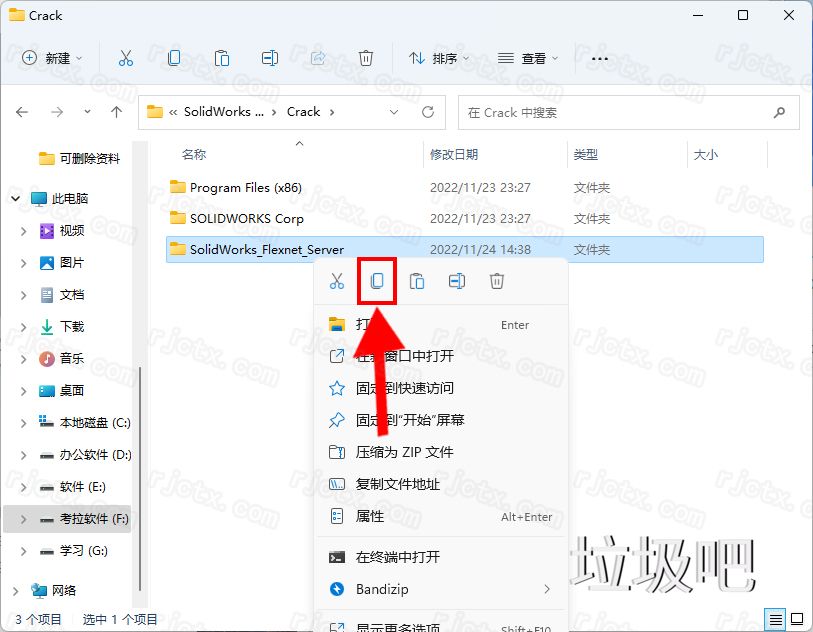
3.鼠标右击【SolidWorks_Flexnet_Server】文件夹选择【复制】
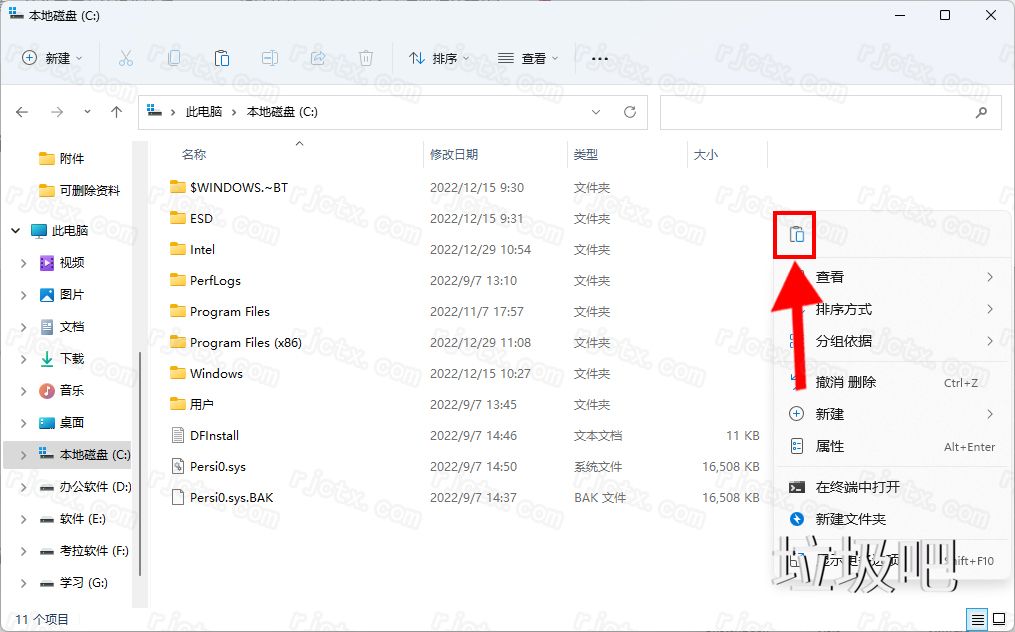
4.打开电脑C盘,鼠标右击空白处选择【粘贴】
5.双击打开粘贴后的【SolidWorks_Flexnet_Server】文件夹

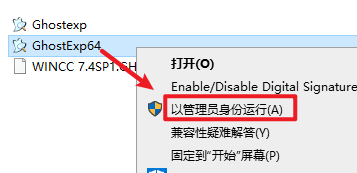
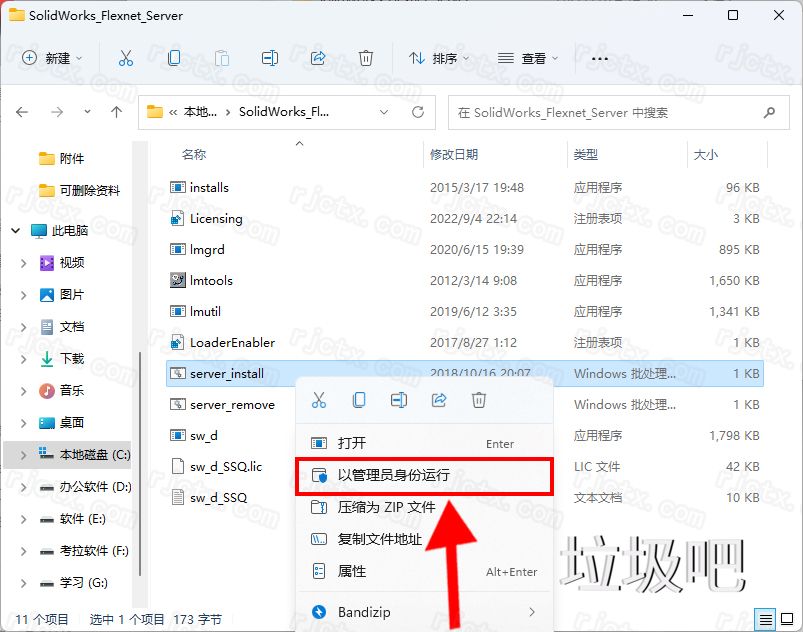
6.鼠标右击【server_install】选择【以管理员身份运行】
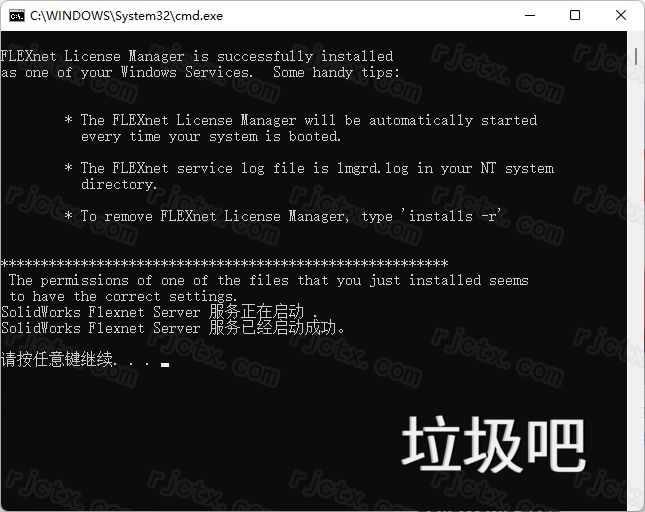
7.当界面提示 “服务已经启动成功” 后点击右上角【X】退出界面
8.回到【SolidWorks_Flexnet_Server】文件夹,双击运行【LoaderEnabler】
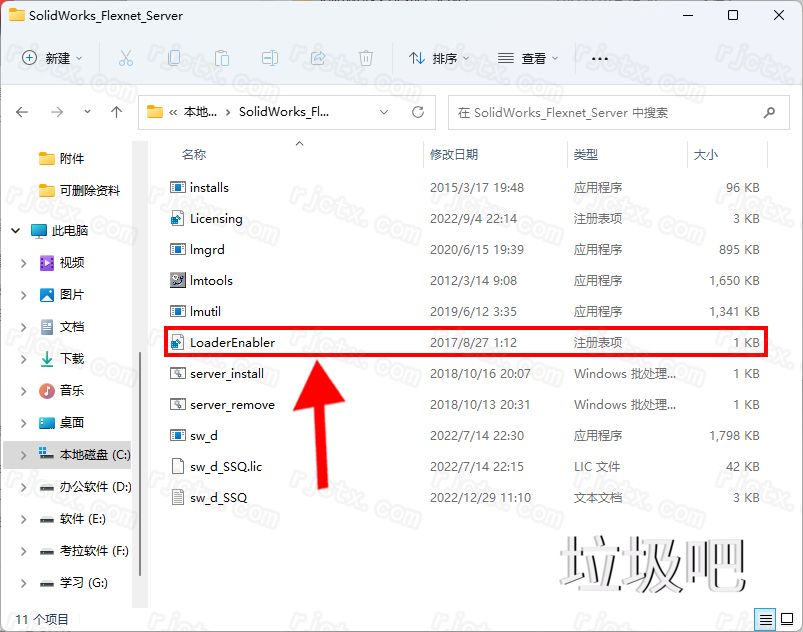
9.点击【是】
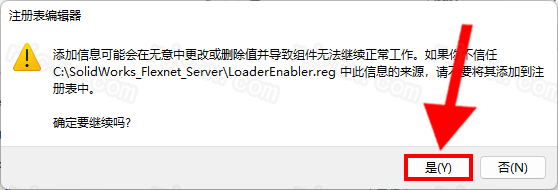
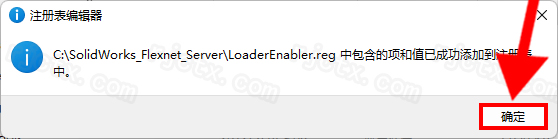
10.点击【确定】
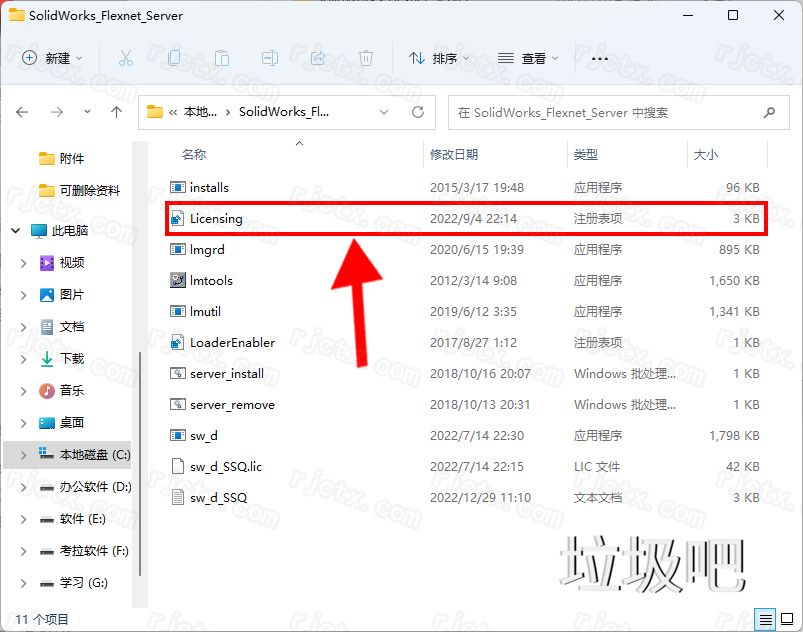
11.继续回到【SolidWorks_Flexnet_Server】文件夹,双击运行【Licensing】
12.点击【是】
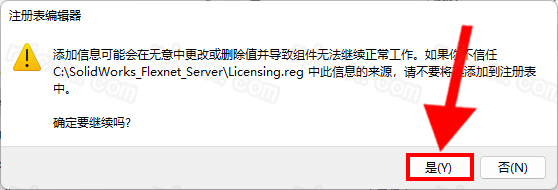
13.点击【确定】

14.断开网络
15.安装完成
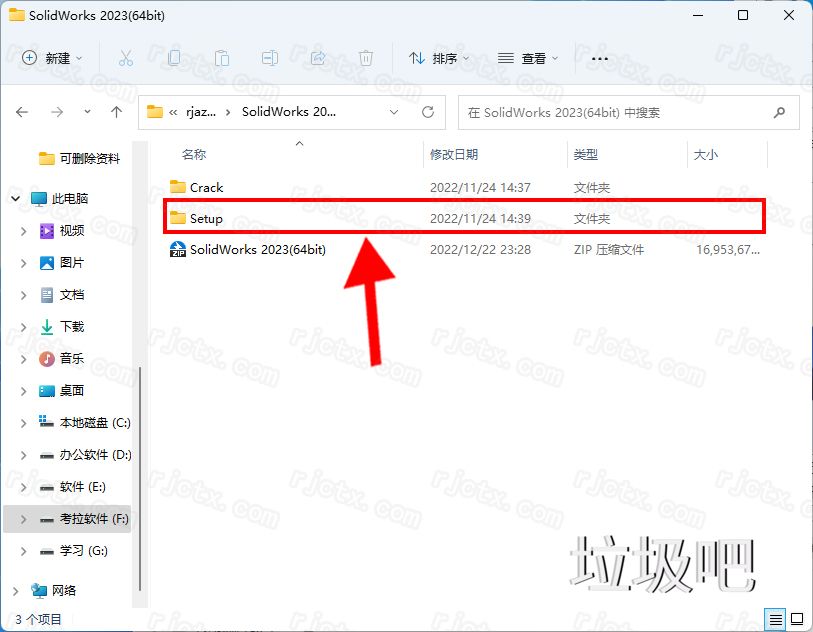
16.鼠标右击【setup】选择【以管理员身份运行】
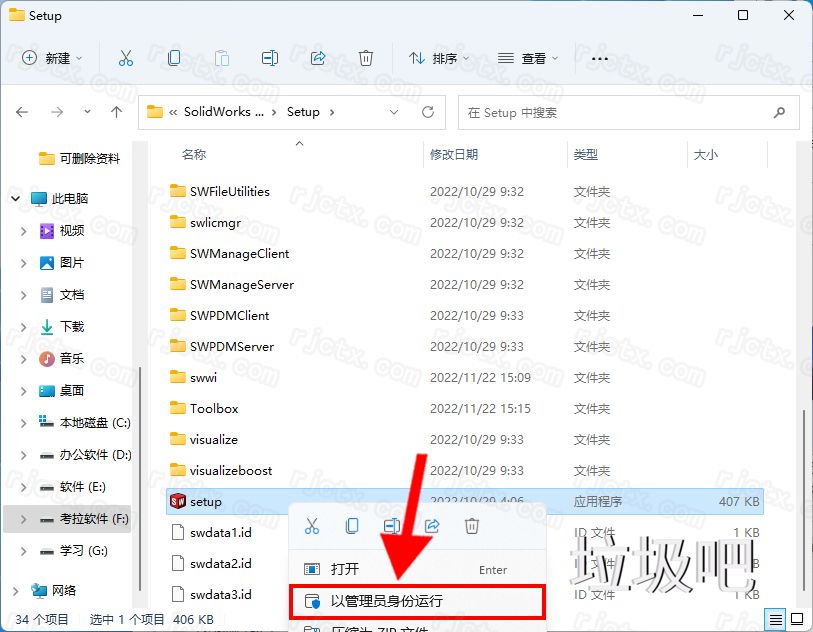
17.点击【确定】
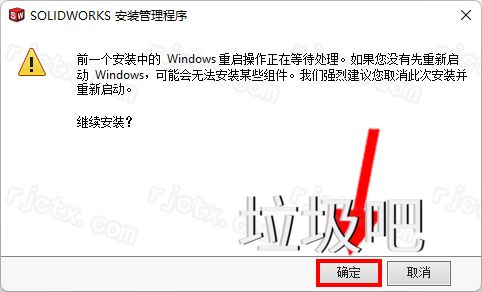
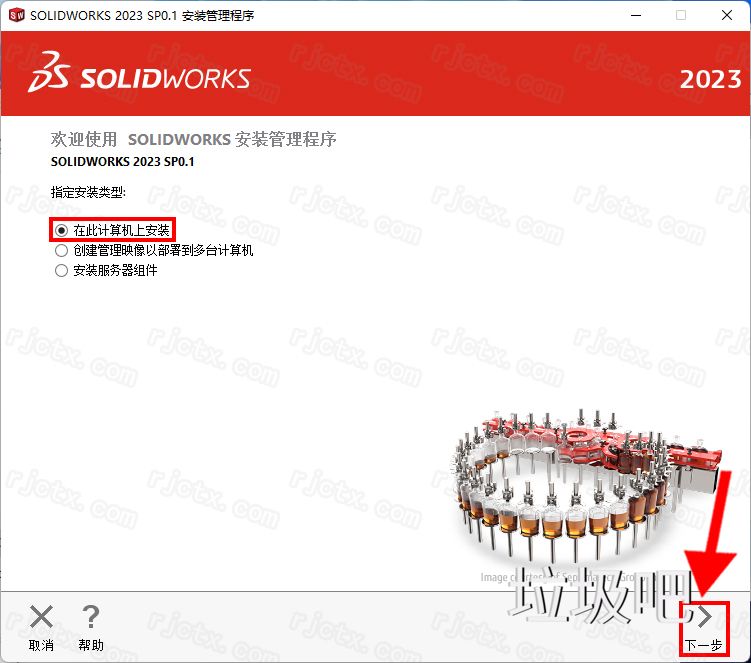
18.点击【下一步】
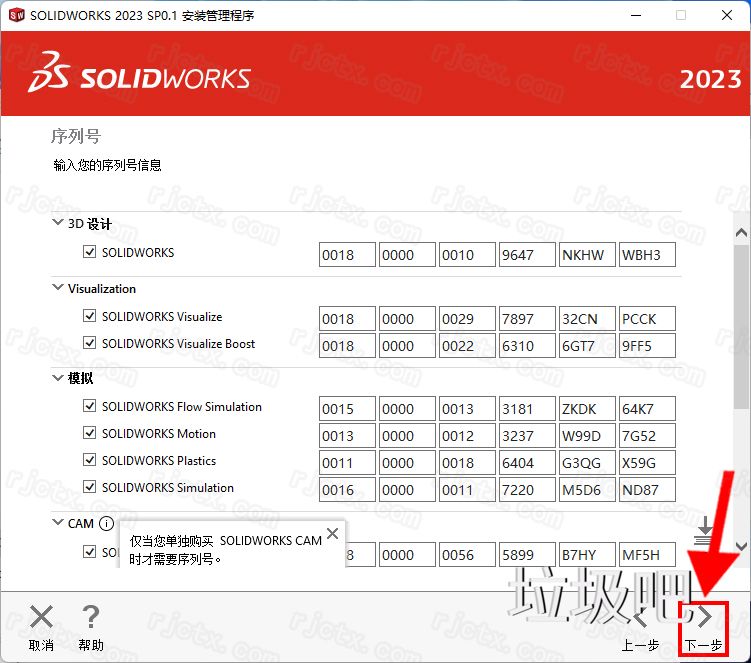
19.勾选需要安装的模块(产品模块众多,尽量只勾选自己需要的模块),点击【下一步】
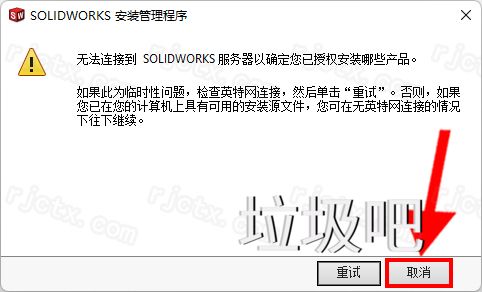
20.点击【取消】
21.点击“安装位置”右侧的【更改】可更改软件安装位置,勾选【我接受 SOLIDWorks 条款】,点击【下一步】
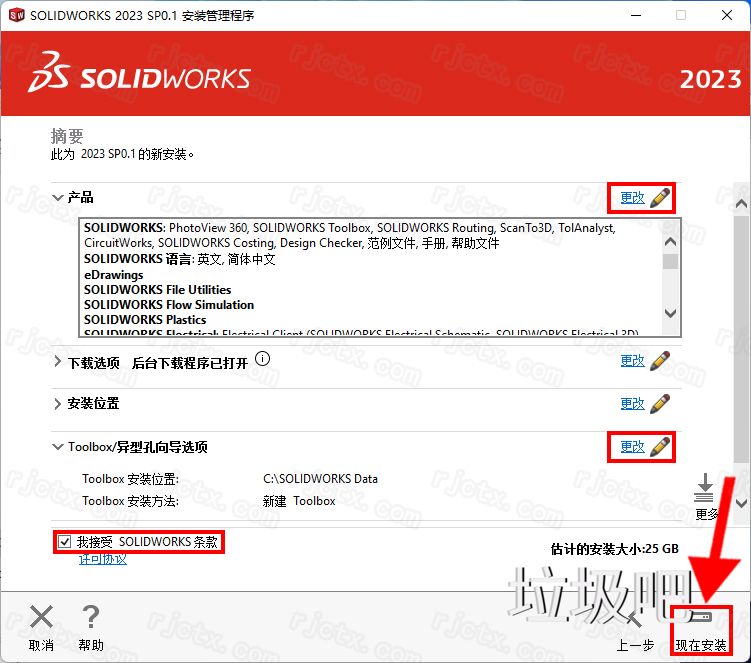
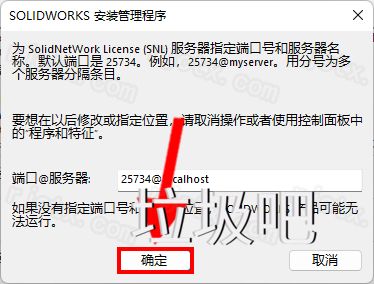
22.点击【确定】
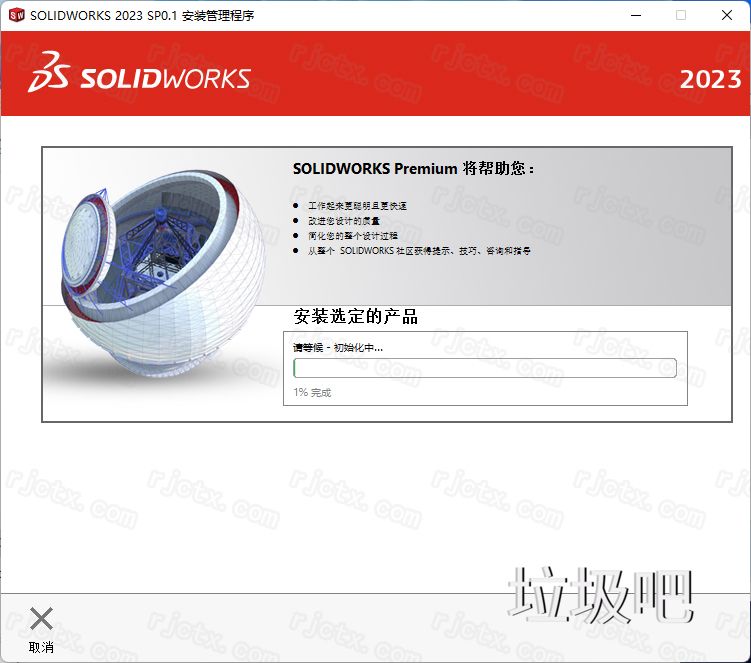
23.等待软件后台自动安装
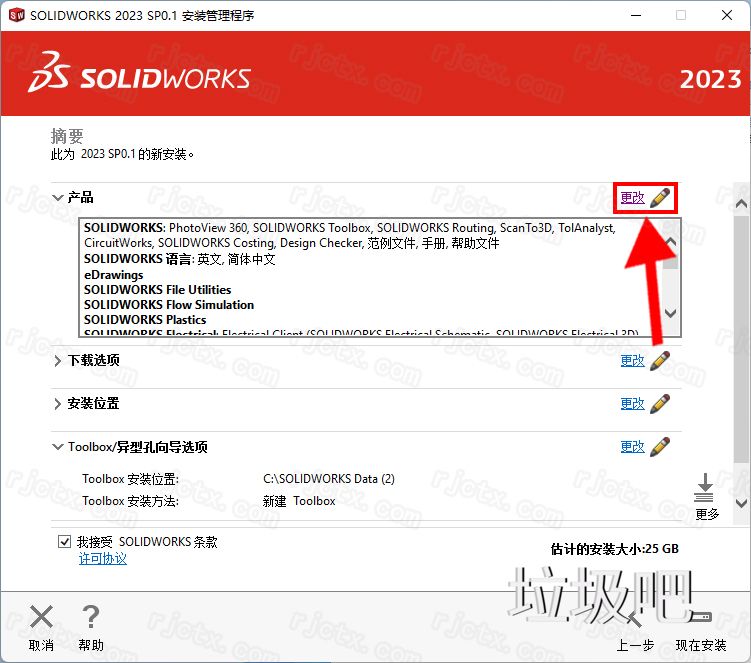
错误提示:如果提示 Microsoft SQL Server安装失败,可点击更改,取消勾选【SQLIDWorks Electrical】,【Electrical Client】,【Electrical Server】
具体步骤可参照:https://zhuanlan.zhihu.com/p/541366412
24.取消勾选【为我显示 SOLIDOWRKS 2023 中的新增功能】,选择【不,谢谢】,点击【完成】
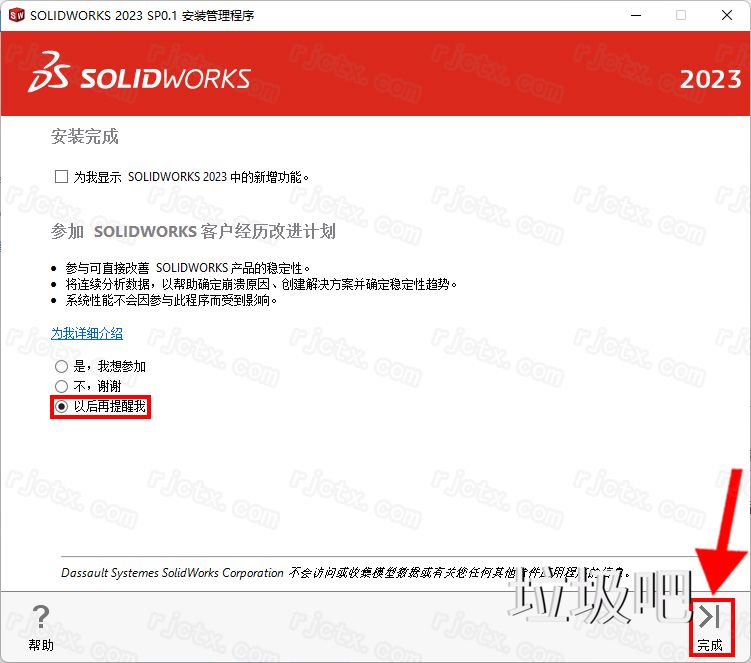
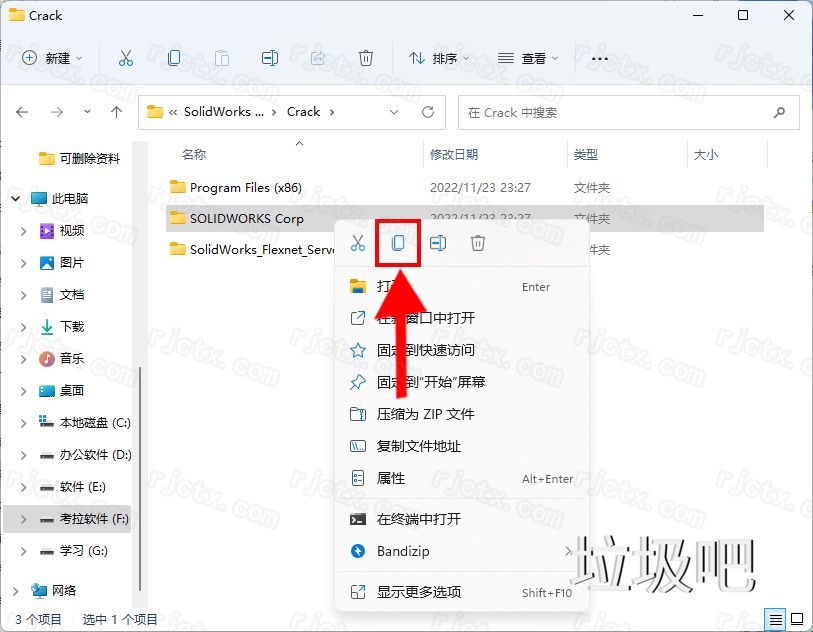
25.打开安装包解压后的【Crack】文件夹,鼠标右击【OLIDWorks Corp】文件夹,点击【复制】
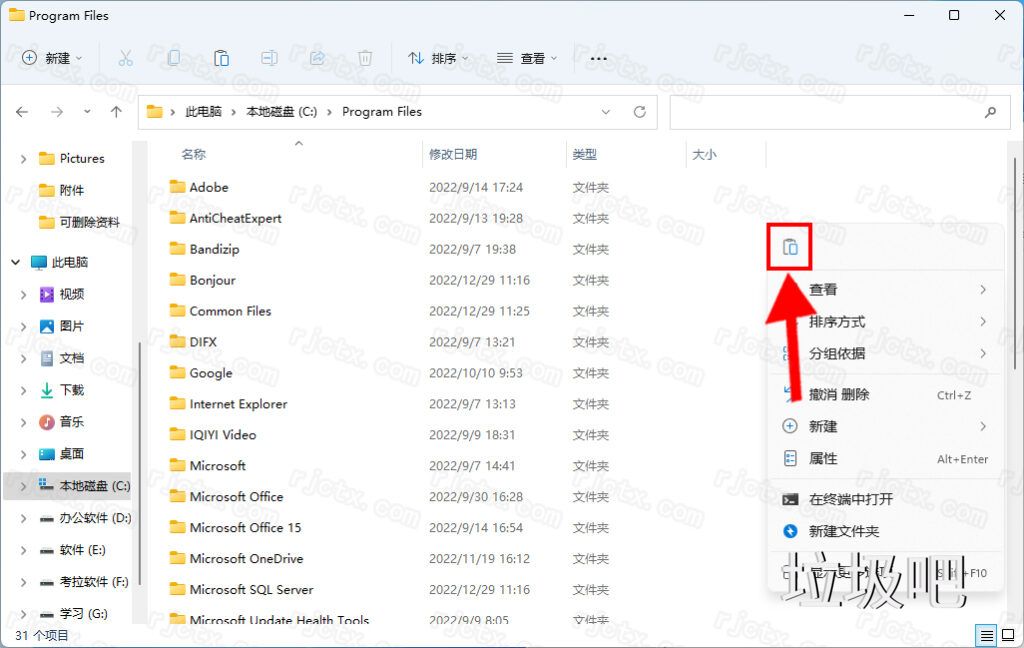
26.双击打开软件安装位置的【Program Files】文件夹(如将软件安装到C盘,则在C:\;如将软件安装到D盘,则在D:\),在空白处右击,点击【粘贴】
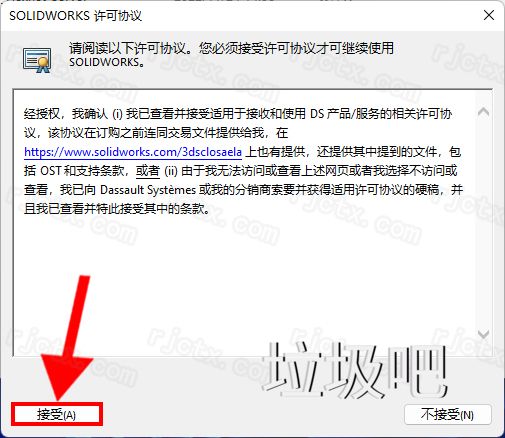
27.双击桌面【SOLIDWorks 2023】图标启动软件,点击【接受】
28.安装完成
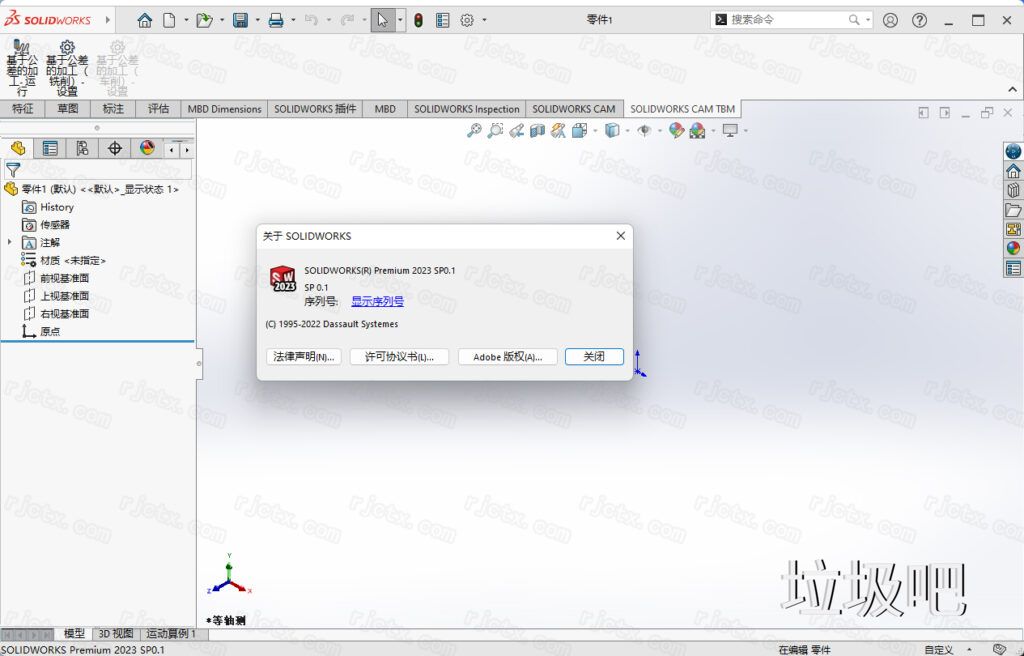
问题反馈:

解决方法:
出现报错情况因为在安装SolidWorks软件时,新建了一个文件夹,导致破解补丁没有覆盖到软件中,具体操作步骤可前往查看具体解决方法:
https://www.bilibili.com/video/BV1nb4y1J7qL/?spm_id_from=333.337.search-card.all.click&vd_source=7e714fae5b5c96f41cc024dca7e38706
Tags: SolidWorks
很赞哦! ()
相关文章
随机图文
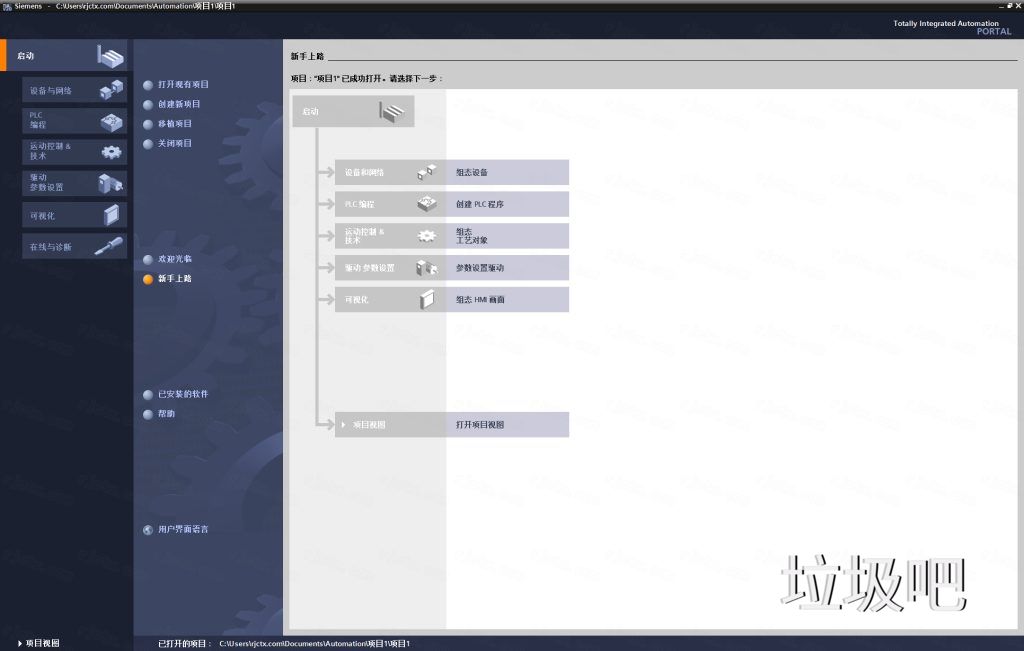
博途 TIA Portal V20安装包下载安装教程
博途TIA Portal V20是西门子推出的一款先进的集成自动化工程软件。它为自动化项目全周期提供一体化解决方案,可无缝对接S7-1200 G2、S7-1500等新一代PLC设备。支持STL、SCL、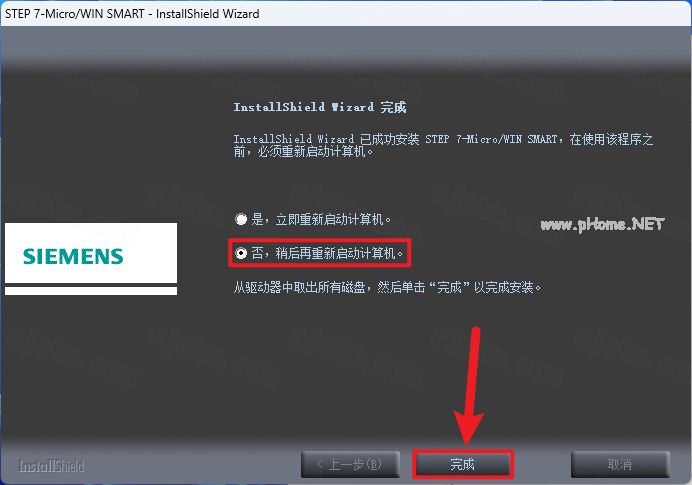
S7-200 SMART 2.5
S7 – 200 SMART 2.5是西门子公司推出的一款针对S7 – 200 SMART系列PLC的编程软件。它具有简洁直观的用户界面,易于上手操作,无论是初学者还是有经验的工程师都能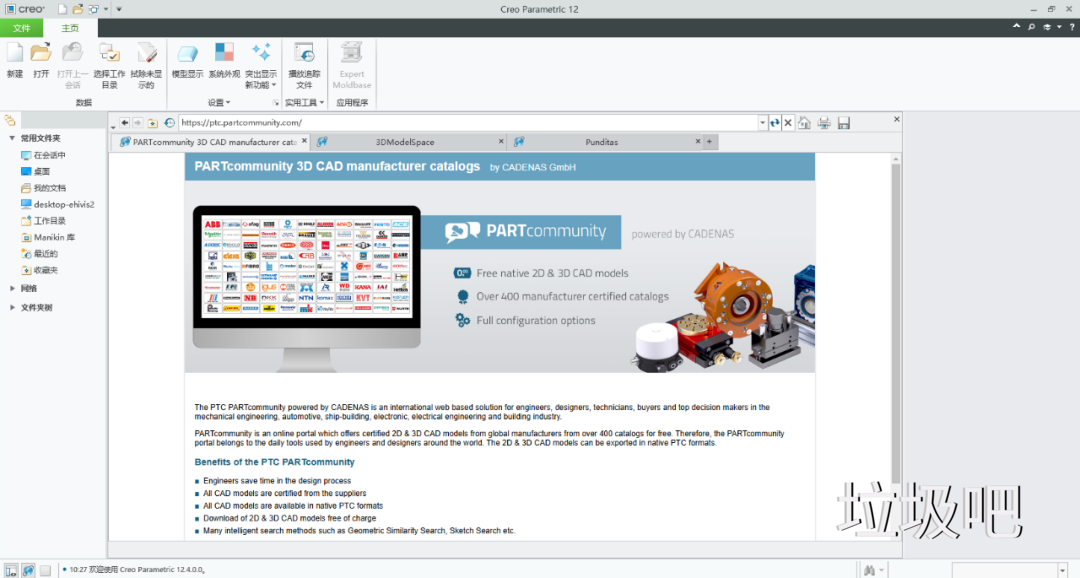
Creo 12.4三维设计建模软件破解版安装包免费下载安装教程
Creo是一款功能强大的三维计算机辅助设计(CAD)软件,广泛应用于机械制造、工业设计、汽车、航空航天等众多领域。它具备直观友好的操作界面,方便设计师快速上手。拥有丰富的建模
GX Works 2三菱PLC编程软件安装包下载安装教程
GX Works2是PLC程序。该软件的编程主要用于机械设备。功能。该软件完成的编程可以在机械生产过程中直接嵌入,以便在机器保留时可以直接使用机械。软件为用户提供了两种程序方
| 留言与评论 (共有 条评论) |