您现在的位置是:首页 > 自动化编程 > 自动化编程软件自动化编程软件

SolidWorks 2023 SP5.0

2025-11-20 07:52:18自动化编程软件710人已围观

简介SolidWorks 2023 SP5.0是由法国达索系统公司开发的一款功能强大的三维CAD设计软件。它操作界面直观,易于上手,拥有专业级的设计环境,能支持各种复杂几何形状和曲线的设计,可进行

SolidWorks 2023 SP5.0是由法国达索系统公司开发的一款功能强大的三维cad设计软件。它操作界面直观,易于上手,拥有专业级的设计环境,能支持各种复杂几何形状和曲线的设计,可进行三维对称、斜面处理等多样化操作。该软件包含钣金、焊接、铸造、模具制造等多种模块,还拥有独立的模拟和设计分析工具,如Simulation、Motion、Flow Simulation等。同时,它与多种加工软件和分析软件兼容,能有效实现数据交互。SolidWorks 2023 SP5.0优化了产品开发流程,通过更智能、更快速的设计工具,帮助用户在更短时间内完成更多工作,自由地迭代和增强设计,创建高性能、高质量的设计。

安装教程

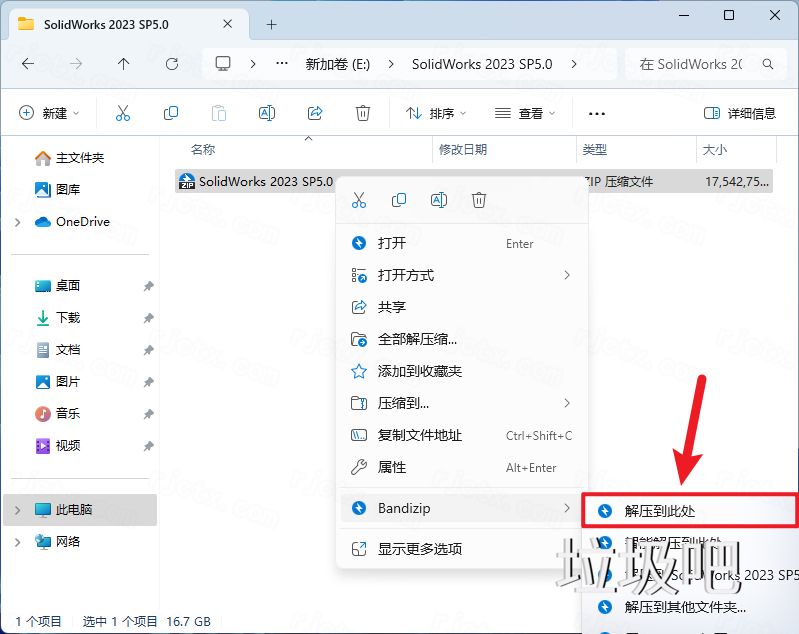
1.下载完成后,鼠标右击【SolidWorks 2023 SP5.0】压缩包,选择【解压至此处】
Solid<a href=http://www.lj8.net/s/sl/ target=_blank class=infotextkey>Works</a> 2023 SP5.0插图

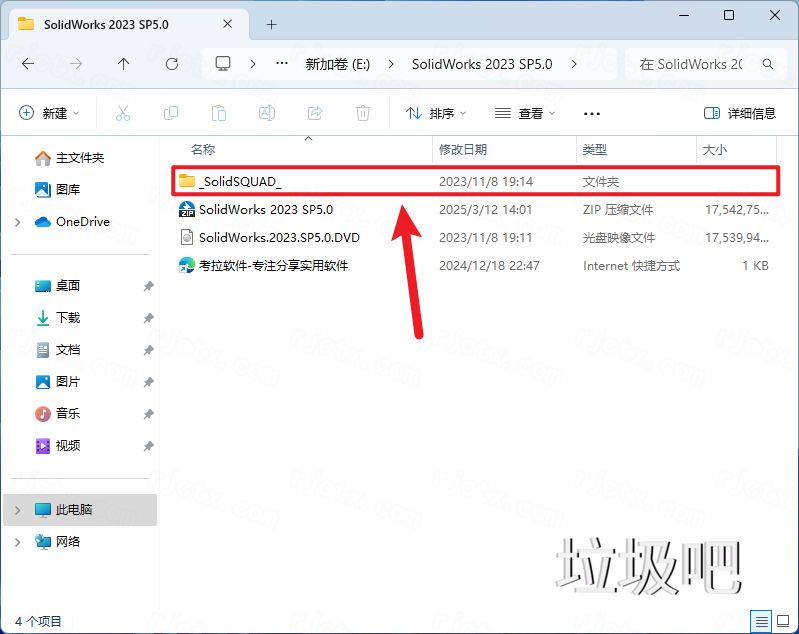
2.打开安装包解压后的文件夹,双击打开【_SolidSQUAD_】文件夹

Solid<a href=http://www.lj8.net/s/sl/ target=_blank class=infotextkey>Works</a> 2023 SP5.0插图1

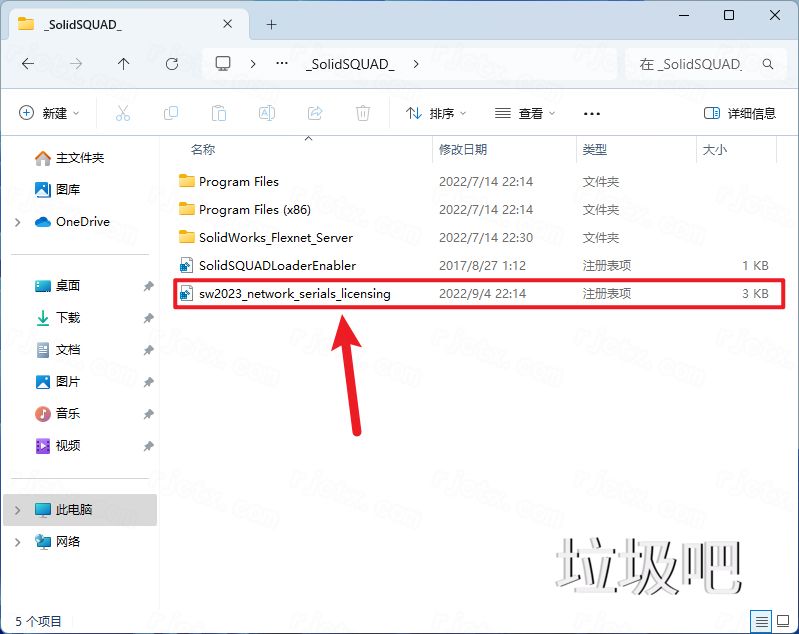
3.双击运行【sw2023_network_serials_licensing】注册机文件
Solid<a href=http://www.lj8.net/s/sl/ target=_blank class=infotextkey>Works</a> 2023 SP5.0插图2

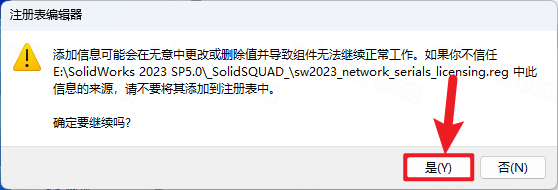
4.点击【是】

Solid<a href=http://www.lj8.net/s/sl/ target=_blank class=infotextkey>Works</a> 2023 SP5.0插图3

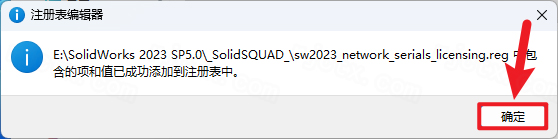
5.点击【确定】

Solid<a href=http://www.lj8.net/s/sl/ target=_blank class=infotextkey>Works</a> 2023 SP5.0插图4

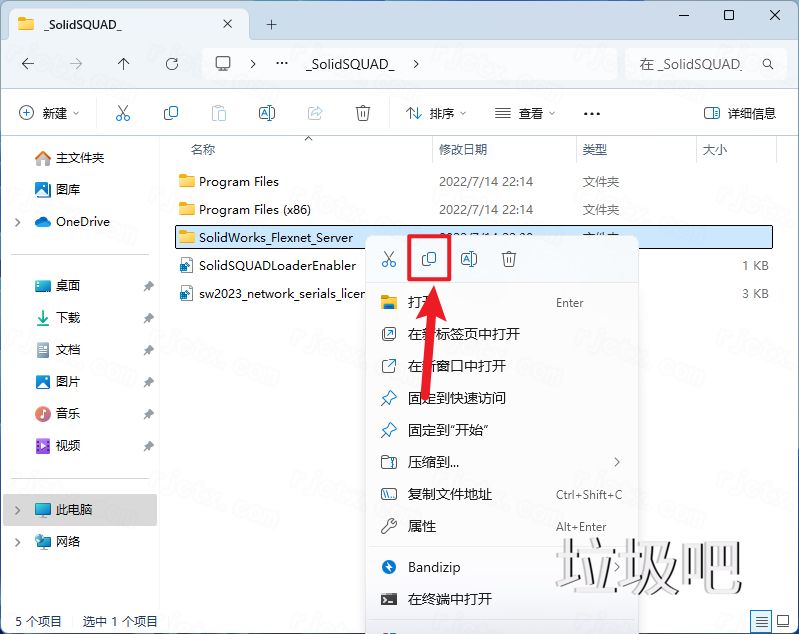
6.鼠标右击【SolidWorks_Fiexnet_Server】文件夹,点击【复制】
Solid<a href=http://www.lj8.net/s/sl/ target=_blank class=infotextkey>Works</a> 2023 SP5.0插图5

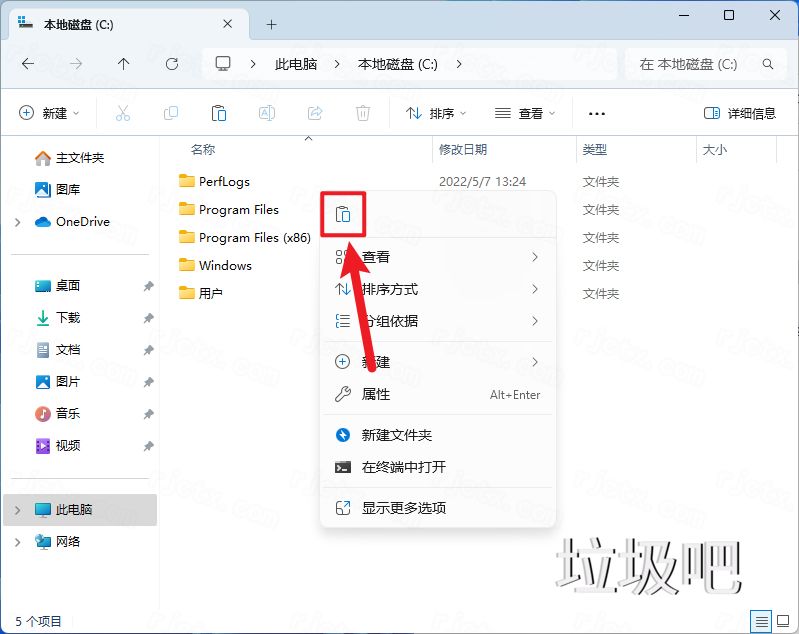
7.打开【C】盘根目录,鼠标在空白处右击,点击【粘贴】

Solid<a href=http://www.lj8.net/s/sl/ target=_blank class=infotextkey>Works</a> 2023 SP5.0插图6

8.双击打开粘贴后的【SolidWorks_Fiexnet_Server】文件夹
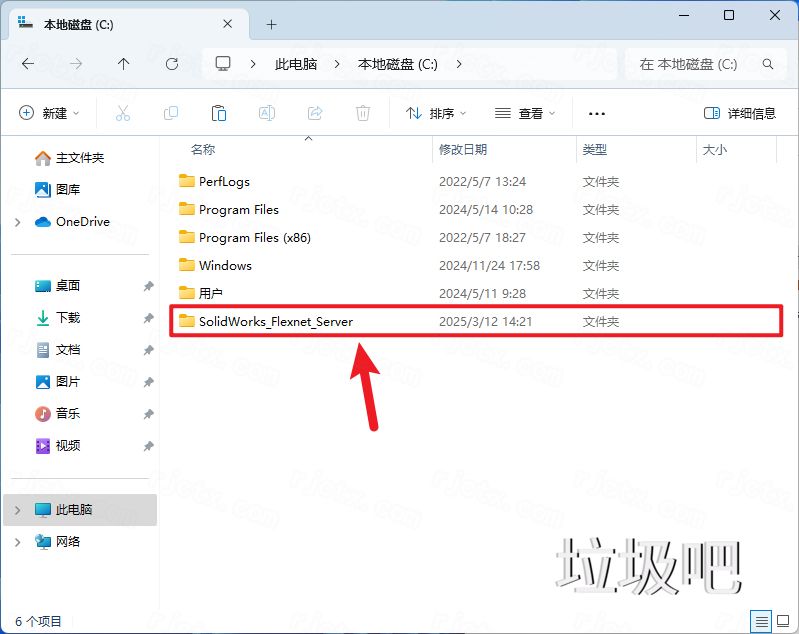
Solid<a href=http://www.lj8.net/s/sl/ target=_blank class=infotextkey>Works</a> 2023 SP5.0插图7

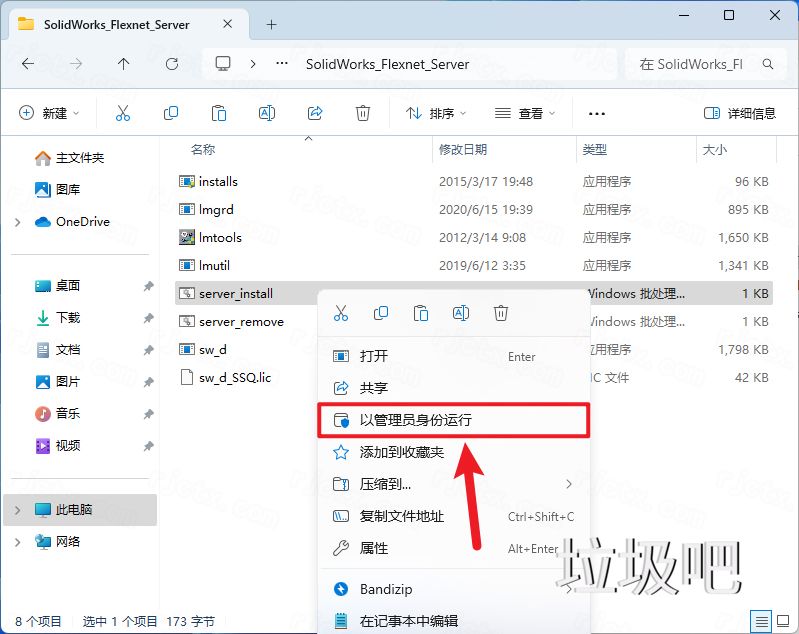
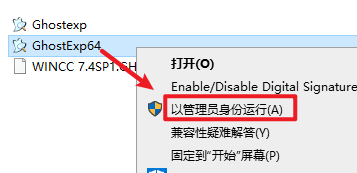
9.右击【server_install】选择【以管理员身份运行】

Solid<a href=http://www.lj8.net/s/sl/ target=_blank class=infotextkey>Works</a> 2023 SP5.0插图8

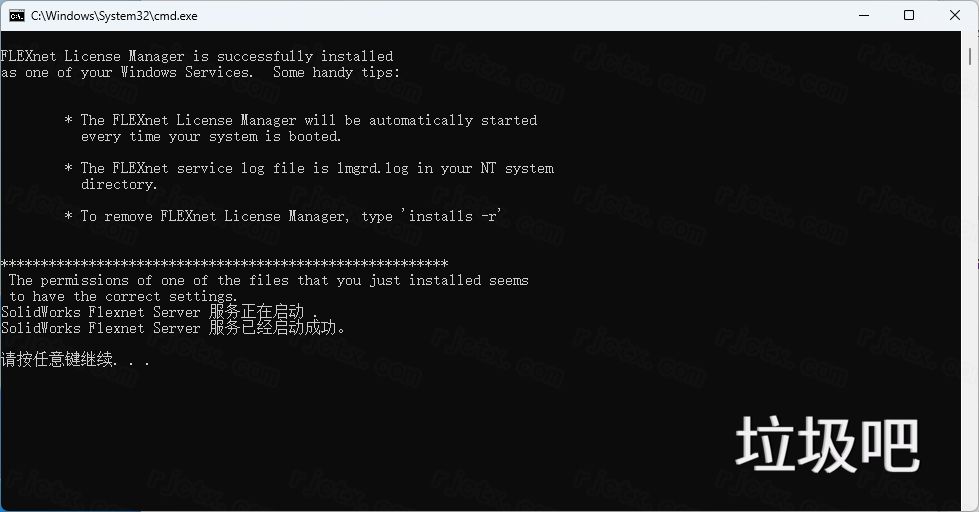
10.显示服务启动后右上角关闭界面

Solid<a href=http://www.lj8.net/s/sl/ target=_blank class=infotextkey>Works</a> 2023 SP5.0插图9

11.回到安装包解压后的文件夹,右击装载【SolidWorks 2023 SP5.0】
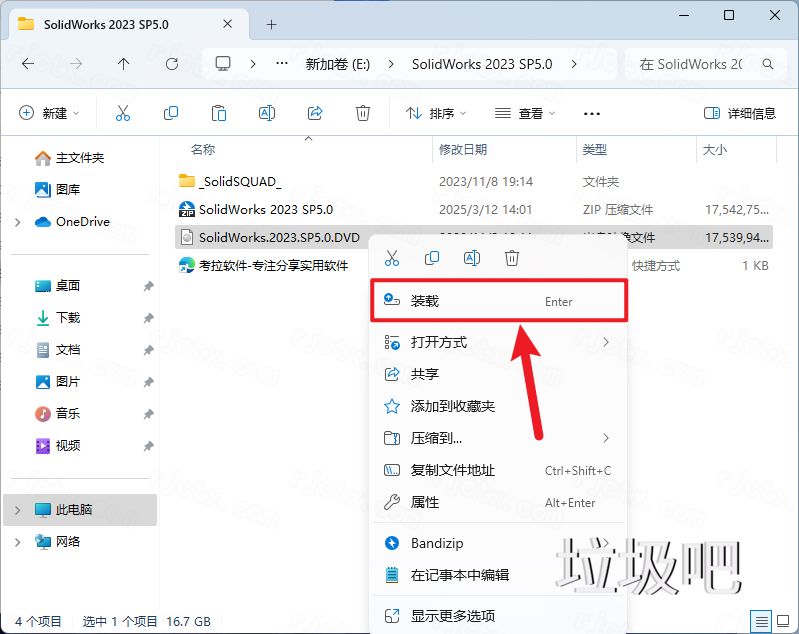
Solid<a href=http://www.lj8.net/s/sl/ target=_blank class=infotextkey>Works</a> 2023 SP5.0插图10

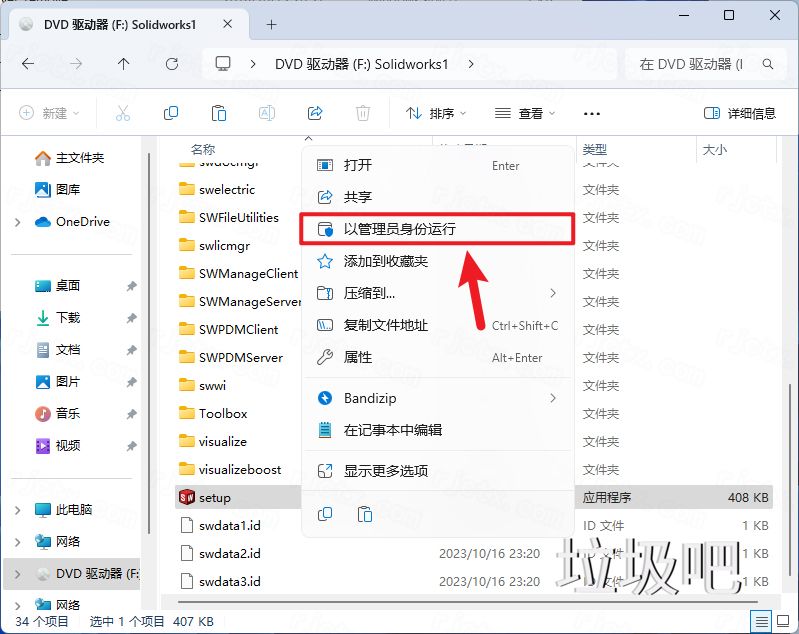
12.右击【Setup】选择【以管理员身份运行】

Solid<a href=http://www.lj8.net/s/sl/ target=_blank class=infotextkey>Works</a> 2023 SP5.0插图11

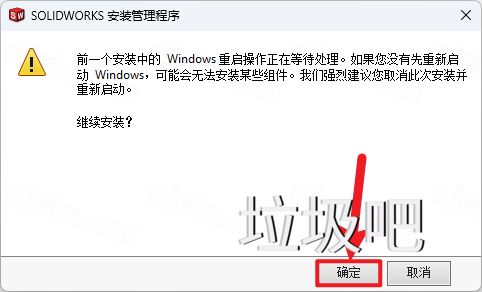
13.点击【确定】

Solid<a href=http://www.lj8.net/s/sl/ target=_blank class=infotextkey>Works</a> 2023 SP5.0插图12

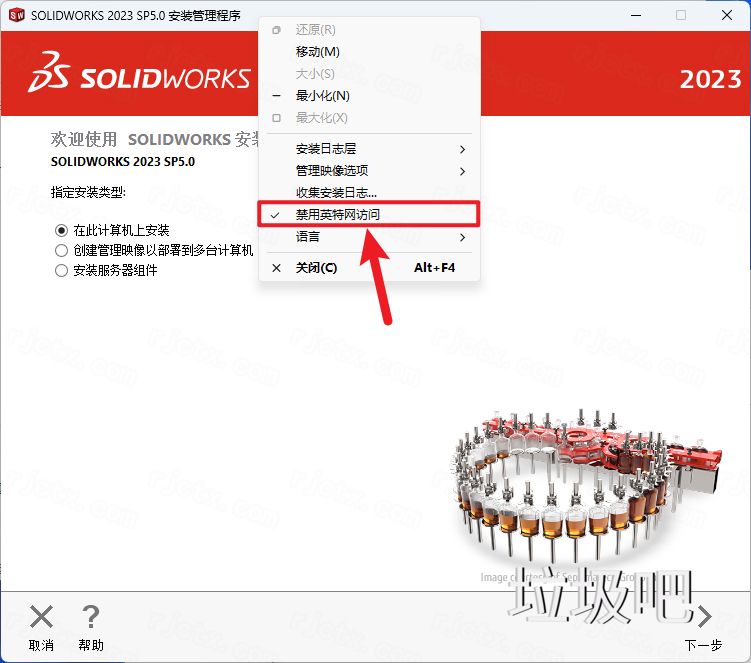
14.右击顶部文字勾选【禁用英特网访问】

Solid<a href=http://www.lj8.net/s/sl/ target=_blank class=infotextkey>Works</a> 2023 SP5.0插图13

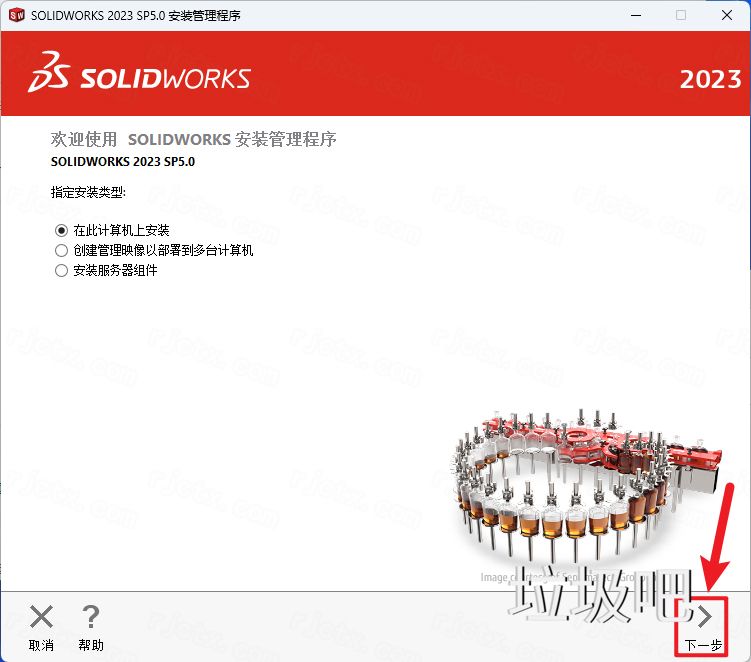
15.点击【下一步】

Solid<a href=http://www.lj8.net/s/sl/ target=_blank class=infotextkey>Works</a> 2023 SP5.0插图14

16.选择产品,点击【下一步】(SW电气设计产品因数据库问题,极易产生报错,如果不需用此产品,请务必取消勾选)
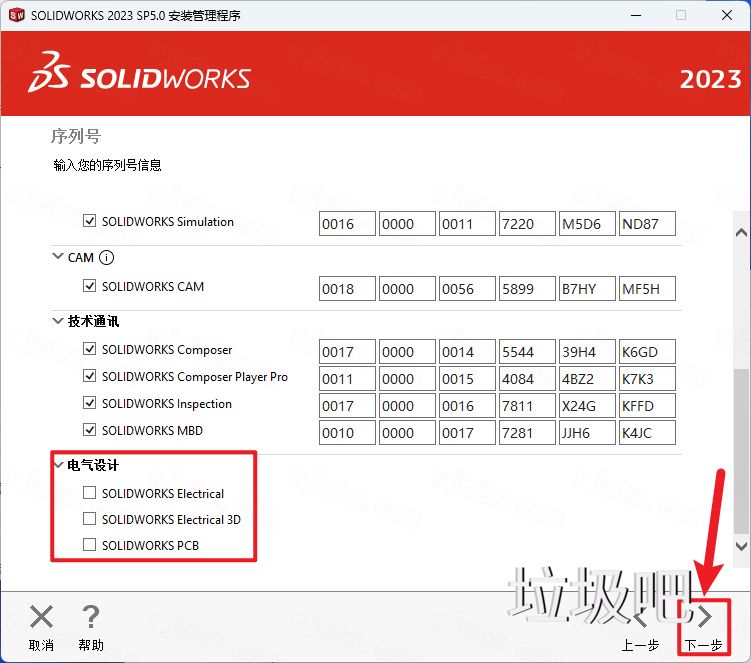
Solid<a href=http://www.lj8.net/s/sl/ target=_blank class=infotextkey>Works</a> 2023 SP5.0插图15

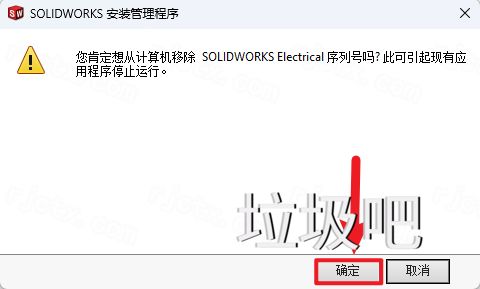
17.点击【确定】

Solid<a href=http://www.lj8.net/s/sl/ target=_blank class=infotextkey>Works</a> 2023 SP5.0插图16

18.点击【更改】可以修改软件的安装位置,这里我安装到默认文件夹。勾选【接受】,点击【安装】
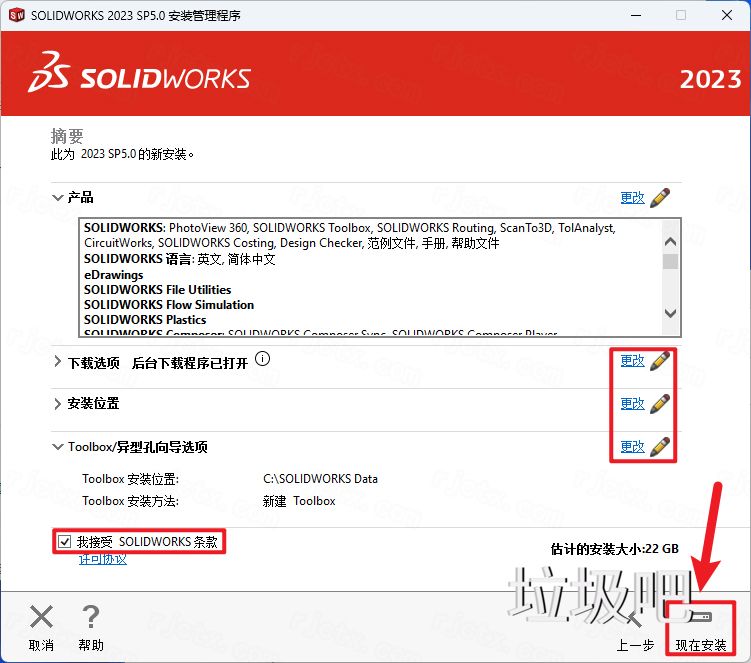
Solid<a href=http://www.lj8.net/s/sl/ target=_blank class=infotextkey>Works</a> 2023 SP5.0插图17

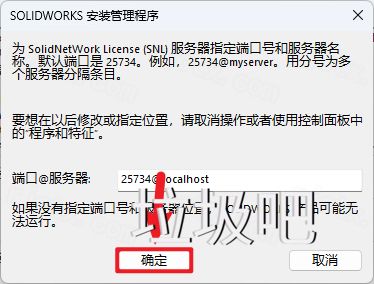
19.点击【确定】

Solid<a href=http://www.lj8.net/s/sl/ target=_blank class=infotextkey>Works</a> 2023 SP5.0插图18

20.点击【确定】

Solid<a href=http://www.lj8.net/s/sl/ target=_blank class=infotextkey>Works</a> 2023 SP5.0插图19

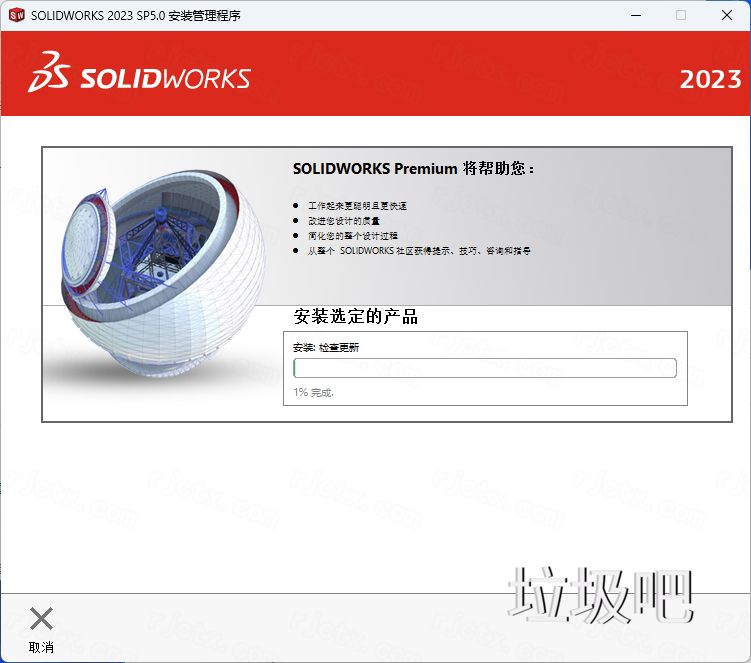
21.安装中…

Solid<a href=http://www.lj8.net/s/sl/ target=_blank class=infotextkey>Works</a> 2023 SP5.0插图20

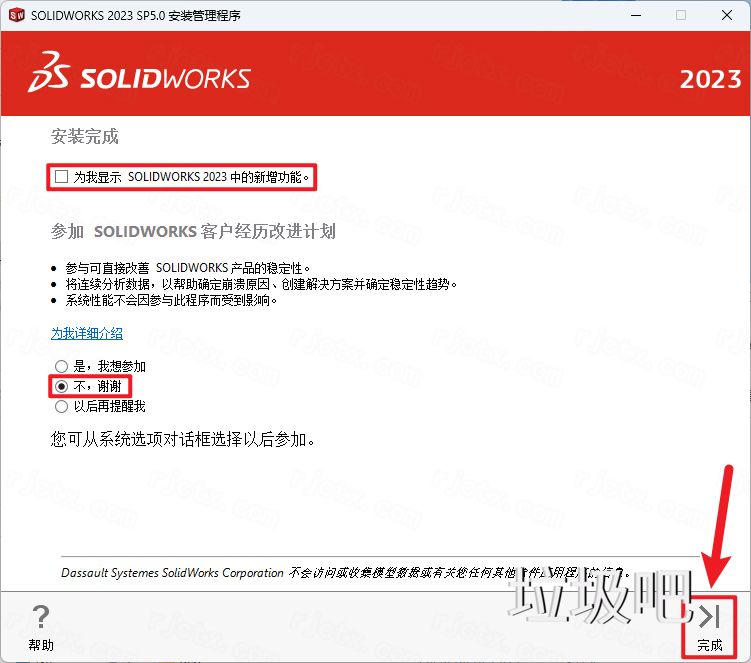
22.安装结束后,取消勾选,点击【不】,点击【完成】

Solid<a href=http://www.lj8.net/s/sl/ target=_blank class=infotextkey>Works</a> 2023 SP5.0插图21

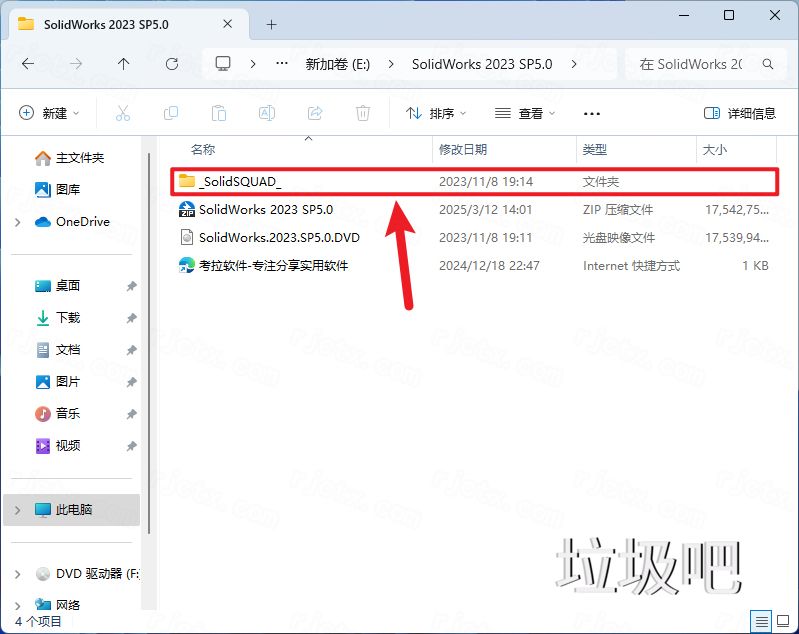
23.回到安装包解压后的文件夹,打开【_SOlidSQUAD_】文件夹

Solid<a href=http://www.lj8.net/s/sl/ target=_blank class=infotextkey>Works</a> 2023 SP5.0插图22

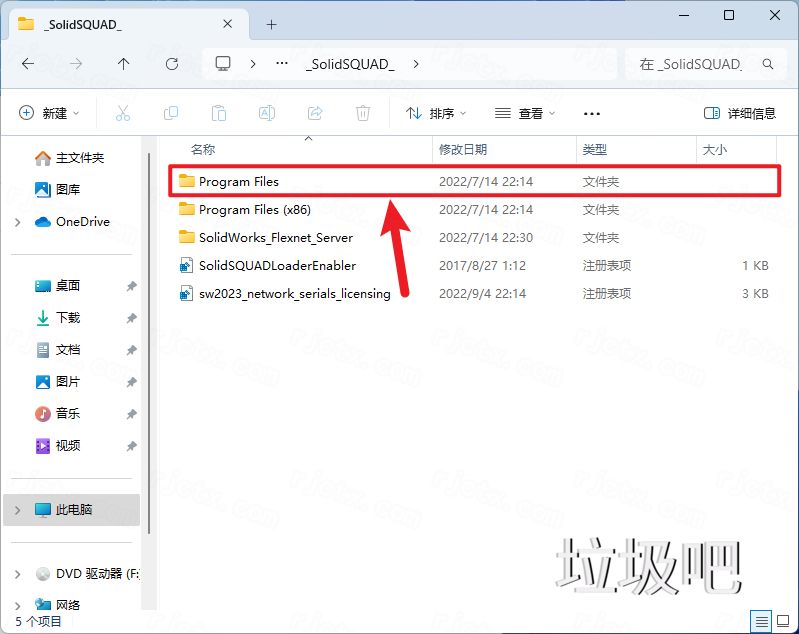
24.双击打开【Program Files】文件夹

Solid<a href=http://www.lj8.net/s/sl/ target=_blank class=infotextkey>Works</a> 2023 SP5.0插图23

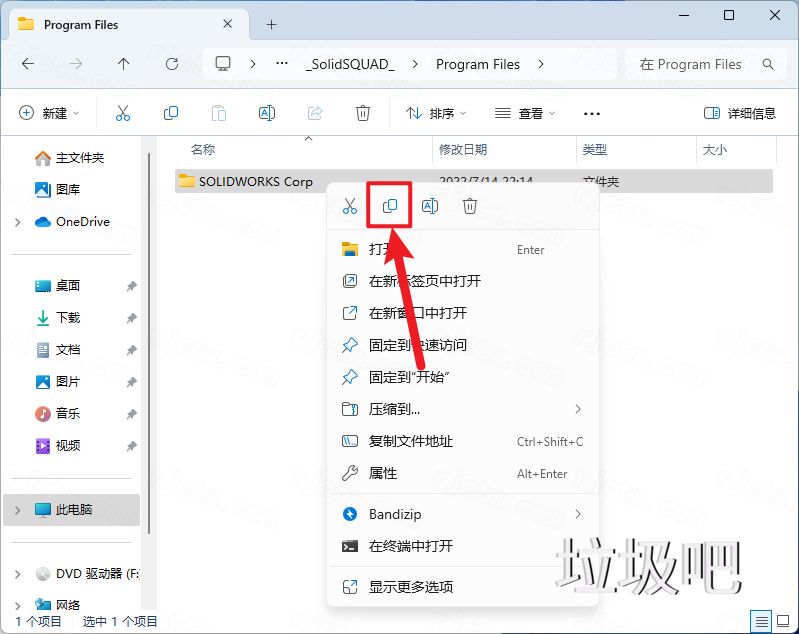
25.鼠标右击【SOLIDWorks Corp】文件,点击【复制】

Solid<a href=http://www.lj8.net/s/sl/ target=_blank class=infotextkey>Works</a> 2023 SP5.0插图24

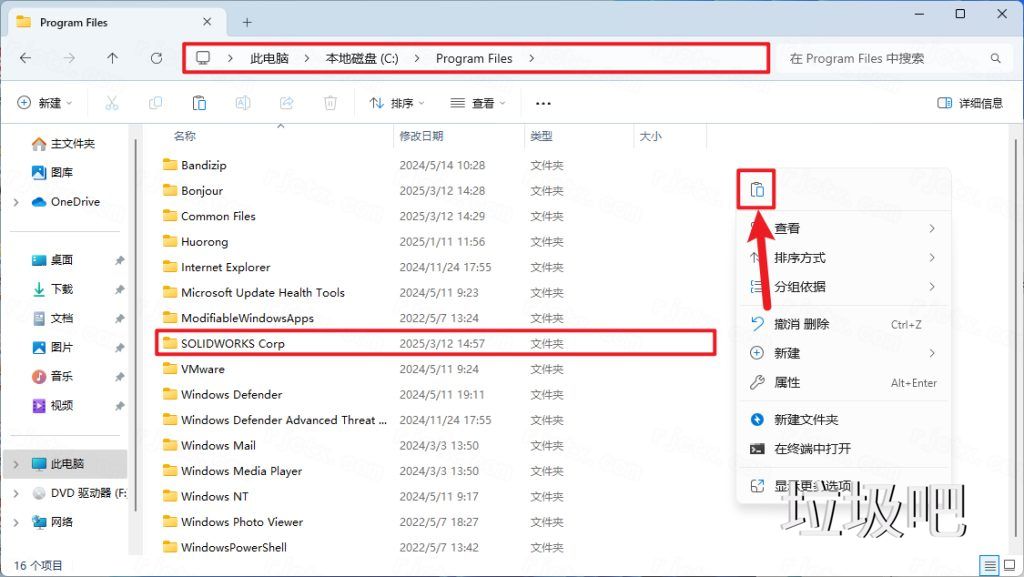
26.打开安装到的盘符。因为演示界面没有更改安装目录,所以在【C:\Program Files】下面可以看到【SOLIDWorks Corp】文件
Solid<a href=http://www.lj8.net/s/sl/ target=_blank class=infotextkey>Works</a> 2023 SP5.0插图25

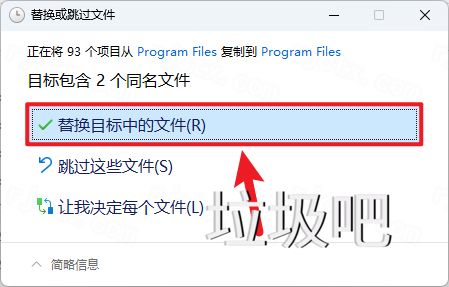
27.鼠标在空白处右击,点击【粘贴】。将电脑之前的【SOLIDWorks Corp】文件替换掉。(注意:如果这一步粘贴到了错误的文件夹内,软件会出现-85440错误
Solid<a href=http://www.lj8.net/s/sl/ target=_blank class=infotextkey>Works</a> 2023 SP5.0插图26

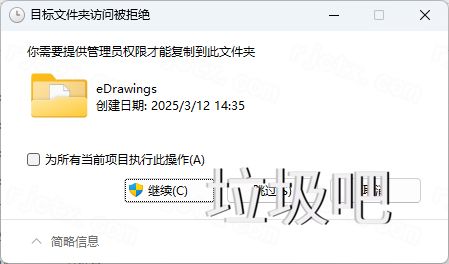
28.如果弹出如图页面,点击【继续】。如果弹出文件夹正在使用,请先不要关闭界面
Solid<a href=http://www.lj8.net/s/sl/ target=_blank class=infotextkey>Works</a> 2023 SP5.0插图27

29.右击开始菜单打开任务管理器

Solid<a href=http://www.lj8.net/s/sl/ target=_blank class=infotextkey>Works</a> 2023 SP5.0插图28

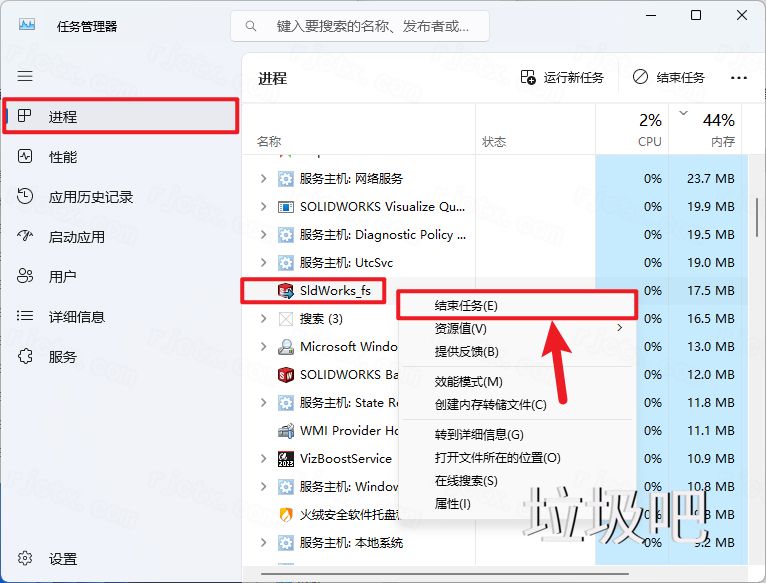
30.在进程下找到【SldWorks_fs】,右击点击【结束任务】

Solid<a href=http://www.lj8.net/s/sl/ target=_blank class=infotextkey>Works</a> 2023 SP5.0插图29

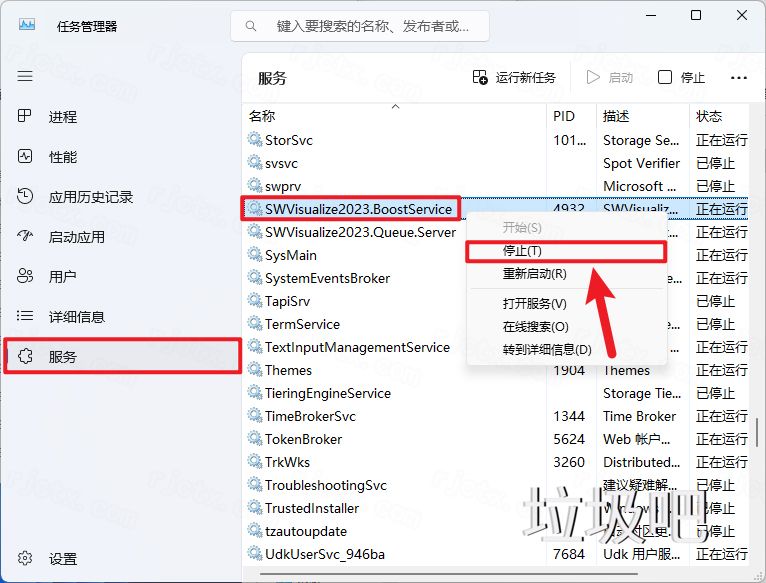
31.在服务下找到【SWVisualize2023.BootsService】,右击点击【停止】
Solid<a href=http://www.lj8.net/s/sl/ target=_blank class=infotextkey>Works</a> 2023 SP5.0插图30

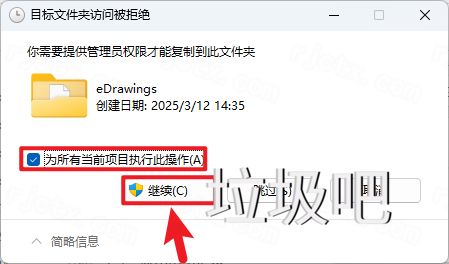
32.如果弹出如图页面,勾选【为所有当前项目执行此操作】,点击【继续】。

Solid<a href=http://www.lj8.net/s/sl/ target=_blank class=infotextkey>Works</a> 2023 SP5.0插图31

33.返回安装包解压后的文件夹,双击运行【SolidSQUADLoaderEnabler】注册机文件
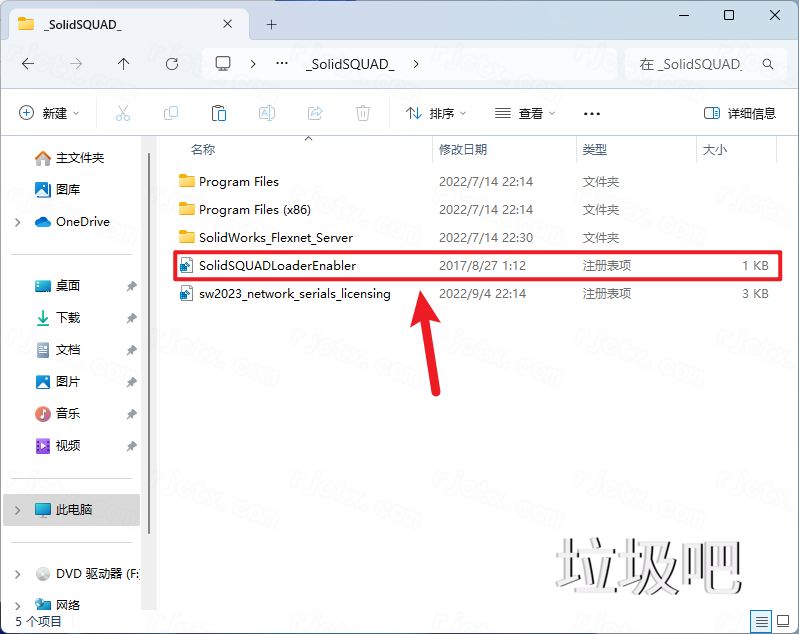
Solid<a href=http://www.lj8.net/s/sl/ target=_blank class=infotextkey>Works</a> 2023 SP5.0插图32

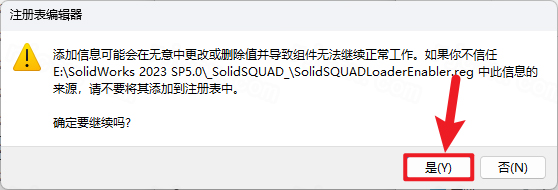
34.点击【是】

Solid<a href=http://www.lj8.net/s/sl/ target=_blank class=infotextkey>Works</a> 2023 SP5.0插图33

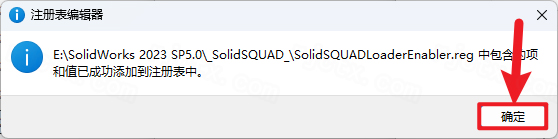
35.点击【确定】

Solid<a href=http://www.lj8.net/s/sl/ target=_blank class=infotextkey>Works</a> 2023 SP5.0插图34

36.双击桌面的【SolidWorks 2023 SP5.0】快捷方式启动软件
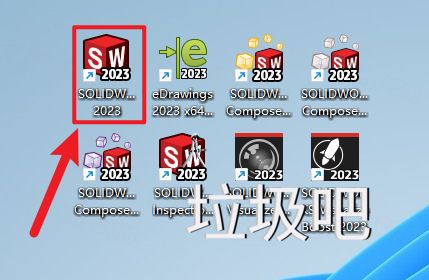
Solid<a href=http://www.lj8.net/s/sl/ target=_blank class=infotextkey>Works</a> 2023 SP5.0插图35

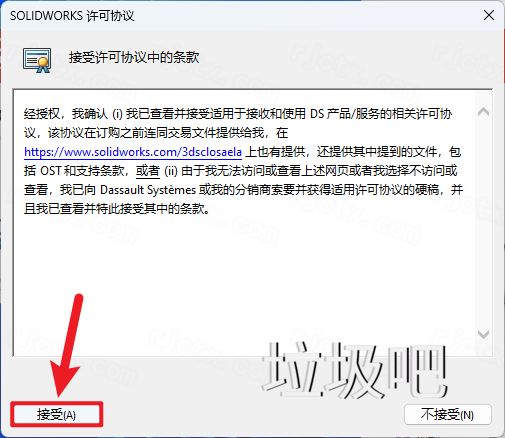
37.点击【接受】

Solid<a href=http://www.lj8.net/s/sl/ target=_blank class=infotextkey>Works</a> 2023 SP5.0插图36

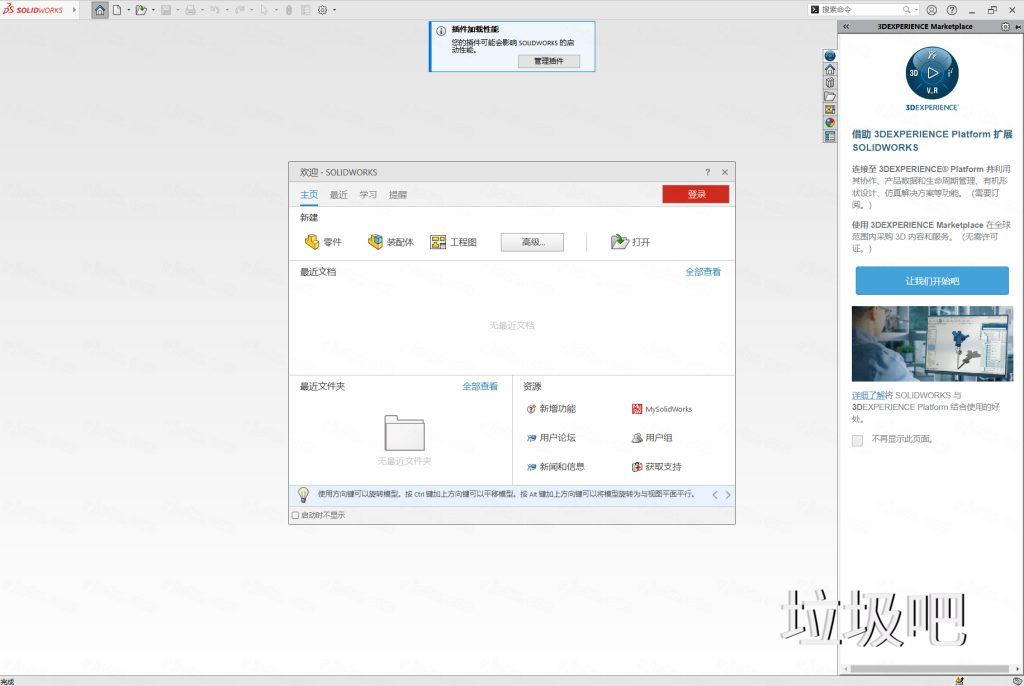
38.安装完成

Solid<a href=http://www.lj8.net/s/sl/ target=_blank class=infotextkey>Works</a> 2023 SP5.0插图37

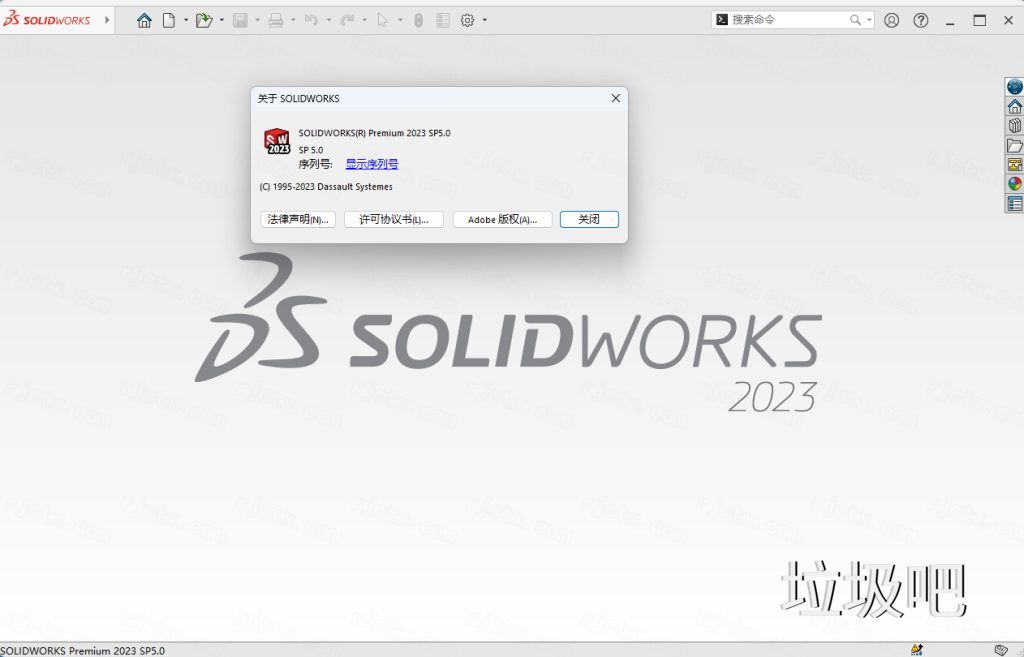
39.许可界面

Solid<a href=http://www.lj8.net/s/sl/ target=_blank class=infotextkey>Works</a> 2023 SP5.0插图38

下载地址
免费下载
百度网盘立即下载提取码: r33s复制
夸克网盘立即下载提取码: gR25复制

Tags:

很赞哦! ()

留言与评论 (共有 条评论)
验证码: