您现在的位置是:首页 > 自动化编程 > 自动化编程软件自动化编程软件
博途 TIA Portal V19安装包下载安装教程
 2025-12-11 18:52:28自动化编程软件939人已围观
简介TIA Portal(全集成自动化博途)是西门子工业自动化集团发布的一款全新的全集成自动化软件。它是业内首款为几乎所有自动化任务提供统一工程和设计环境的自动化软件。借助这个新
TIA Portal(全集成自动化博途)是西门子工业自动化集团发布的一款全新的全集成自动化软件。它是业内首款为几乎所有自动化任务提供统一工程和设计环境的自动化软件。借助这个新的工程软件平台,用户可以快速直观地开发和调试自动化系统。 TIA Portal 是一个集成开发环境 (IDE),提供了一个综合平台,用于在同一项目中配置、编程和调试各种西门子控制器、驱动器和通信设备。软件平台支持多种编程语言,包括梯形图、SCL(结构化控制语言)、ST(结构化文本)和CFC(连续功能图)等。
安装教程
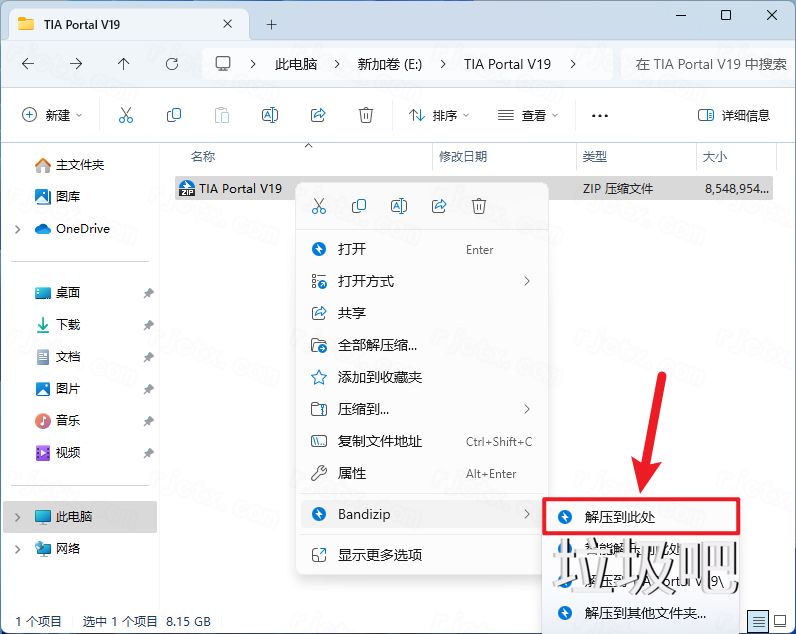
1.下载完成后,鼠标右击【TIA Portal V19】压缩包,选择【解压至此处】
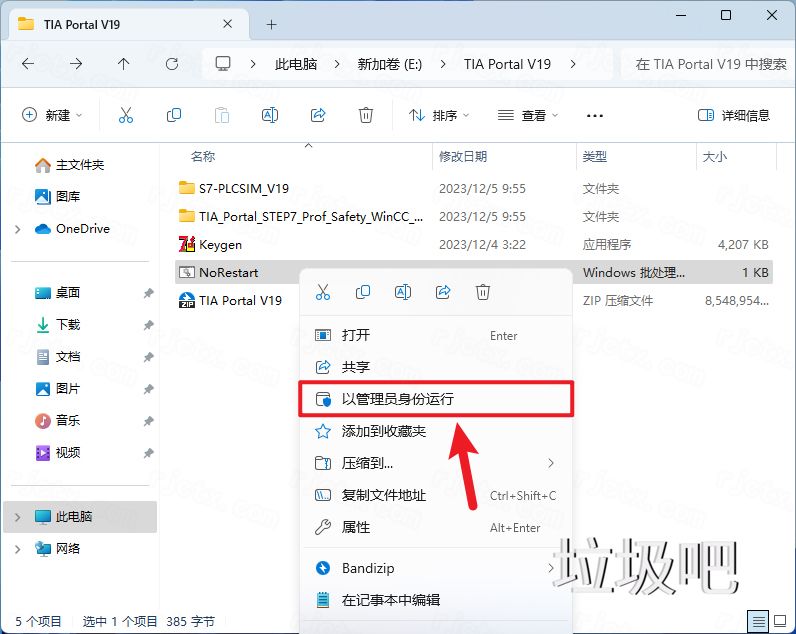
2.找到【NoRestart】文件,右键选择【以管理员身份运行】它
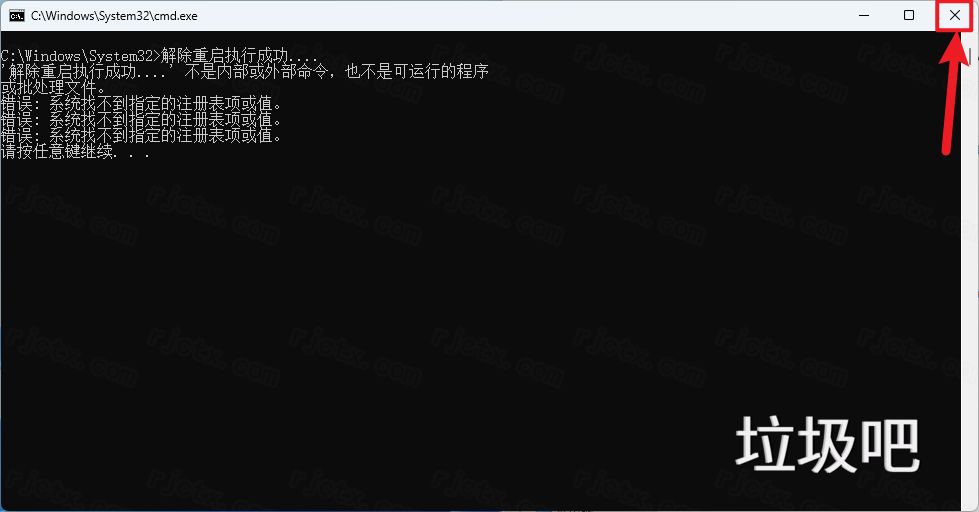
3.点击右上角【关闭按钮】
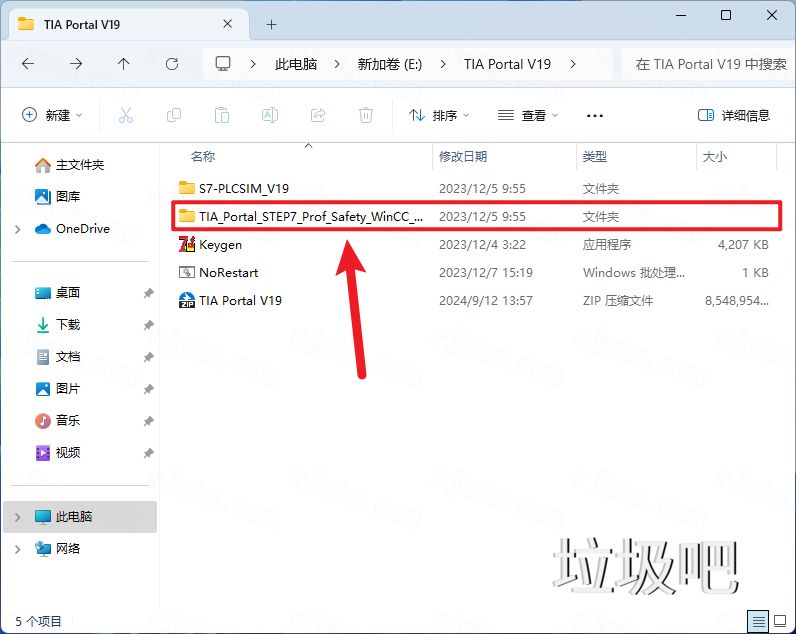
4.找到【TIA_Portal_STEP7…】文件夹,右键【打开】它
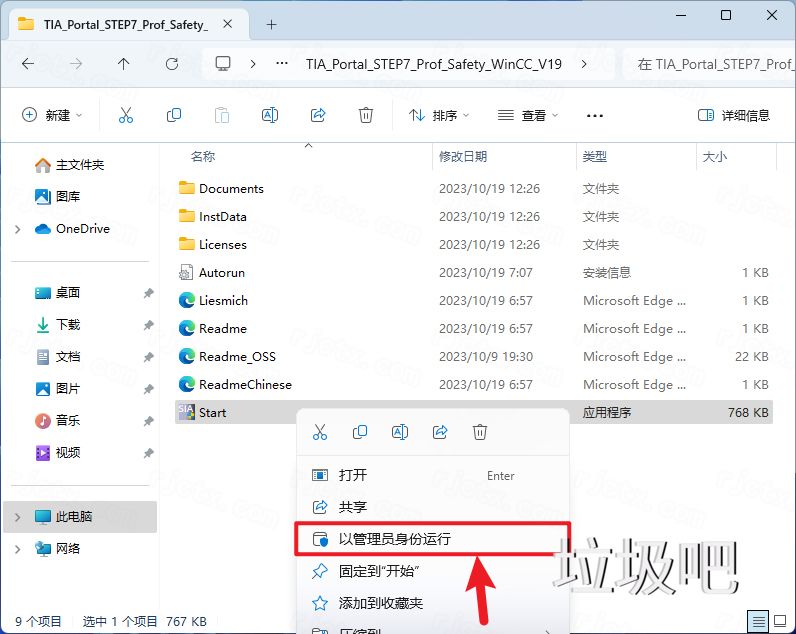
5.找到【Start】应用程序,右键选择【以管理员身份运行】它
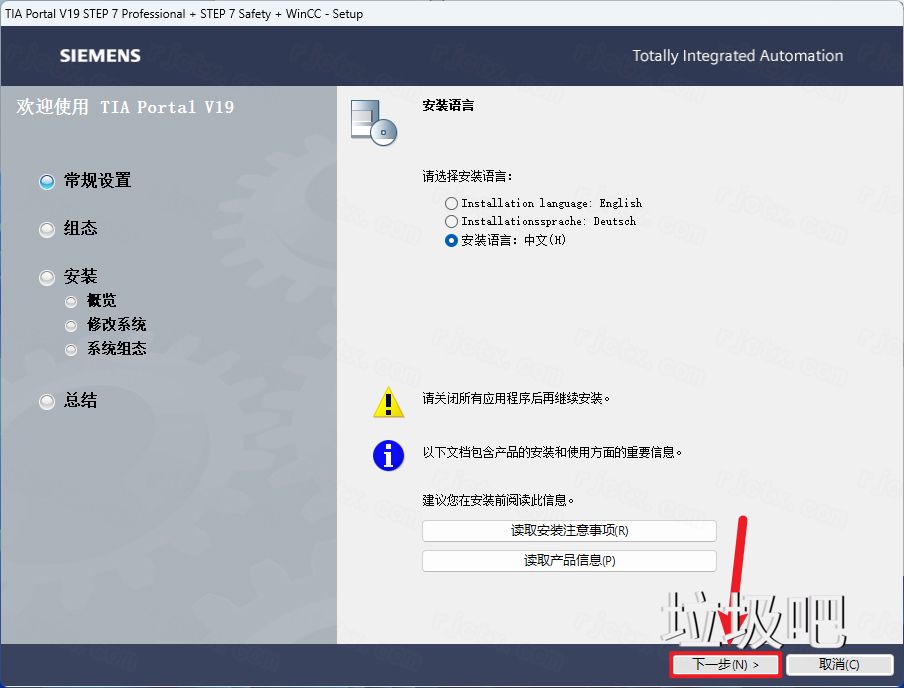
6.点击【下一步】
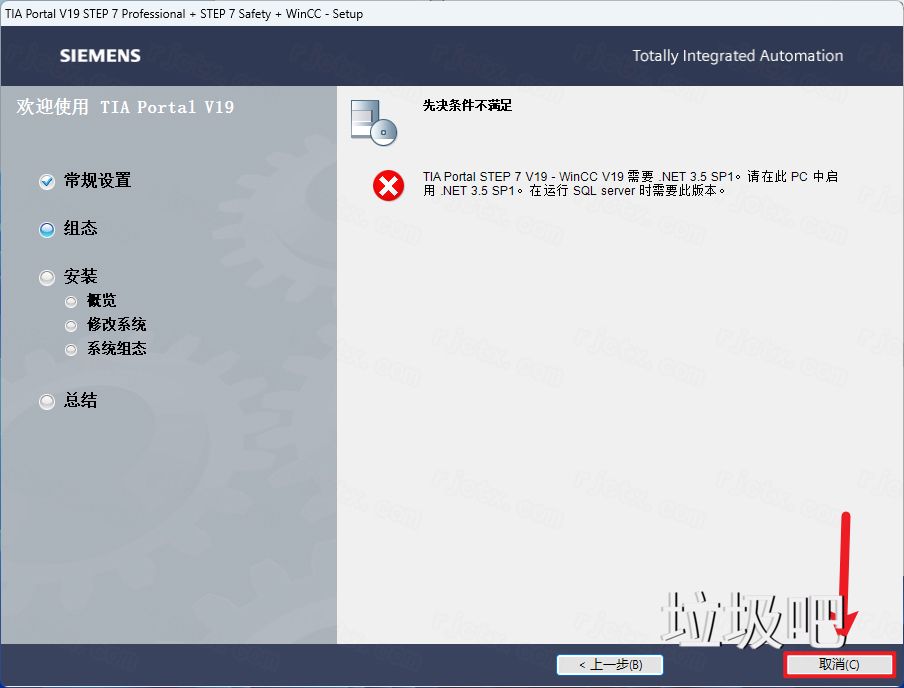
7.如果提示先决条件不满足,先点击取消,按下面步骤操作。如果没有显示此错误,可以直接跳转到第18步
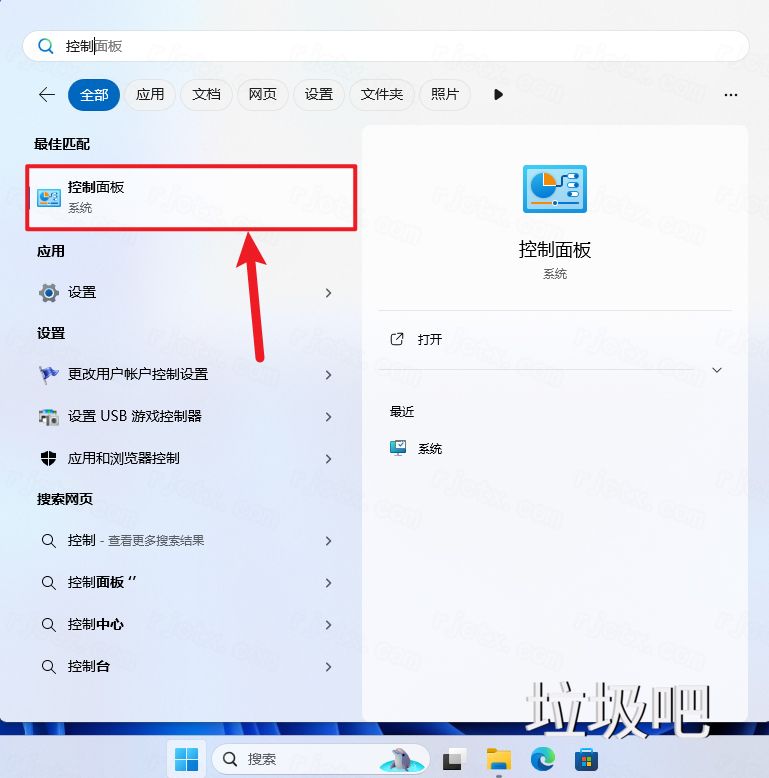
8.在开始菜单搜索控制面板,点击【控制面板】
9.点击【程序】
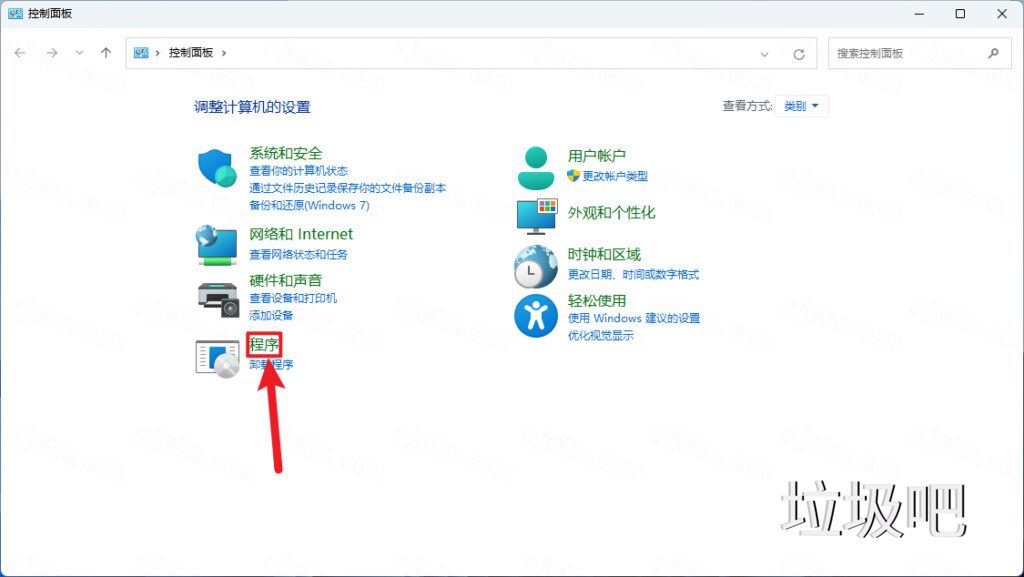
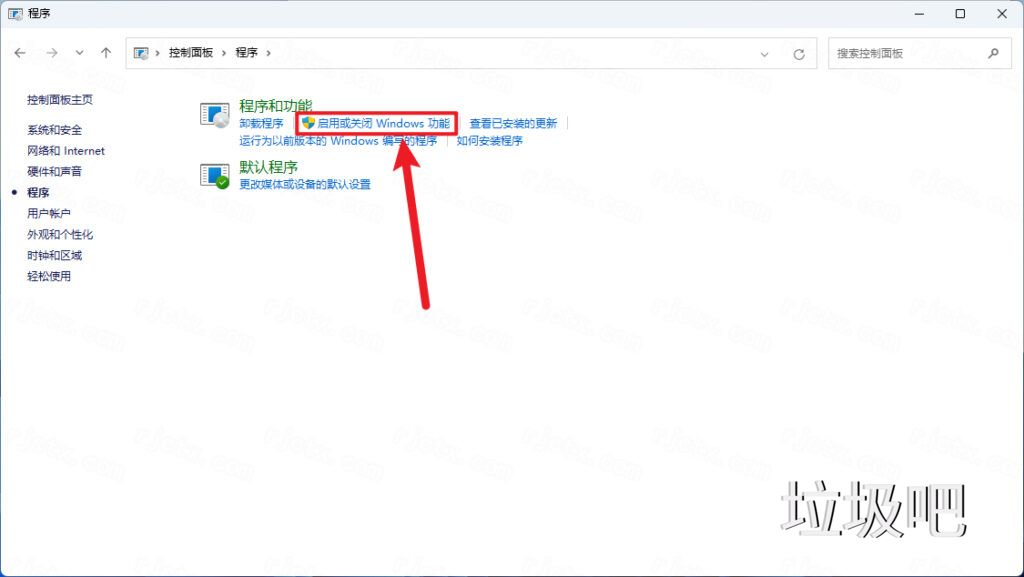
10.点击【启用或关闭 Windows 功能】
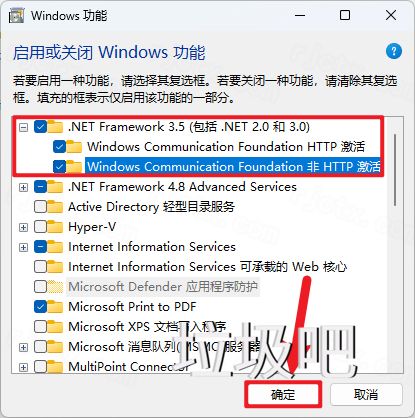
11.勾选 .NET Framework 3.5,点击【确定】
12.点击【让 Windows 更新为你下载文件】
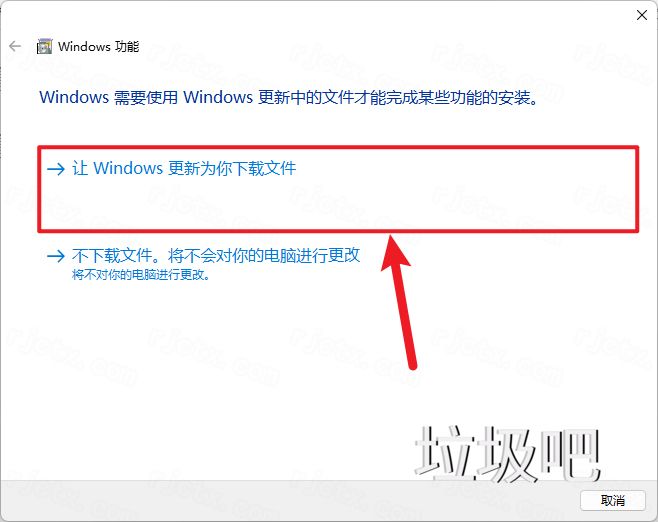
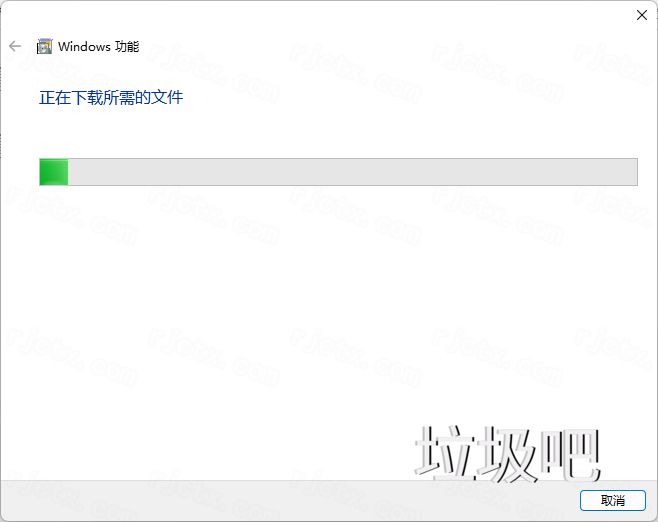
13.Windows 功能下载中
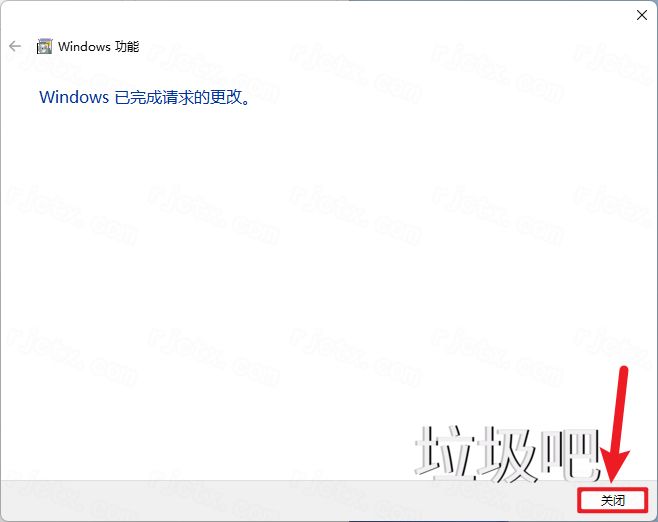
14.显示安装完成后,点击【关闭】
15.重新回到第5步,会发现不再报错,点击【下一步】
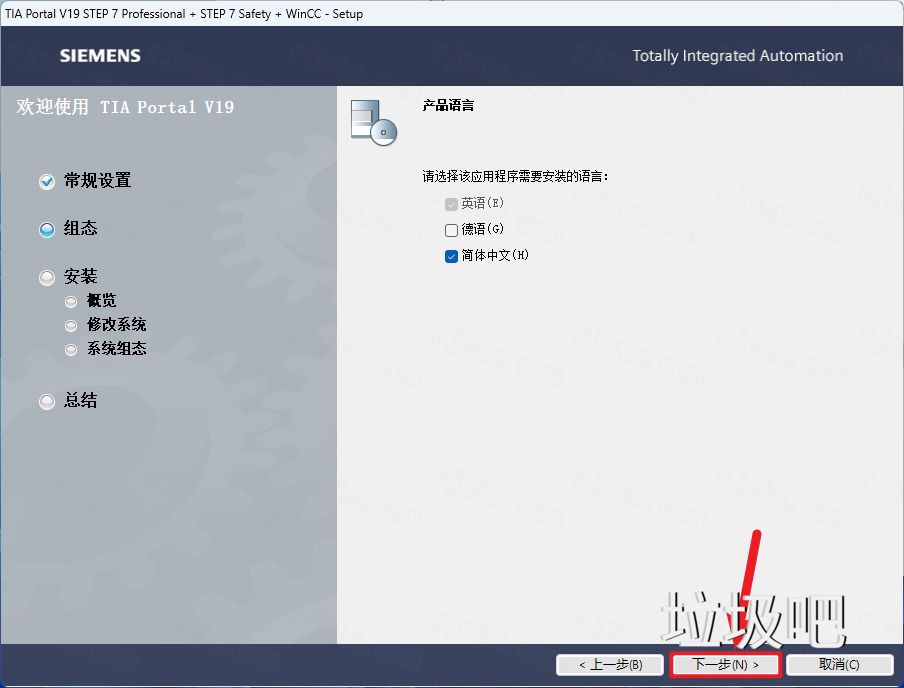
16.软件默认安装在C盘,可自定义更改软件安装位置,点击【下一步】
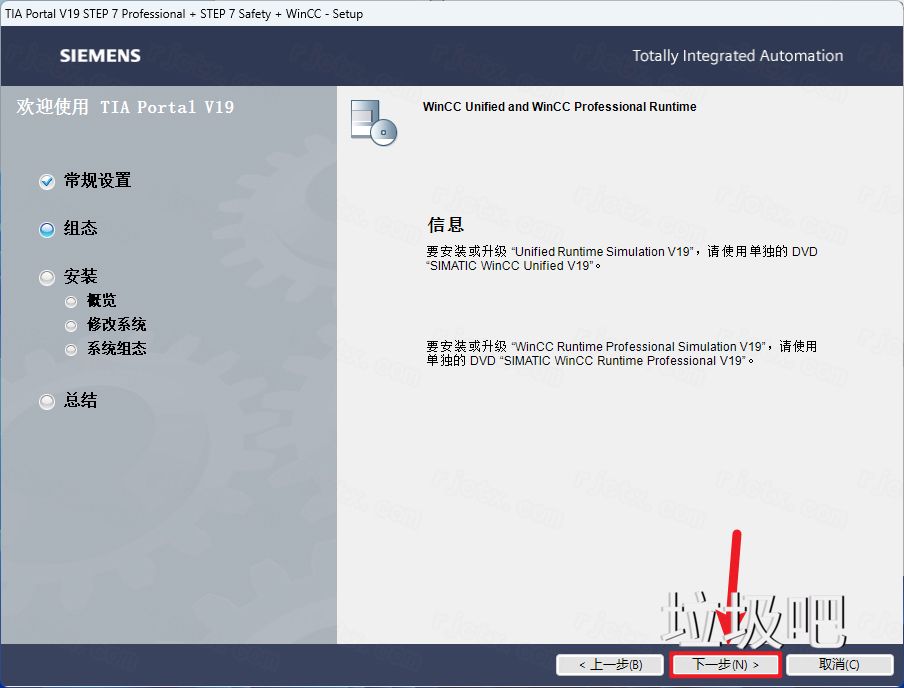
17.软件默认安装在C盘,可自定义更改软件安装位置,点击【下一步】
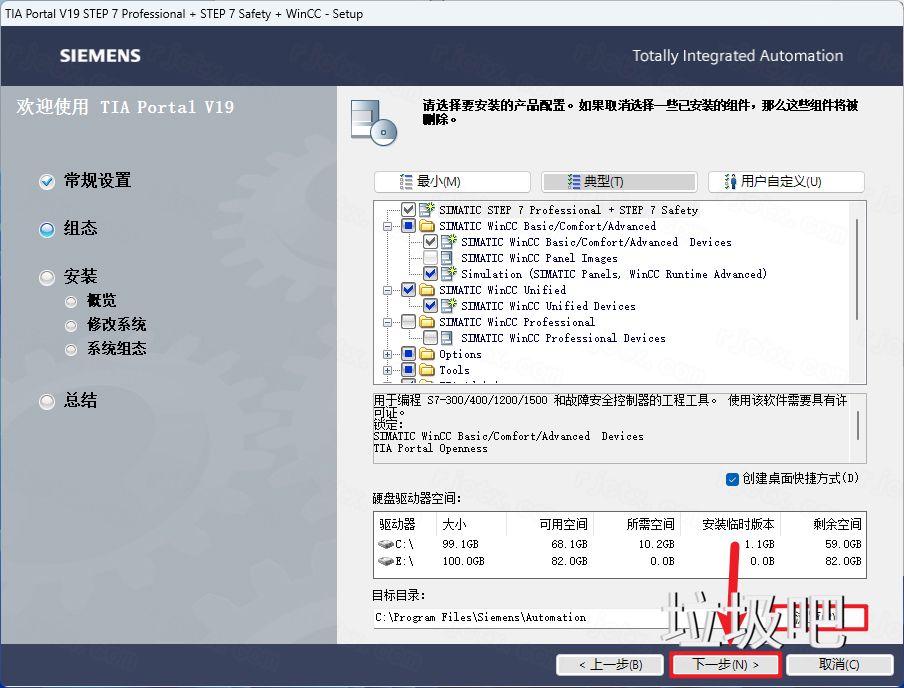
18.全部勾选,再点击【下一步】
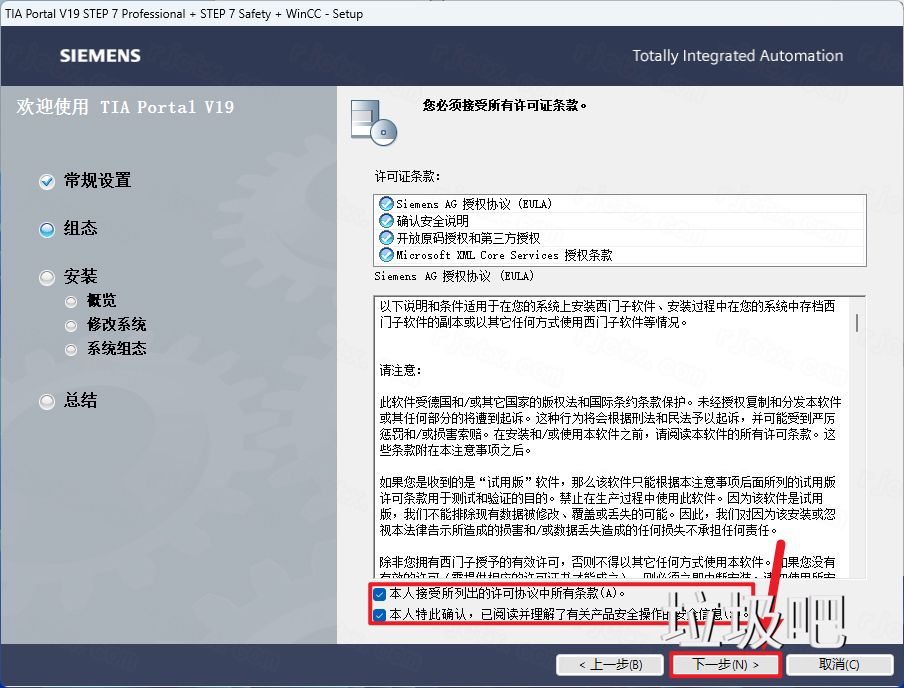
19.点击【下一步】
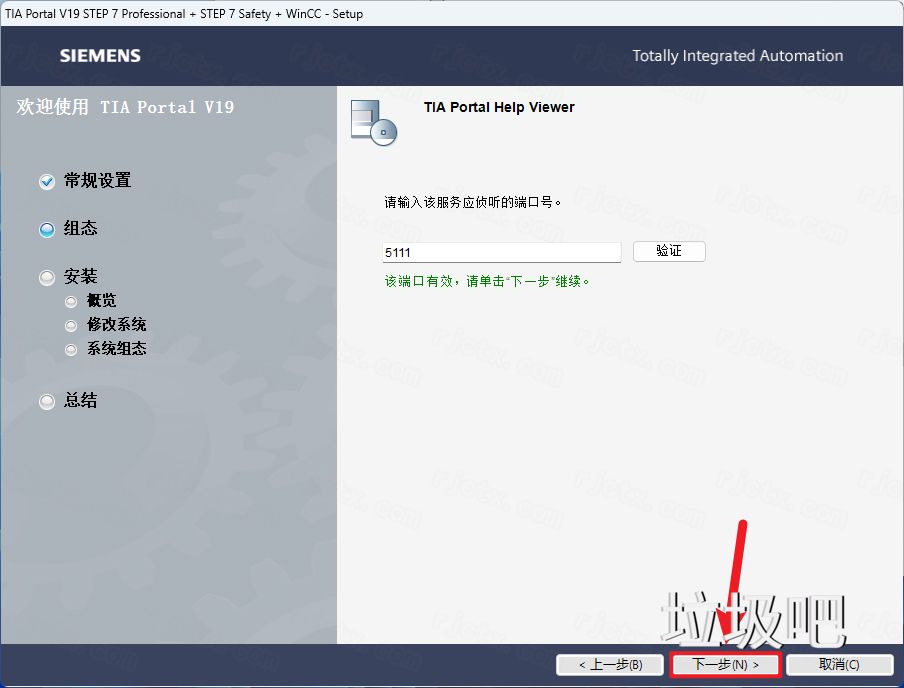
20.点击【下一步】
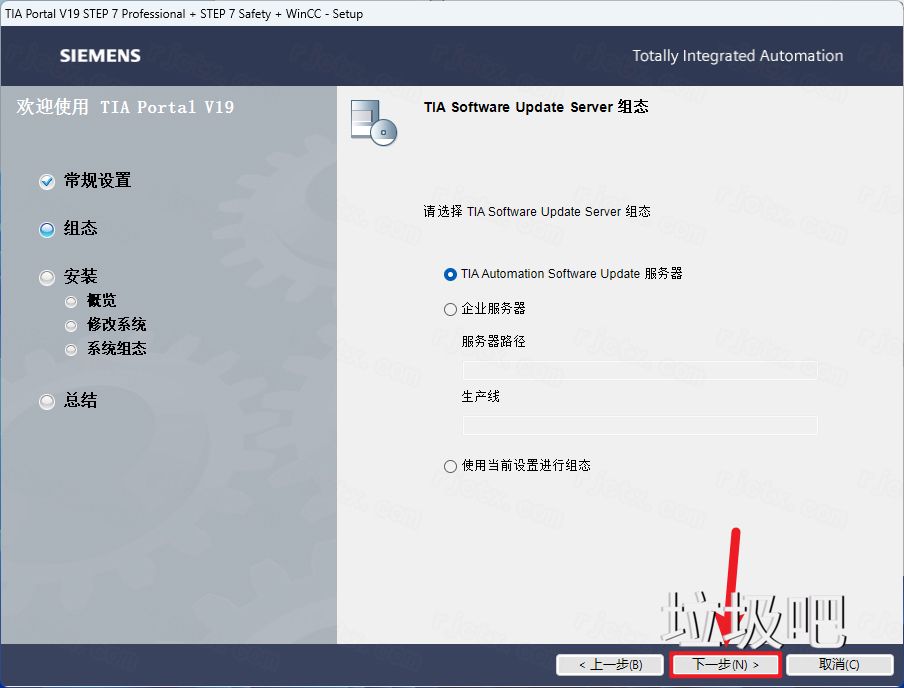
21.勾选【我接受】,再点击【下一步】
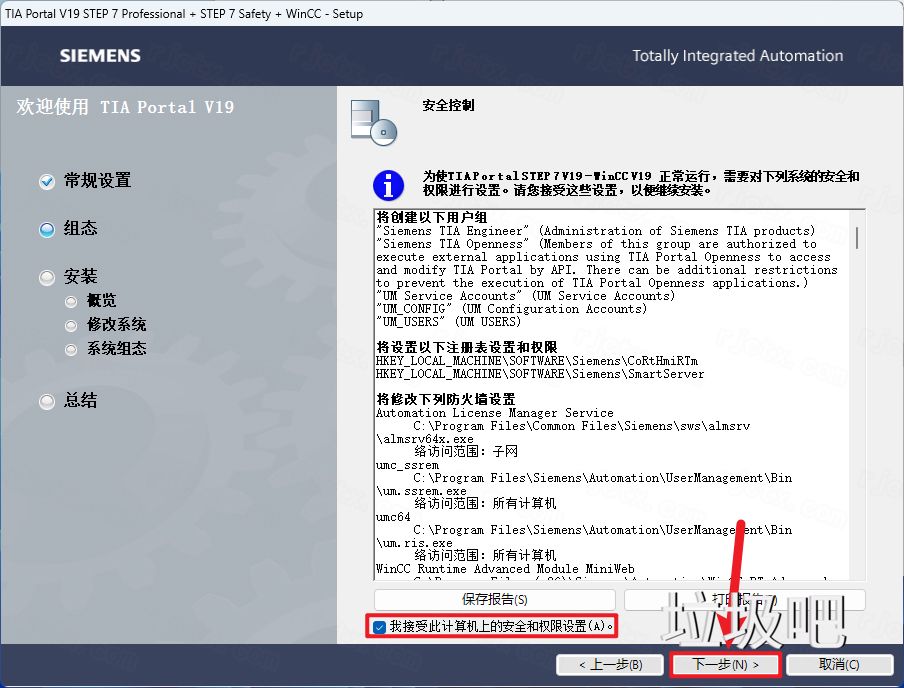
22.点击【安装】
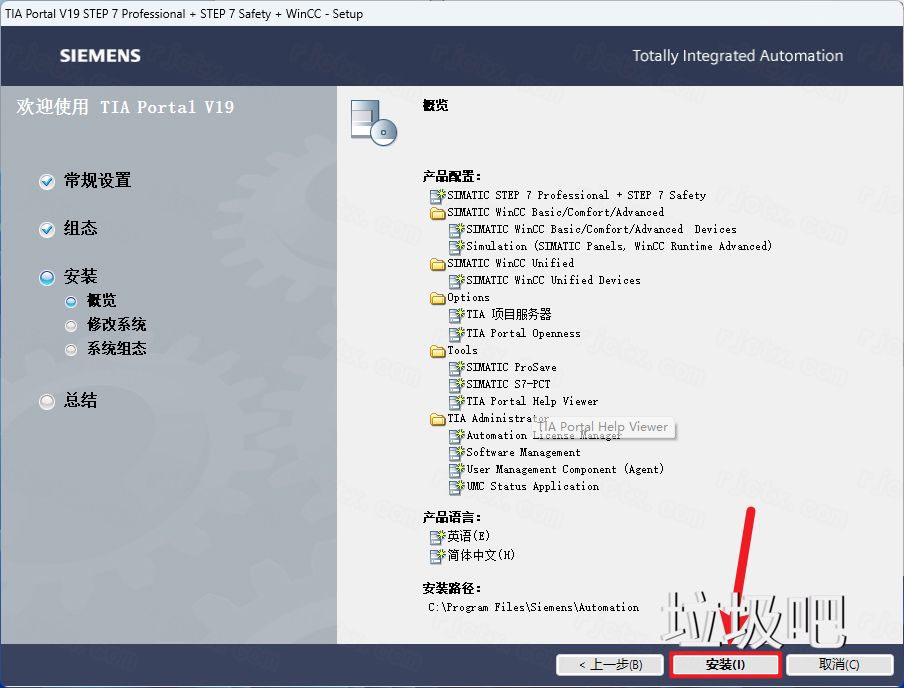
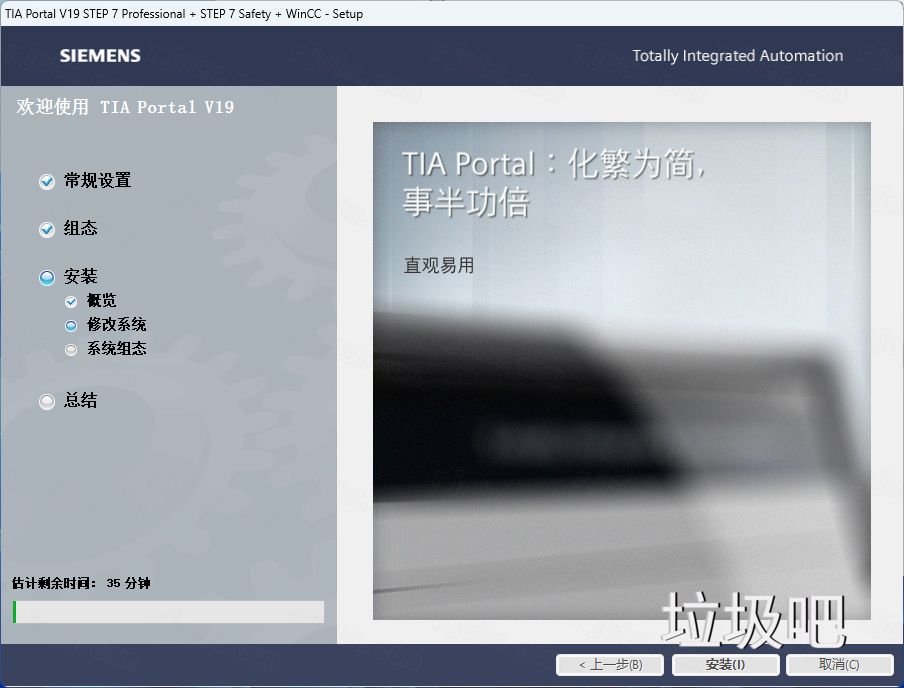
23.软件安装中,稍等片刻
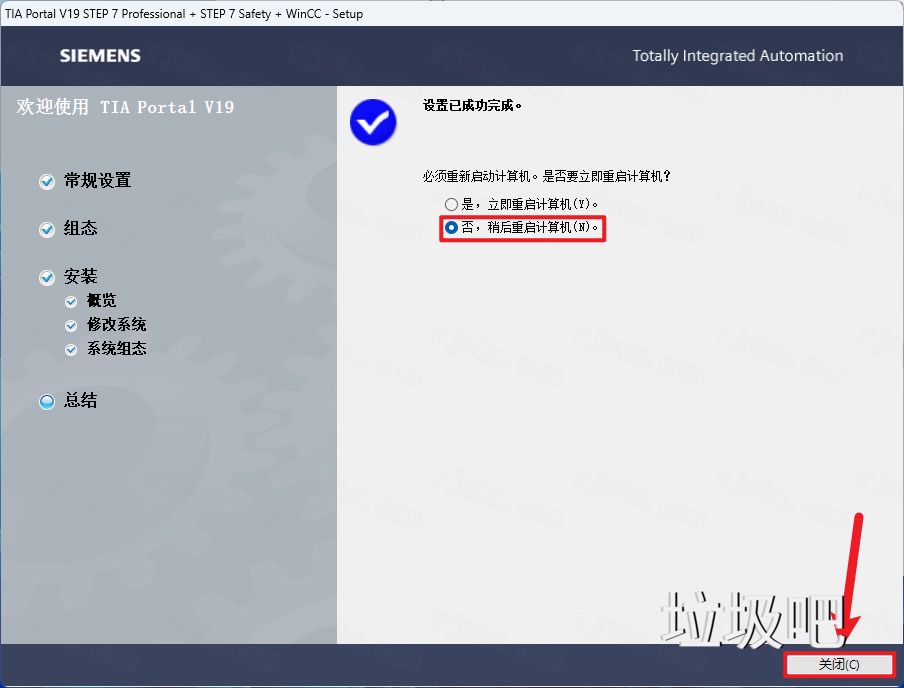
24.、勾选【否…】,再点击【关闭】
25.回到TIA Portal V19文件夹,找到【NoRestart】文件,右键选择【以管理员身份运行】它
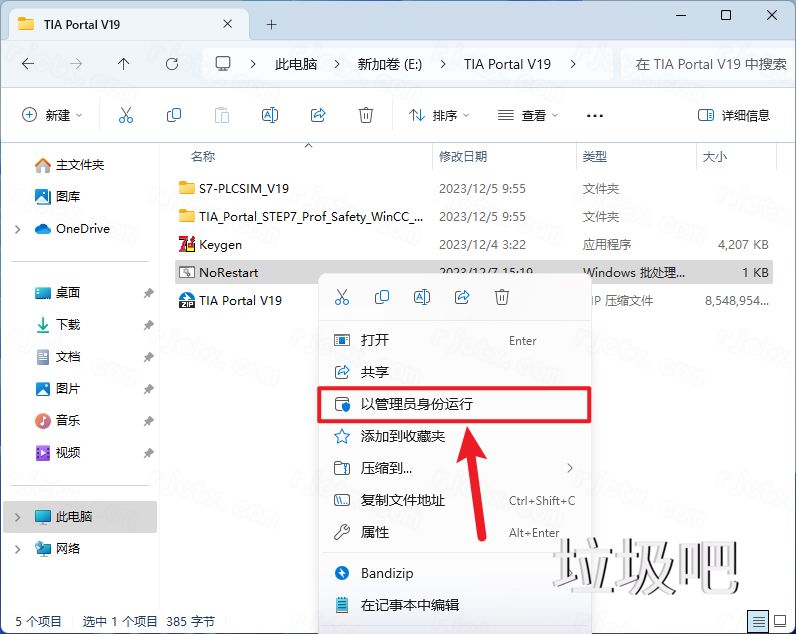
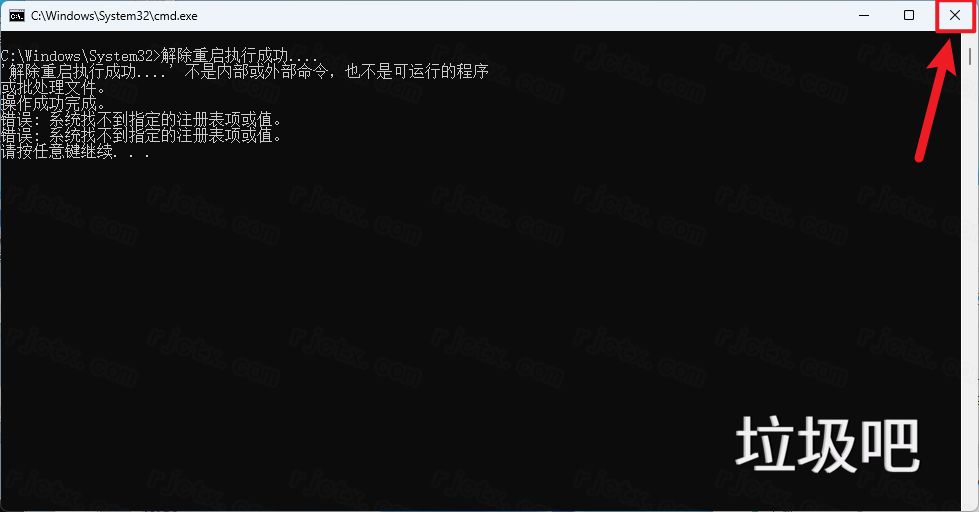
26.点击右上角【关闭按钮】
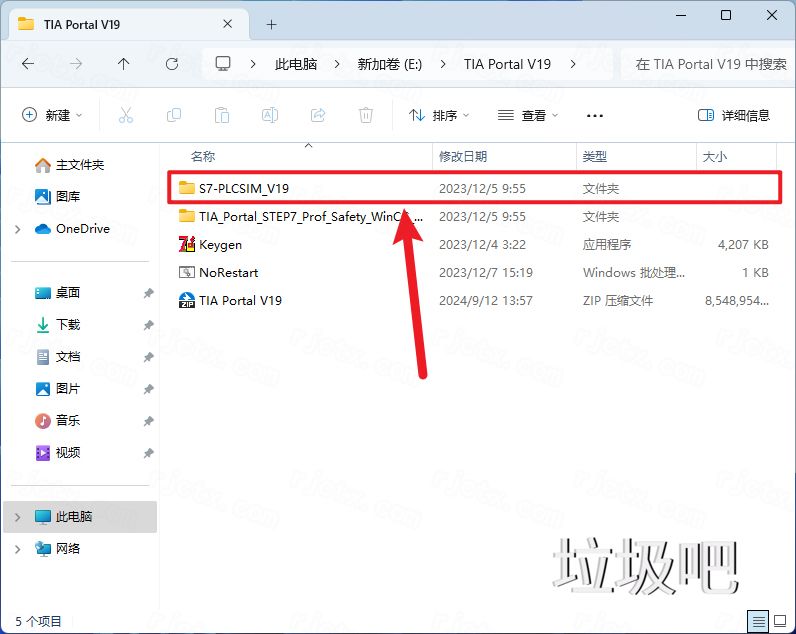
27.找到【S7-PLCSIM_V19】文件夹,右键【打开】它
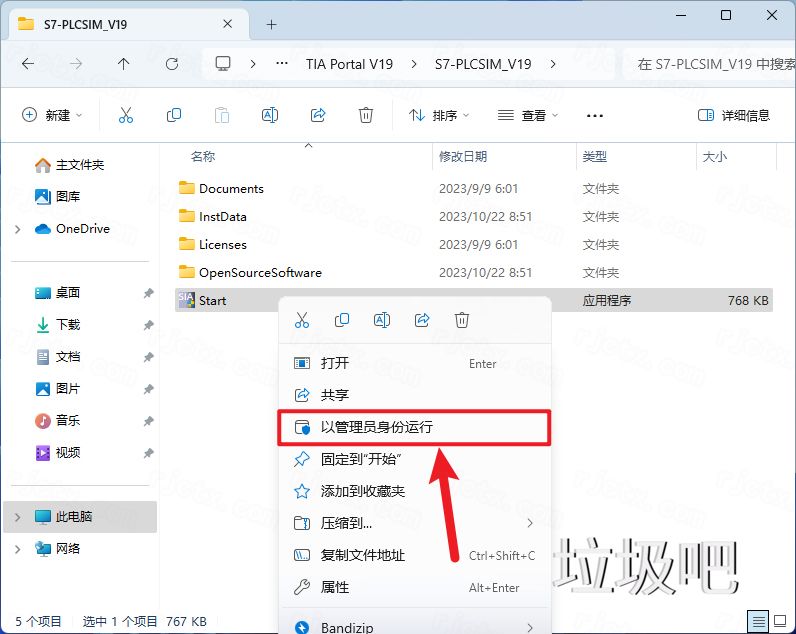
28.找到【Start】应用程序,右键选择【以管理员身份运行】它
29.点击【下一步】
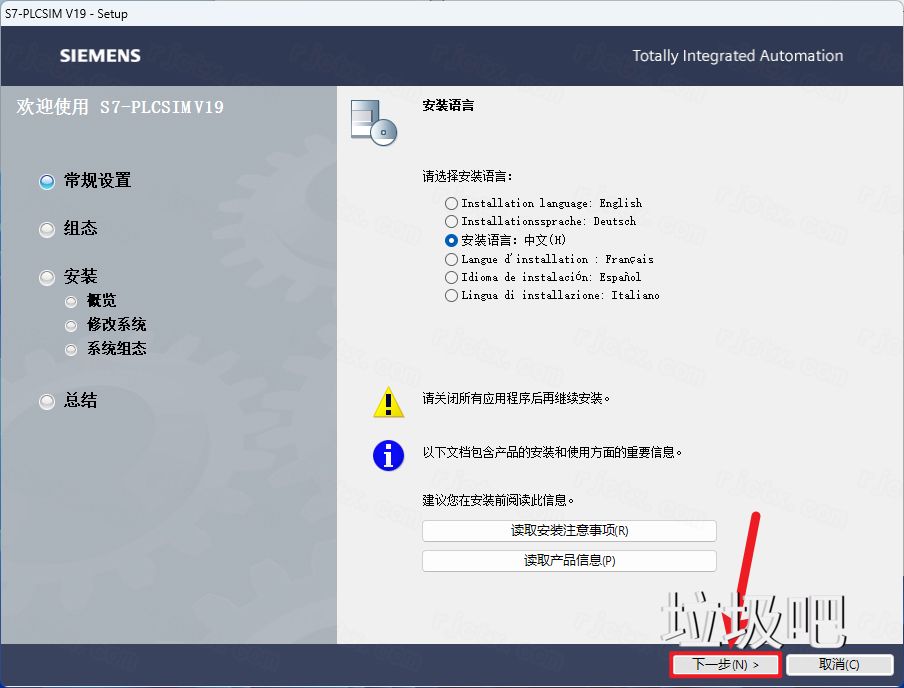
30.软件默认安装在C盘,可自定义更改软件安装位置,点击【下一步】
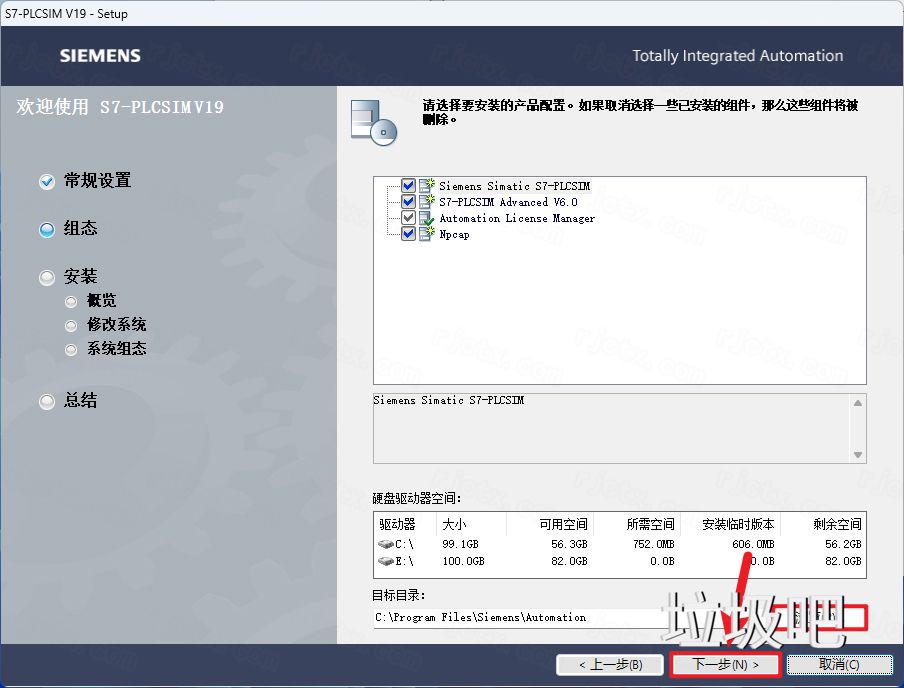
31.全部勾选,再点击【下一步】
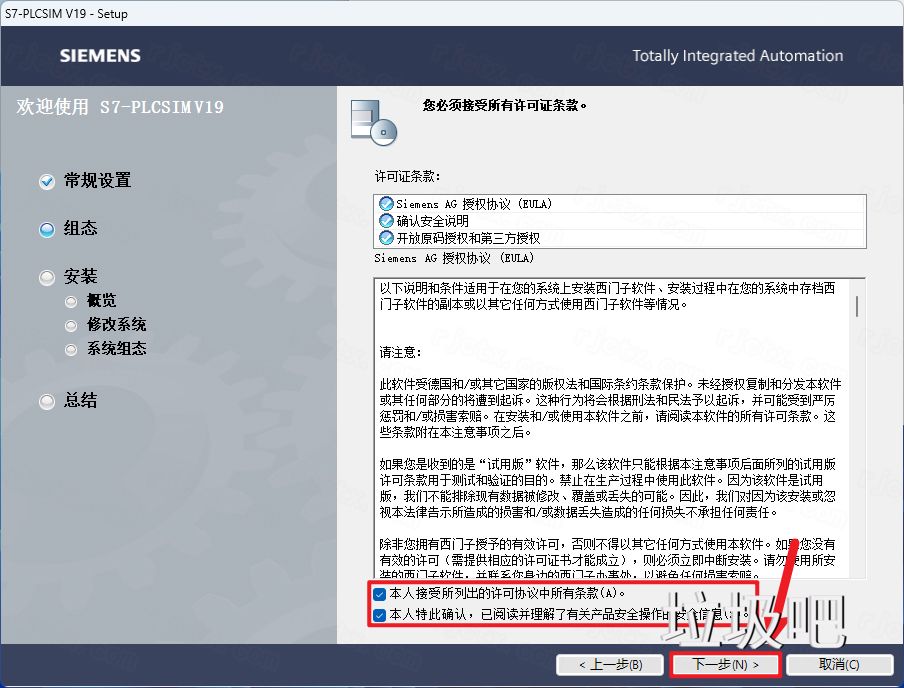
32.点击【安装】
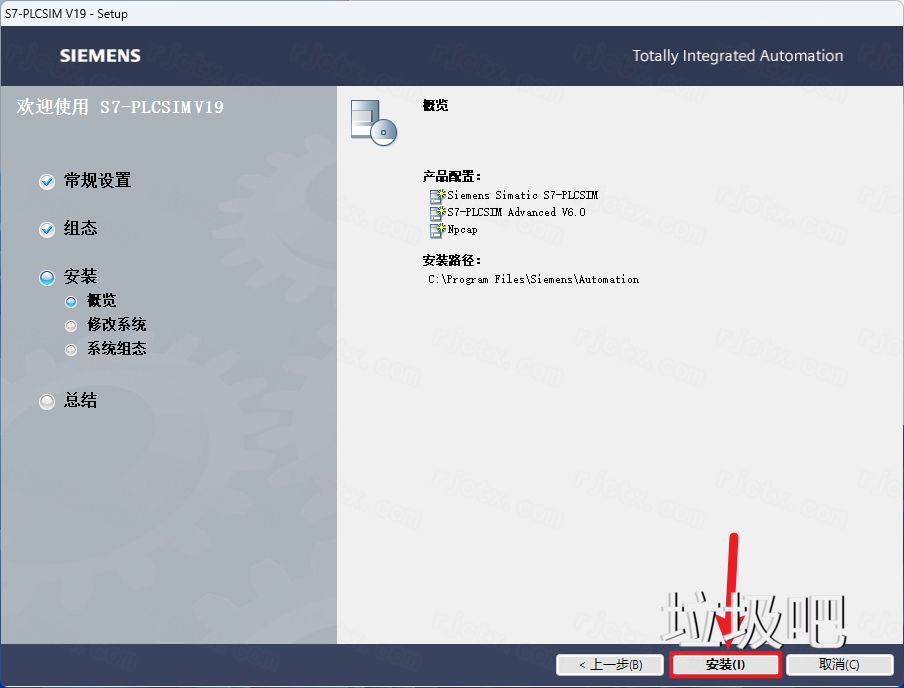
33.软件安装中,稍等片刻
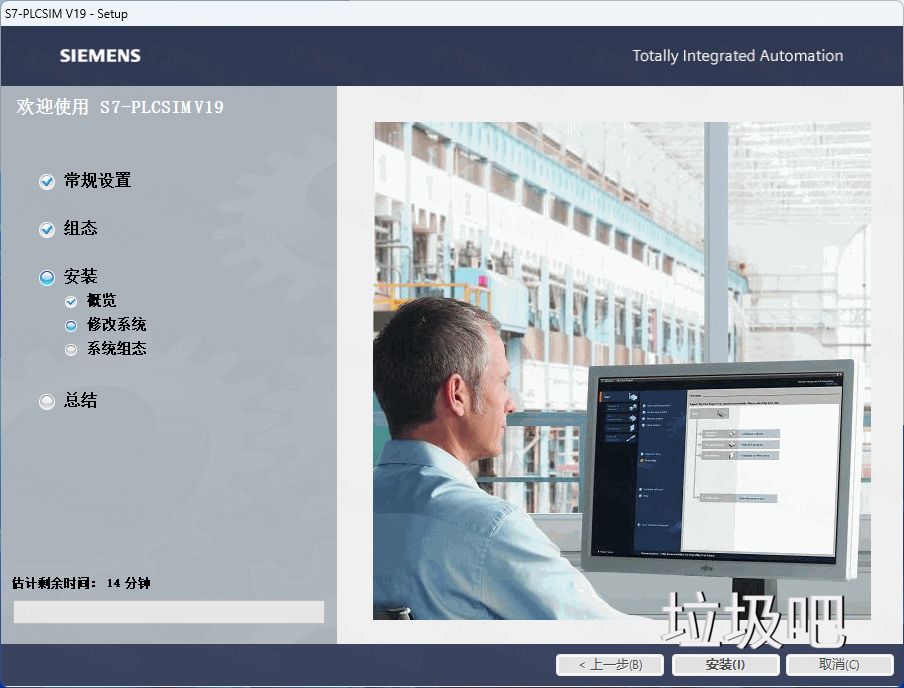
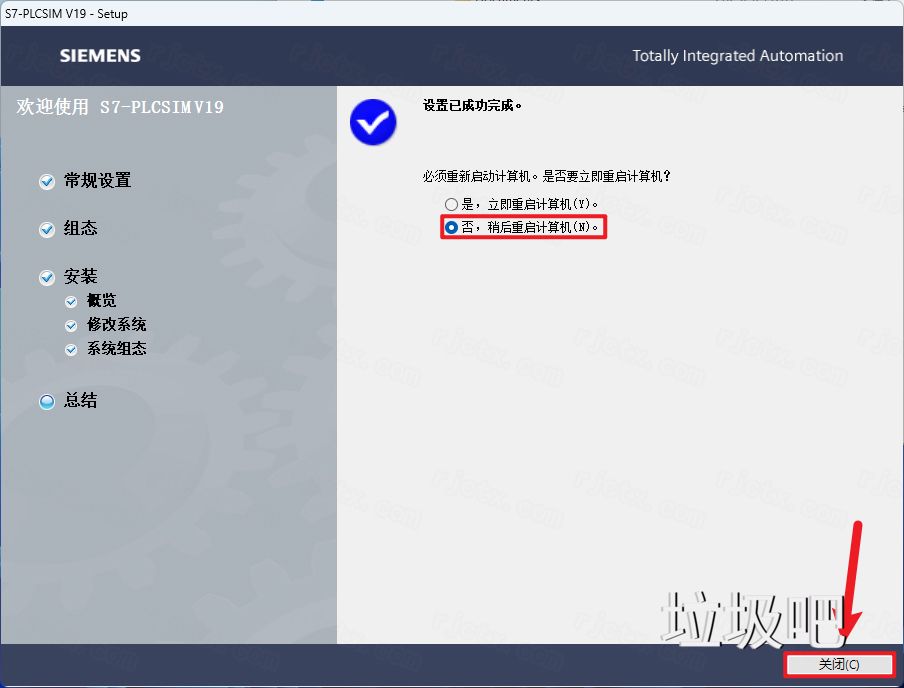
34.勾选【否…】,再点击【关闭】
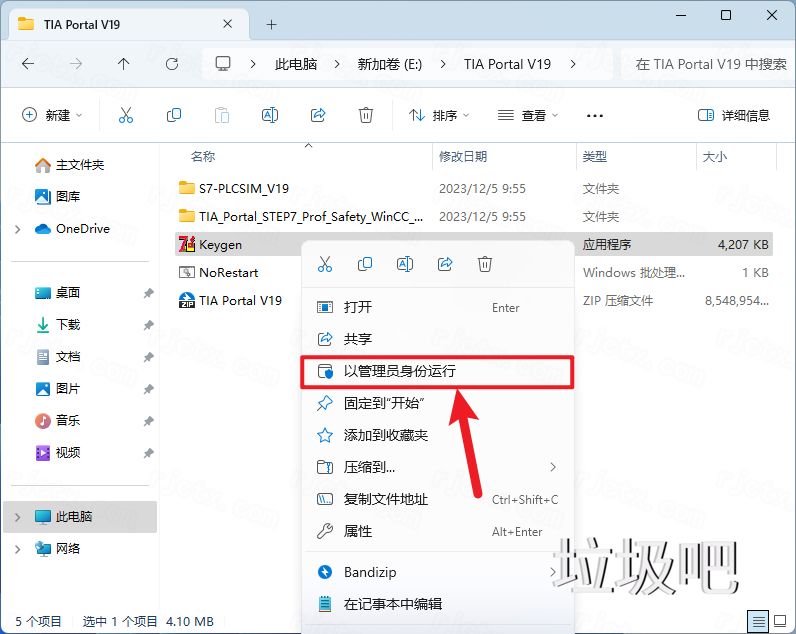
35.回到TIA Portal V19文件夹,找到【Keygen】程序,右键选择【以管理员身份运行】它
36.双击左侧【TIA Portal】
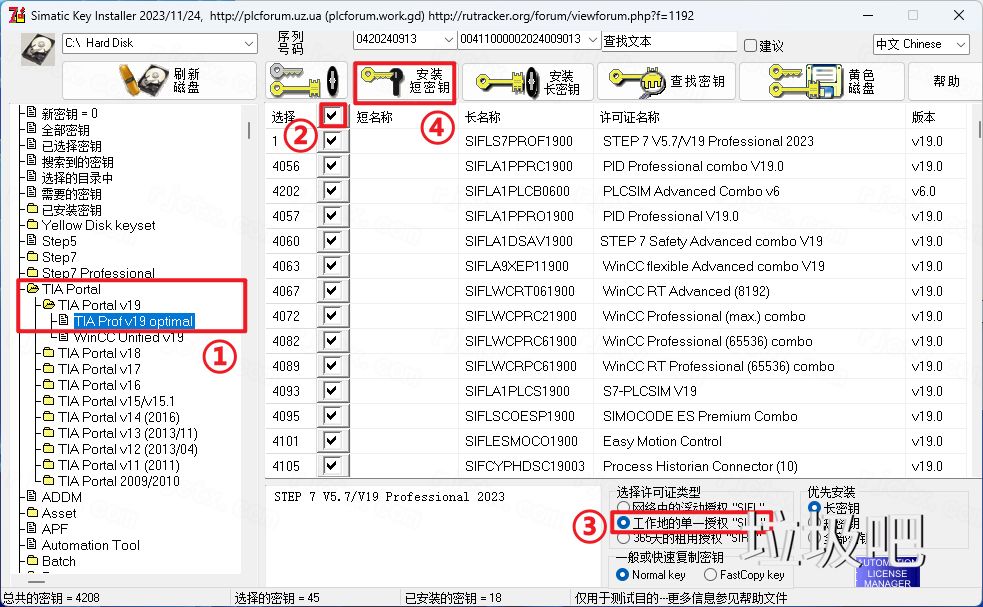
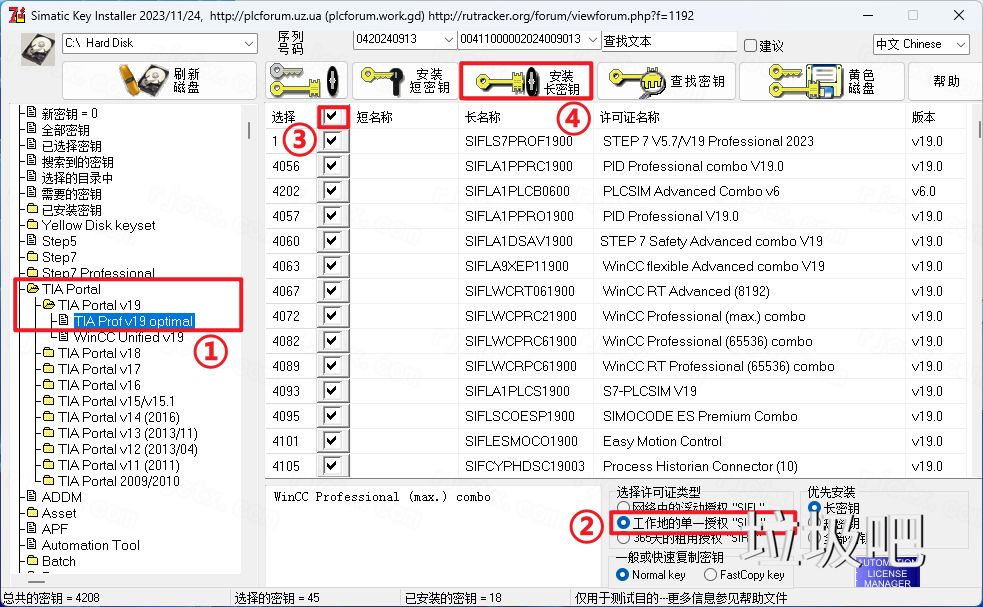
37.双击左侧【TIA Portal V19】,依次点击【TIA Portal V19 optimal】,全选【短名称】,勾选【工作地的单一授权“SISL”】,再点击【安装长密钥】
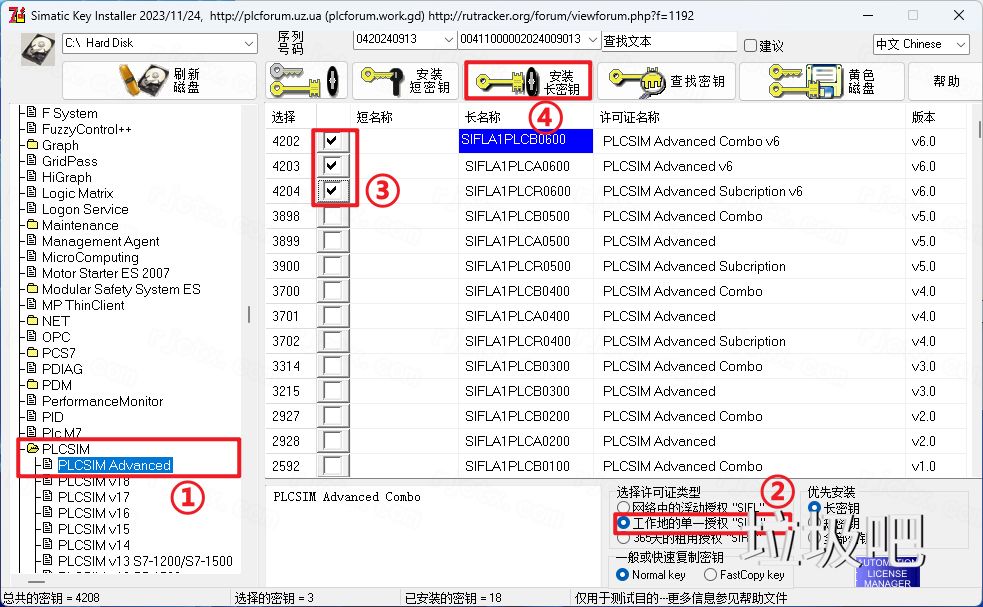
38.双击左侧【PLCSIM】,依次点击【PLCSIM Advanced】,短名称勾选【4202】、【4203】、【4204】三项,勾选【工作地的单一授权“SISL”】,再点击【安装长密钥】
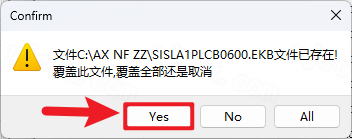
39.点击【Yes】
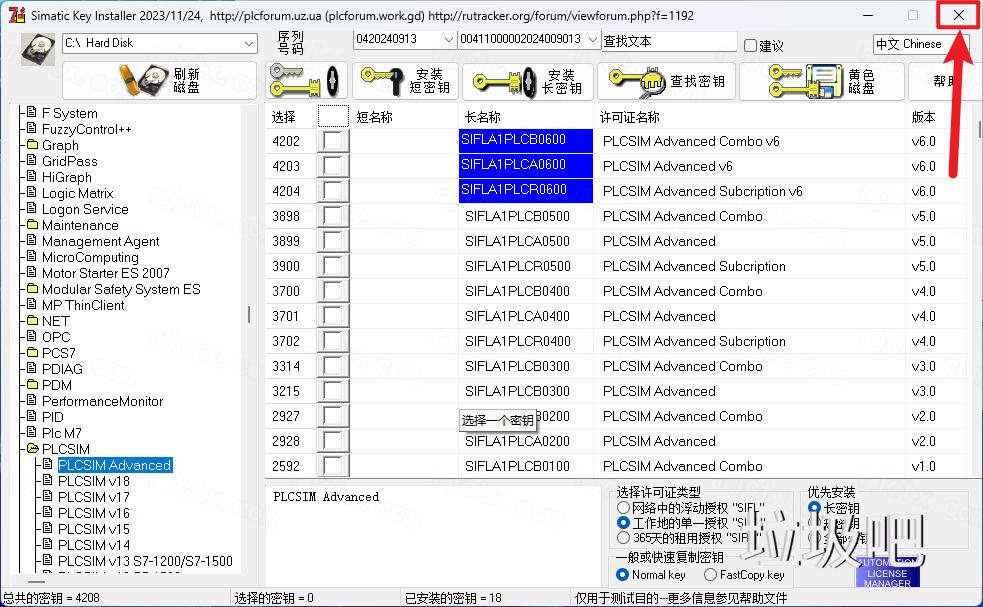
40.点击右上角【关闭按钮】
41.回到桌面,右键桌面上的【TIA Portal V19软件图标】,点击【打开】
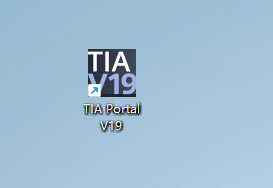
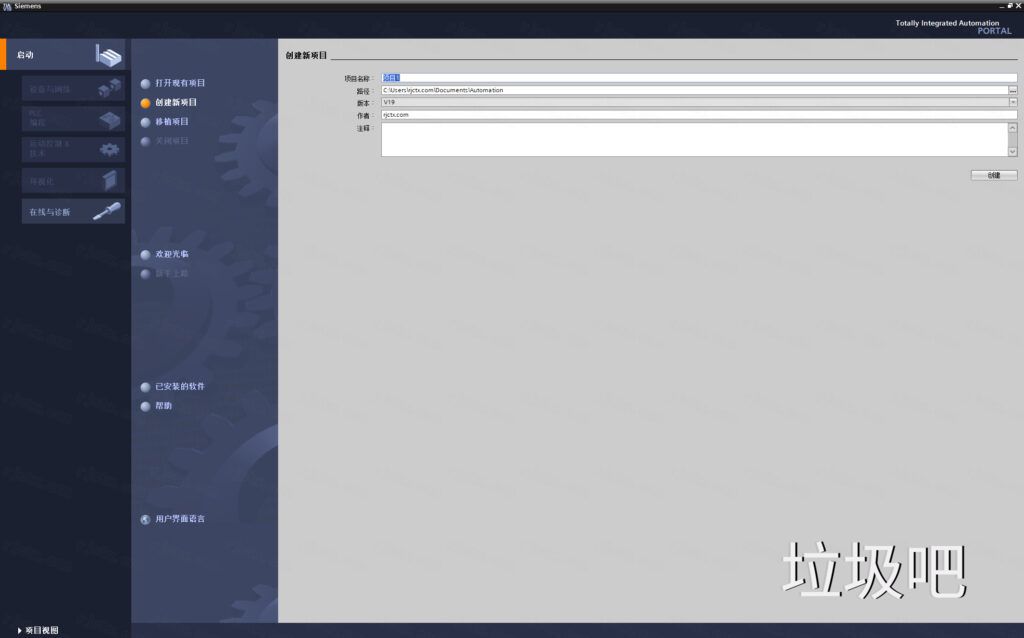
42.安装完成
迅雷网盘:提取码: 5esr复制
很赞哦! ()
相关文章
随机图文
万兴亿图图示 | EdrawMax v15.0.2.1409 中文破解版及绿色版
万兴亿图图示中文破解版(Wondershare EdrawMax)是一款综合图形图表设计软件,Visio国产替代。亿图图示中文版(Edraw Max)是一款办公绘图软件的思维导图软件。无需任何绘图功底-
博途 TIA Portal V19安装包下载安装教程
TIA Portal(全集成自动化博途)是西门子工业自动化集团发布的一款全新的全集成自动化软件。它是业内首款为几乎所有自动化任务提供统一工程和设计环境的自动化软件。借助这个新 
SolidWorks2026激活版破解版下载 SP0 电脑版
SolidWorks2026破解版是一款专业的行业三维建模设计软件,一款能够让每一个设计师用户都能在这里轻松实现便捷的建模设计,在这里一站式创作,轻松设计三维建模。这次本站提供的是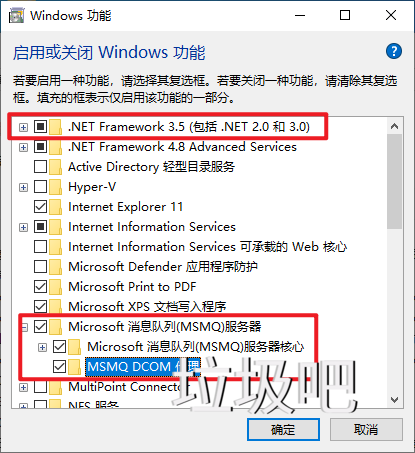
【软件安装】STEP7 V5.6工业编程软件安装包免费下载安装教程
STEP 7是一款编程软件,厂商是西门子,用于西门子系列工控产品包括SIMATIC S7、M7、C7和基于PC的WinAC的编程、监控和参数设置,是SIMATIC工业软件的重要组成部分。软件下载下载安
| 留言与评论 (共有 条评论) |